
重要提示:
- 阅读 Wiki:在开始之前,强烈建议你花时间阅读 Arch Linux 安装维基 的完整版,本教程是其精简和结构化的版本。
- 耐心与细心:Arch Linux 的安装过程是手动、命令驱动的,你需要仔细输入每一个命令,并理解其作用,不要急于求成。
- 备份重要数据:在开始分区之前,请务必备份你硬盘上的所有重要数据,安装过程会彻底清除所选硬盘上的所有数据。
准备工作
下载 Arch Linux ISO 镜像
访问 Arch Linux 官方下载页面,下载最新的 archlinux-xxx-x86_64.iso 文件。

创建可启动的 U 盘
你需要一个至少 8GB 的 U 盘,使用以下工具之一将其制作成启动盘:
- Windows: Rufus 或 Ventoy (推荐 Ventoy,可以放入多个 ISO 文件)。
- macOS: 使用
dd命令。# 替换 /dev/diskX 为你的 U 盘设备名 (使用 diskutil list 查看) # 替换 /path/to/your/archlinux.iso 为你的 ISO 文件路径 sudo dd if=/path/to/your/archlinux.iso of=/dev/diskX bs=1m
- Linux: 使用
dd命令或Ventoy GUI。# 替换 /dev/sdx 为你的 U 盘设备名 (使用 lsblk 查看) # 替换 path/to/your/archlinux.iso 为你的 ISO 文件路径 sudo dd if=path/to/your/archlinux.iso of=/dev/sdx bs=4M status=progress && sync
启动电脑并进入 Arch Linux Live 环境
- 将制作好的 U 盘插入电脑。
- 重启电脑,并在开机时按下特定键(如
F2,F10,DEL,ESC)进入 BIOS/UEFI 设置。 - 在 "Boot" 或 "启动" 选项中,将 U 盘设置为第一启动项。
- 保存设置并退出,电脑将从 U 盘启动。
- 当看到
Arch Linux archiso x86_64菜单时,直接按Enter键,默认启动。
连接到网络
安装过程需要网络连接,根据你的网络类型选择一种方式:
- 有线连接 (推荐):通常插上网线后会自动连接,使用
ip a命令查看是否获得了 IP 地址。 - 无线连接:使用
iwctl工具。- 列出所有无线设备:
# iwctl device list - 假设你的设备是
wlan0,进入设备交互模式:# iwctl wlan0 - 扫描可用网络:
> station wlan0 scan - 列出扫描到的网络:
> station wlan0 get-networks - 连接到你的 Wi-Fi (
MyNetwork):> station wlan0 connect MyNetwork - 输入你的 Wi-Fi 密码。
- 退出交互模式:
> exit - 测试连接:
# ping archlinux.org
- 列出所有无线设备:
安装步骤
第 1 步:准备硬盘
这是最关键的一步,我们将对硬盘进行分区、格式化并挂载。
警告:以下操作会删除硬盘所有数据!请务必确认 /dev/sdX 是你的目标安装盘,而不是系统盘或数据盘!使用 lsblk 或 fdisk -l 命令仔细确认。
-
查看磁盘信息
lsblk
你会看到类似
/dev/sda,/dev/nvme0n1的设备,记下你的目标安装盘名称。 -
使用分区工具 (gdisk)
- 对于 SATA/AHCI 硬盘 (如
/dev/sda):gdisk /dev/sda - 对于 NVMe 硬盘 (如
/dev/nvme0n1):gdisk /dev/nvme0n1
- 对于 SATA/AHCI 硬盘 (如
-
创建分区 在
gdisk命令行中,执行以下操作: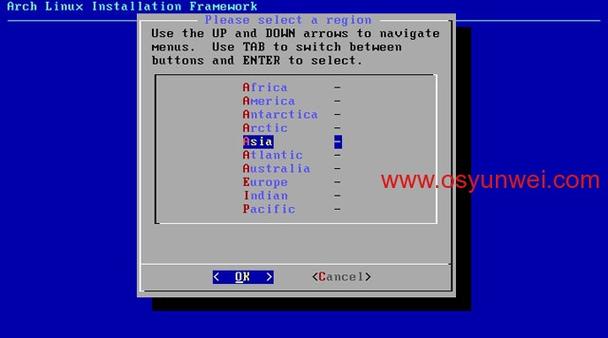 (图片来源网络,侵删)
分区 大小 类型 用途 EFI512MB EFI System启动分区 Root剩余空间 Linux filesystem根分区,存放系统文件 Swap建议 8GB-16GB (或与内存大小相等) Linux swap交换分区,用于虚拟内存 具体操作:
a. 创建 EFI 分区 (分区号 1)
- 输入
n(New) - 输入
1(Partition number) - 直接按
Enter(默认起始扇区) - 输入
+512M(大小) - 输入
EF00(类型代码)
b. 创建 Swap 分区 (分区号 2)
- 输入
n(New) - 输入
2(Partition number) - 直接按
Enter(默认起始扇区) - 输入
+8G(大小,根据你的内存调整) - 输入
8200(类型代码)
c. 创建 Root 分区 (分区号 3)
- 输入
n(New) - 输入
3(Partition number) - 直接按
Enter(默认起始扇区) - 直接按
Enter(默认结束扇区,使用剩余所有空间) - 直接按
Enter(默认类型Linux filesystem)
d. 写入分区表
- 输入
w(Write) - 输入
Y确认写入。
- 输入
-
格式化分区
- 假设你的磁盘是
/dev/sda。 - 格式化 EFI 分区为 FAT32:
mkfs.fat -F32 /dev/sda1
- 格式化 Root 分区为 ext4:
mkfs.ext4 /dev/sda3
- 格式化 Swap 分区:
mkswap /dev/sda2
- 假设你的磁盘是
-
挂载分区
- 挂载 Root 分区:
mount /dev/sda3 /mnt
- 创建并挂载 EFI 分区:
mkdir -p /mnt/boot/efi
mount /dev/sda1 /mnt/boot/efi
- 启用 Swap 分区:
swapon /dev/sda2
- 挂载 Root 分区:
第 2 步:安装基本系统包
使用 pacstrap 脚本安装最基础的软件包。
pacstrap -K /mnt base base-devel linux linux-firmware
base: 最小化的系统环境。base-devel: 构建软件所需的工具集 (很多 AUR 包需要)。linux: Linux 内核。linux-firmware: 各种硬件的固件。
第 3 步:生成 Fstab 文件
fstab 文件用于定义开机时如何挂载分区。
genfstab -U /mnt >> /mnt/etc/fstab
检查一下生成的文件是否正确:
cat /mnt/etc/fstab
第 4 步:切换到新系统环境 (Chroot)
chroot 让我们在新安装的系统内部进行操作,就像在真实系统中一样。
arch-chroot /mnt
第 5 步:系统配置 (在 Chroot 环境中)
-
设置时区
ln -sf /usr/share/zoneinfo/Asia/Shanghai /etc/localtime
hwclock --systohc
-
设置本地化 编辑
/etc/locale.gen文件,取消注释你需要的行。nano /etc/locale.gen
取消注释以下两行:
en_US.UTF-8 UTF-8
zh_CN.UTF-8 UTF-8
然后生成 locale:
locale-gen
创建
/etc/locale.conf文件,设置系统语言:echo "LANG=zh_CN.UTF-8" > /etc/locale.conf
-
设置网络主机名
echo "myarch" > /etc/hostname
编辑
/etc/hosts文件:nano /etc/hosts
0.0.1 localhost ::1 localhost 127.0.1.1 myarch.localdomain myarch -
设置 root 密码
passwd
输入两次你想要的密码。
-
安装网络管理器
pacman -S networkmanager
systemctl enable NetworkManager
-
安装引导加载程序 (Bootloader) 我们将安装
systemd-boot,它非常适合 UEFI 系统。bootctl --path=/boot/efi install
创建启动条目配置文件:
nano /boot/efi/loader/loader.conf
添加或修改以下内容:
default  arch.conf
timeout  4
editor   0
创建内核配置文件:
nano /boot/efi/loader/entries/arch.conf
添加以下内容,注意
partitions部分要和你的分区号一致:linux /vmlinuz-linux initrd /intel-ucode.img # 如果是 Intel CPU,取消此行注释并下载 initrd /amd-ucode.img # 如果是 AMD CPU,取消此行注释并下载 initrd /initramfs-linux.img options root="PARTUUID=$(blkid -s PARTUUID -o value /dev/sda3)" rw
- 下载微码 (根据你的 CPU 选择):
pacman -S intel-ucode  # Intel
# 或者
pacman -S amd-ucode    # AMD
- 获取 PARTUUID:
blkid -s PARTUUID -o value /dev/sda3
将输出的长字符串复制到
options行的root=后面。
- 下载微码 (根据你的 CPU 选择):
第 6 步:完成安装并重启
-
退出 Chroot 环境
exit
-
卸载所有分区
umount -R /mnt
swapoff -a
-
重启电脑
reboot
-
移除 U 盘,当电脑重启时,它会从硬盘启动,进入 Arch Linux 命令行界面。
首次启动与桌面环境安装
登录和更新系统
- 默认用户是
root,输入你之前设置的密码。 - 更新软件包数据库:
pacman -Syu
创建一个新用户 (非常重要!)
不要一直使用 root 账户,创建一个新用户并加入 wheel 组,以便使用 sudo。
useradd -m -G wheel username  # 将 username 替换为你想要的名字
passwd username               # 为新用户设置密码
编辑 sudoers 文件,允许 wheel 组成员使用 sudo:
EDITOR=nano visudo
找到下面这行,取消注释:
%wheel ALL=(ALL:ALL) ALL安装显卡驱动
- Intel 核显:
pacman -S mesa
- NVIDIA 独显:
pacman -S nvidia nvidia-utils
- AMD 显卡:
pacman -S mesa xf86-video-amdgpu  # 对于较新的 AMD GPU
# 或者
pacman -S xf86-video-ati         # 对于较老的 AMD GPU
安装 Xorg 显示服务器
pacman -S xorg xorg-server
安装桌面环境 (以 GNOME 为例)
GNOME 是一个现代、功能丰富的桌面环境。
pacman -S gnome
安装登录管理器 (GDM)
pacman -S gdm
启动并设置开机自启
systemctl enable gdm
systemctl enable NetworkManager
重启系统
reboot
重启后,你将看到 GDM 登录界面,输入你创建的用户名和密码,登录后即可享受你的 Arch Linux 桌面环境!
后续可选步骤
- 添加 AUR 支持:安装 Yay 或 Paru,以方便安装 Arch 用户仓库 中的软件。
- 安装常用软件:如浏览器 (
firefox,google-chrome)、办公套件 (libreoffice-fresh)、输入法 (fcitx5-im,ibus) 等。 - 美化系统:安装主题、图标、Shell 扩展等,打造个性化桌面。
恭喜你!你已经成功手动安装了 Arch Linux,这个过程虽然繁琐,但能让你深刻理解 Linux 系统的构成和工作原理。









