Ansoft HFSS 全面教程:从入门到精通
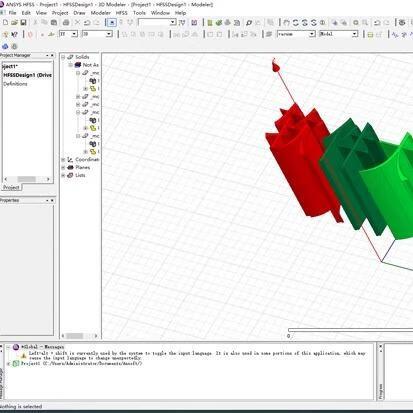
HFSS (High-Frequency Structure Simulator) 是业界标准的 3D 全波电磁场仿真软件,由 Ansys 公司开发,它广泛应用于天线、射频/微波器件、高速互连、电磁兼容 等领域的分析和设计。
(图片来源网络,侵删)
第一部分:核心基础概念
在开始操作之前,理解 HFSS 的基本工作原理至关重要。
什么是全波电磁仿真?
全波仿真指的是求解麦克斯韦方程组,从而获得在特定结构中电磁场的完整分布(包括电场 E、磁场 H 等),这与“集总参数”仿真(如 SPICE)不同,后者只关心电压、电流等宏观量。
HFSS 的三大核心求解方法
HFSS 提供了多种求解器,以适应不同类型的仿真需求:
-
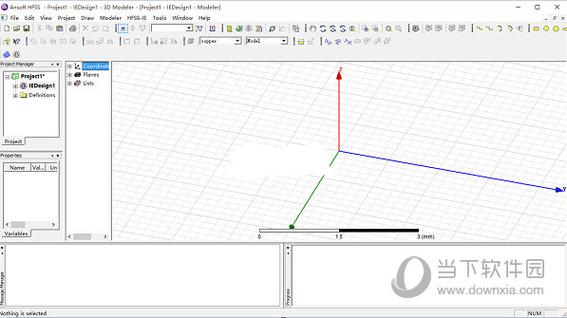
驱动模式求解器
 (图片来源网络,侵删)
- 用途:分析有明确源(如端口激励)的 S 参数。
- 特点:计算从端口看进去的输入阻抗、S 参数、远场辐射方向图等,这是最常用的求解器,用于滤波器、耦合器、天线等器件的设计。
- 边界条件:通常使用理想导体边界、辐射边界等。
-
本征模式求解器
- 用途:分析无源、无激励谐振结构的谐振频率和场分布。
- 特点:计算结构的谐振模式(谐振频率和对应的电磁场模式),常用于分析谐振腔、滤波器的谐振点、介质谐振器等。
- 边界条件:通常使用完美电导体 边界。
-
终端端口求解器
- 用途:连接 HFSS 和其他 Ansys 工具(如 Designer, Circuit),进行系统级仿真。
- 特点:将 HFSS 的高精度 3D 模型封装成一个 S 参数模型,然后在电路仿真器中使用。
关键术语
- Port (端口):能量进出模型的入口,端口必须是二维平面,且应放置在电磁波以单一模式(如 TEM, TE10)传播的位置,端口自动定义了电压和电流。
- Boundary (边界):定义模型外部环境的条件。
- Perfect E (理想电导体/PEC):模拟金属表面,电场切向分量为零。
- Perfect H (理想磁导体/PMC):磁场切向分量为零(较少使用)。
- Radiation (辐射边界):模拟开放空间,允许电磁波向外辐射,通常设置在距离模型
λ/4以上。 - Finite Conductivity (有限电导率):模拟真实金属(如铜、金)的损耗。
- Impedance (阻抗边界):用于模拟分层或有耗的表面。
- ABC (吸收边界条件):一种简单的辐射边界,精度低于 PML。
- PML (完美匹配层):最高精度的开放边界条件,强烈推荐用于天线等辐射问题。
- 材料属性:定义模型的电磁特性,包括:
Permittivity (εr):相对介电常数。Permeability (μr):相对磁导率。Conductivity (σ):电导率(决定损耗)。Loss Tangent (tan δ):介电损耗角正切。
- Setup (设置):定义仿真的配置,包括求解频率、扫频类型、收敛标准等。
- Analysis (分析):执行计算的过程。
- Solution Data (解数据):仿真完成后得到的结果,如 S 参数、场分布、远场等。
第二部分:HFSS 标准工作流程
一个典型的 HFSS 项目遵循以下步骤:
步骤 1:创建项目与设置单位
- 打开 HFSS,选择
File > New创建一个新项目。 - 在项目管理器中,右键点击项目名称,选择
Properties。 - 在
Model选项卡中,设置模型单位,如mm(毫米),这比手动输入每个数字更高效、更不易出错。
步骤 2:绘制 3D 模型
这是设计的基础,HFSS 提供了强大的 3D 建模工具。
(图片来源网络,侵删)
- 基本操作:
Draw菜单下有各种基本几何体(如 Box, Cylinder, Sphere)。 - 高级操作:
- 2D -> 3D:先绘制 2D 截面,然后通过
Sweep(拉伸)、Revolve(旋转)、Extrude(挤出) 等操作生成 3D 模型。 - 布尔运算:通过
Union(合并)、Subtract(减去)、Intersect(相交) 组合多个简单模型。 - 参数化建模:在绘制模型时,使用变量(如
L=10mm,W=1mm)作为尺寸,这样,你可以在后期只需修改变量值,就能自动更新整个模型,极大提高了设计效率。
- 2D -> 3D:先绘制 2D 截面,然后通过
步骤 3:分配材料
- 在 3D 模型窗口中,选中需要分配材料的物体。
- 在
Properties窗口中,找到Material属性。 - 点击下拉菜单,选择已有材料(如
copper,FR4_epoxy)或点击Edit/Add创建新材料。
步骤 4:设置边界条件和端口
- 端口:
- 在
HFSS菜单中,选择Excitations > Assign > Port。 - 在模型上选择一个二维平面作为端口。
- 在弹出的对话框中,设置端口的名称(如
Port1)和激励模式(通常默认为Wave Port)。 - 重复此操作为所有端口赋值。
- 在
- 边界条件:
- 对于模型的金属表面,HFSS 会自动识别并赋予
Perfect E边界,你可以手动检查并确认。 - 对于模型外围,需要设置开放边界。
- 在
HFSS菜单中,选择Boundary > Assign Radiation。 - 选择一个包围模型的长方体表面作为辐射边界,这个长方体的大小应至少在各个维度上比模型大
λ/4(在最高频率下)。
- 在
- 对于模型的金属表面,HFSS 会自动识别并赋予
步骤 5:设置分析
- 在项目管理器中,右键点击
Analysis,选择Add Solution Setup。 - Name:给这个分析设置起一个名字,如
Setup1。 - Sweep:定义频率扫描范围。
Fast:快速扫频,使用插值法,适合宽频带分析,计算速度快。Discrete:离散扫频,在指定频率点上精确计算,精度高但计算量大。Adaptive:自适应扫频,在关键频率点(如谐振点附近)自动增加计算点,精度与效率的平衡。
- 收敛标准:定义何时停止迭代计算。
Delta S:S 参数的变化量,默认值-0.02(即 2%) 通常足够,值越小,精度越高,计算时间越长。
步骤 6:运行仿真
- 在项目管理器中,右键点击
Analysis下的Setup1。 - 选择
Analyze开始计算,计算过程中,你可以查看Convergence标签页来监控收敛情况。
步骤 7:查看结果
仿真完成后,HFSS 会自动生成结果报告。
- 创建报告:
- 在项目管理器中,右键点击
Results,选择Create Report。 - 选择报告类型(如
Rectangular Plot)。 - 在
Primary Sweep中选择S Parameter。 - 在
Y列中选择S(Port1,Port1)(即 S11) 或S(Port2,Port1)(即 S21)。 - 点击
Add Trace和Done生成曲线。
- 在项目管理器中,右键点击
- 查看场分布:
- 在
Results菜单中,选择Fields > E...或Fields > H...。 - 在
Plot Setup中,选择特定的频率点或模式。 - 可以创建电场、磁场、电流密度等的 3D 或 2D 切面图。
- 在
- 查看远场方向图:
- 仅适用于有辐射的模型(如天线)。
- 在
Results菜单中,选择Create Far Fields Report...。 - 可以生成 3D 方向图、2D 切面极坐标图等。
第三部分:实例演练——微带线滤波器设计
让我们通过一个简单的微带线低通滤波器来实践上述流程。
- 目标:设计一个截止频率为 3 GHz 的微带线低通滤波器。
- 材料:介质基板
FR4(εr=4.4, h=1.6mm),导线copper。 - 步骤:
- 建模:
- 创建一个长方体作为
Substrate(介质基板)。 - 在基板上方创建一个细长的长方体作为
Microstrip(微带线)。 - 根据滤波器设计公式,在微带线上创建几个作为谐振单元的长条或缝隙。
- 创建一个长方体作为
- 边界:
- 将微带线的上表面和侧面设为
Perfect E。 - 在基板下方创建一个更大的长方体作为
Ground(地),设为Perfect E。 - 在模型最外围创建一个
Air(空气) 盒子,并将其外表面设为Radiation边界。
- 将微带线的上表面和侧面设为
- 端口:
- 在微带线的输入端和输出端,创建两个
Port。
- 在微带线的输入端和输出端,创建两个
- 分析:
- 创建一个
Setup,设置频率扫范围为DC到5 GHz,使用Fast扫频。
- 创建一个
- 运行与查看:
- 运行仿真。
- 创建报告,绘制
S21和S11曲线,观察S21在 3 GHz 附近是否开始急剧下降。
- 建模:
第四部分:高级技巧与最佳实践
-
参数化与优化:
- 参数化:如前所述,使用变量定义所有可变尺寸。
- Optimization (优化):在
Optimetrics中设置目标(如S21 < -20dB @ 4GHz),并定义变量范围,HFSS 会自动寻找最优解。 - Parametric Sweep (参数扫描):分析某个参数(如长度
L)变化对性能的影响。
-
网格划分:
- HFSS 使用有限元法,网格质量直接影响仿真精度和速度。
- 在
Setup的Advanced选项卡中,可以设置网格生成策略。 - 对于关键结构(如端口、尖锐边缘),可以使用
Refine功能手动进行局部网格细化。
-
脚本与自动化:
- HFSS 支持 Tcl (Tool Command Language) 脚本。
- 你可以将所有操作录制为脚本,实现批量处理、参数化扫描和流程自动化,大大提高工作效率。
-
与 Ansys 工具链集成:
- Circuit:将 HFSS 模型封装为 S 参数,在 Circuit 中与集总元件(如电容、电感)联合仿真。
- Mechanical:将 HFSS 模型导入 Mechanical,进行热分析,因为器件损耗会产生热量,而温度变化又会影响材料属性,形成电磁-热耦合分析。
第五部分:学习资源
- 官方资源:
- Ansys Learning Hub: Ansys 官方提供的免费和付费在线课程,是系统学习的最佳途径。
- Ansys Help 文档: HFSS 自带的帮助文档,非常详尽,是遇到问题时最好的查询工具。
- 视频教程:
- Ansys 官方 YouTube 频道:有大量官方发布的操作演示和案例讲解。
- Bilibili / YouTube: 搜索“HFSS 教程”、“HFSS 入门”等关键词,可以找到很多中文和英文的优质教学视频。
- 书籍:
《Ansys HFSS 电磁仿真与实例详解》:国内出版的 HFSS 专著,内容系统,实例丰富。
- 社区与论坛:
- Ansys Customer Portal: 提交技术支持工单。
- 仿真科技论坛: 国内非常活跃的仿真技术交流社区。
掌握 HFSS 是一个循序渐进的过程,建议你从理解基本概念开始,通过简单的实例(如微带线、谐振腔)熟悉标准工作流程,然后逐步挑战更复杂的模型(如天线、滤波器),并学习参数化、优化等高级功能,最重要的是多动手、多练习,并学会利用官方文档和社区资源解决遇到的问题,祝你学习顺利!