- 第一部分:初识界面与核心概念
- 第二部分:基础操作(打开、编辑、保存)
- 第三部分:核心功能详解(多轨编辑与波形编辑)
- 第四部分:实用技巧与工作流程
- 第五部分:常见问题与资源
第一部分:初识界面与核心概念
在开始之前,你需要了解 Audition 的两种主要工作模式,它们是软件的核心。
(图片来源网络,侵删)
两种工作模式:波形编辑 vs. 多轨编辑
-
波形编辑器:
- 用途:专注于单个音频文件的精细编辑,就像用显微镜看声音一样。
- 功能:降噪、修复瑕疵(如“噗噗”声)、剪辑、音量调整、应用效果器等。
- 进入方式:直接打开一个音频文件(如
.wav,.mp3),或者点击多轨编辑器上方的“波形”按钮。
-
多轨编辑器:
- 用途:将多个音频轨道像搭积木一样组合在一起,形成一个完整的作品,就像指挥一场乐队。
- 功能:录制人声、添加背景音乐、插入音效、调整音量平衡、自动化控制等。
- 进入方式:启动 Audition 后,选择“多轨会话”,或者点击“文件” > “新建” > “多轨会话”。
熟悉工作区界面
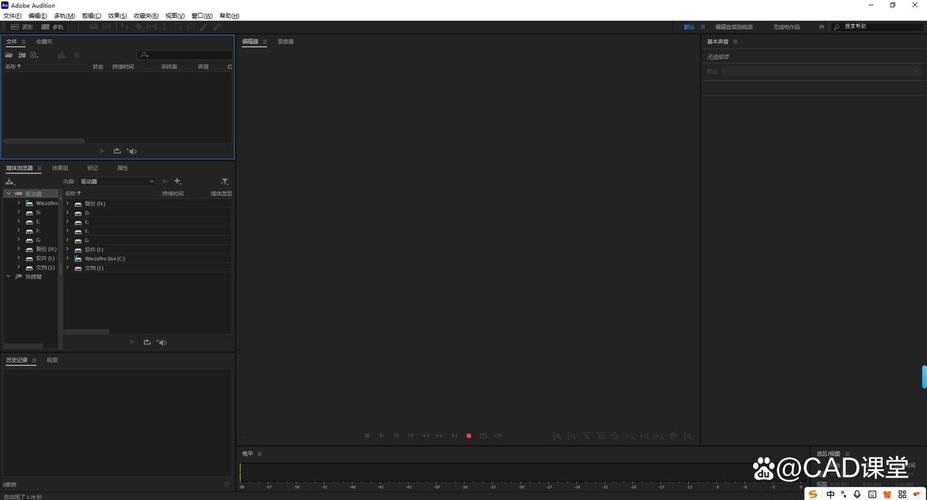
无论在哪种模式下,界面都包含几个关键区域:
- 菜单栏:最顶部的文件、编辑、视图、效果等,是所有命令的入口。
- 工具栏:提供各种工具,如选择工具、移动工具、滑动工具、钢笔工具等,在波形编辑中,还有“污点修复画笔”等音频修复工具。
- 文件面板:左侧的文件浏览器,用于管理和导入你所有的音频文件。
- 主编辑区:中间最大的区域,显示波形或多轨信息,是你进行主要编辑的地方。
- 轨道/混音器面板:在多轨模式下,这里是显示和控制每个音轨音量、声像、发送/返回等的地方,在波形模式下,这里显示效果器架。
- 传送控制面板:底部的播放控制按钮,类似录音机,用于播放、停止、录音、快进等。
第二部分:基础操作(打开、编辑、保存)
打开和导入音频
- 打开单个文件:直接将音频文件拖拽到 Audition 图标上,或者在 Audition 内部选择“文件” > “打开”。
- 导入到多轨会话:在多轨编辑器中,点击“文件” > “导入” > “文件”,或直接从“文件面板”中将音频文件拖拽到下方的音轨中。
基本编辑(以波形编辑为例)
- 选择:使用工具栏的“选择工具”(默认),在波形上点击并拖动,选中你想要编辑的部分,选中的区域会高亮显示。
- 删除:选中一段音频后,按键盘上的
Delete键即可删除。 - 剪切、复制、粘贴:
Ctrl + X(剪切)Ctrl + C(复制)Ctrl + V(粘贴)
- 修剪:使用“滑动工具”(工具栏图标像两条竖线),可以将音频的开头或结尾部分进行修剪,非常方便。
- 放大/缩小:使用鼠标滚轮可以轻松放大或缩小波形细节,方便进行精细操作,按住
Alt键滚动滚轮可以水平缩放。
保存与导出
- 保存工程文件:在多轨模式下,你的项目包含所有轨道信息和设置,保存为
.sesx文件,方便以后继续编辑,选择“文件” > “保存”或“另存为”。 - 导出为最终音频文件:当你完成所有编辑后,需要将多轨项目混合导出为一个单独的音频文件(如 MP3、WAV)。
- 在多轨编辑器中,选择“文件” > “导出” > “混音down到文件”。
- 在弹出的窗口中,选择你想要的格式(如 MP3)、质量、文件名和位置,然后点击“确定”。
第三部分:核心功能详解
多轨编辑:创建你的第一个项目
- 新建会话:启动 Audition,选择“多轨会话”,在弹出的窗口中,设置好采样率(如 44100 Hz)和位深度(如 16-bit),这是音频质量的基础。
- 添加轨道:在左下角的“轨道”面板中,右键点击空白处,选择“添加音频轨道”或“添加总线”。
- 录制人声:
- 插入一个麦克风,确保 Windows 或 Mac 的系统声音输入设置正确选择了该麦克风。
- 在 Audition 中,点击人声音轨上的红色“R”按钮,将其设置为录音轨道。
- 点击传送面板上的红色圆点“录音”按钮,对着麦克风说话,你就能看到实时波形了,再次点击停止录音。
- 添加背景音乐:
- 将你的音乐文件从“文件面板”拖拽到一个新的音轨上。
- 使用“滑动工具”修剪音乐的开头和结尾,使其长度与你的配音匹配。
- 调整音量:
- 每个音轨左侧都有一个音量推子(像一个小滑块),上下拖动可以调整该音轨的音量大小。
- 将人声音轨的音量调得比音乐稍高一些,确保人声清晰。
- 使用自动化:如果你想实现音量随时间变化的效果(如音乐在人声出现时自动变小),可以点击音轨上的“自动化写入”按钮(红色小圆点),然后播放并手动拖动音量推子,Audition 会自动记录你的操作。
波形编辑:音频修复与处理
这是 Audition 的“独门绝技”。
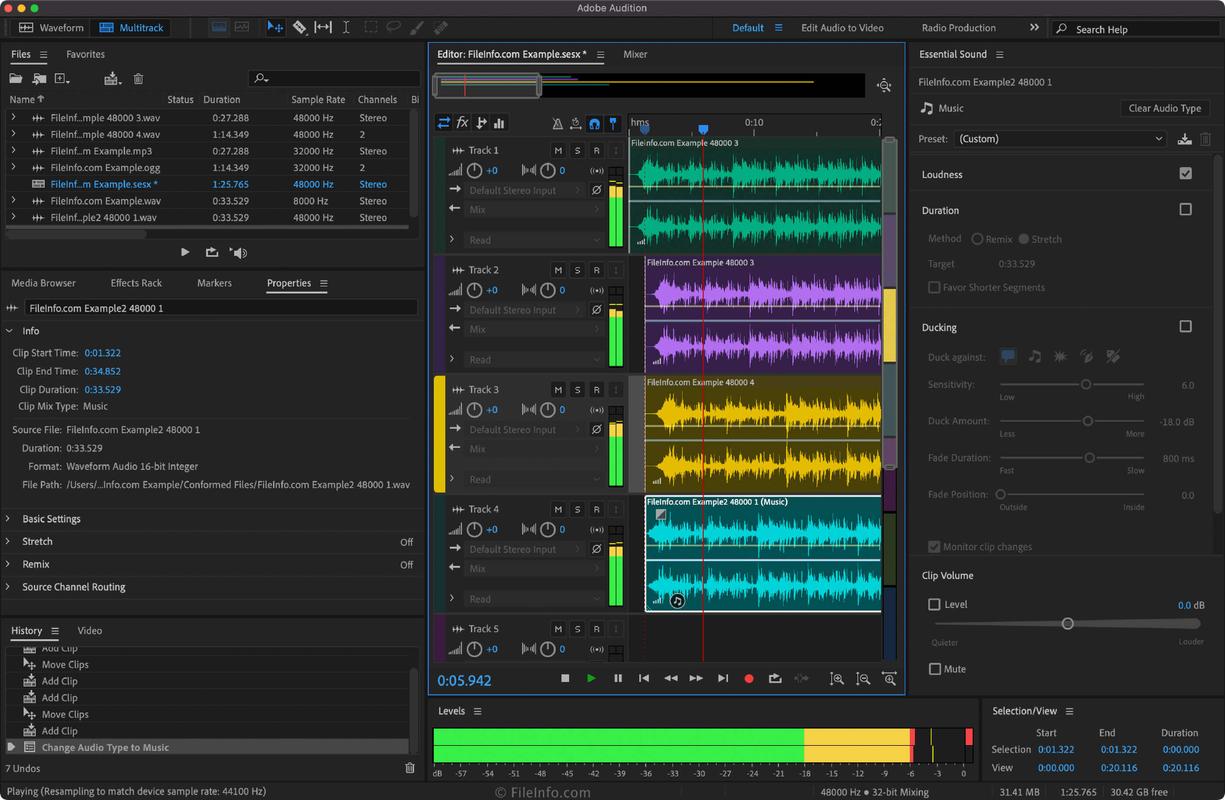
(图片来源网络,侵删)
-
降噪:
- 场景:录音中包含了持续的背景噪音(如空调声、电流声)。
- 步骤: a. 在波形中,只选中那段纯噪音部分(不要有人声)。 b. 进入“效果” > “修复” > “降噪处理 (进程)”。 c. 在弹出的窗口中,点击“捕获采样”,Audition 会分析噪音的特征。 d. 点击“确定”关闭窗口,选中整个包含噪音的音频片段。 e. 再次打开“降噪处理 (进程)”窗口,直接点击“确定”,Audition 就会自动移除所有类似的噪音。
- 注意:降噪不宜过度,否则会使声音变得奇怪。
-
使用“污点修复画笔”:
- 场景:去除录音中突发的“噗噗”声、咳嗽声或电流爆音。
- 步骤: a. 在工具栏中选择“污点修复画笔工具”(图标像一个小圆圈)。 b. 调整画笔大小,使其比瑕疵稍大一点。 c. 在瑕疵处单击一下,Audition 会自动用周围干净的声音填充,完美修复!
- 技巧:对于较长的噪音,可以按住鼠标左键拖动,一次性修复。
-
标准化:
- 用途:将音频的最大音量提升到一个标准水平(如 -1.0 dB),使其响度足够,但又不会削波失真。
- 步骤:选中整个音频,进入“效果” > “振幅和压限” > “标准化”,设置目标电平,点击“确定”。
第四部分:实用技巧与工作流程
- 使用标记:在多轨编辑中,按下
M键可以在播放头位置添加一个标记,这对于标记章节、重要段落或需要修改的地方非常有用。 - 循环播放:在波形编辑中,选中一小段音频,点击传送面板上的“循环”按钮(两个首尾相接的箭头),然后按空格键,就可以无限循环播放这段音频,方便仔细聆听和调试。
- 效果器链:
- 在波形编辑器的“效果器架”面板中,你可以添加多个效果器。
- 推荐顺序:修复类效果(如降噪)放在最前面,然后是均衡器,接着是压缩器,最后是混响等空间效果。
- 双击效果器可以打开详细设置面板。
- 批量处理:如果你有很多需要同样处理的音频文件(如统一音量、添加淡入淡出),可以使用“批处理”功能。
进入“文件” > “批处理”,添加文件夹,然后设置好要应用的效果和操作,Audition 就会自动处理该文件夹下的所有文件。
 (图片来源网络,侵删)
第五部分:常见问题与资源
常见问题
-
Q: 为什么我录制的声音很小?
- A: 检查三个地方:1. 系统音量设置;2. Audition 中音轨的输入音量推子;3. 最重要的是,检查你的麦克风本身是否有独立的增益/音量旋钮,并适当调大。
-
Q: 导出的 MP3 文件音质很差怎么办?
- A: 在导出时,注意 MP3 的“比特率”设置,比特率越高,音质越好,文件也越大,对于音乐,建议至少选择 192 kbps,对于语音,128 kbps 通常足够。
-
Q: Audition 5.5 在新版 Windows 上运行卡顿或闪退?
- A: Audition CS5.5 是比较老的软件,在新系统上可能存在兼容性问题,尝试以管理员身份运行,或者将屏幕分辨率调低一些,如果问题严重,可以考虑升级到更新的 Adobe Audition 版本(如 CC 2025),它们对现代硬件和系统的支持更好。
学习资源
- 官方帮助文档:按
F1键,可以打开 Adobe 官方的帮助文档,是最权威的参考资料。 - YouTube 视频:搜索 "Adobe Audition 5.5 tutorial" 或 "Audition CS5.5 多轨教程",有大量英文和中文的视频教程,直观易懂。
- 专业音频论坛:如 "Recording.org" 等论坛,你可以向专业人士提问。
希望这份详细的教程能帮助你快速上手 Adobe Audition 5.5!多加练习,探索它的强大功能,你很快就能用它创作出出色的音频作品,祝你学习愉快!