在 MyEclipse 中,你几乎不需要手动去执行 javac 命令,MyEclipse 会在以下几种情况下自动完成编译:
(图片来源网络,侵删)
- 自动编译(最主要的方式):当你保存一个 Java 文件(
.java)时,MyEclipse 会自动调用其内置的 Java 编译器(通常是 Eclipse JDT,它遵循 Java 标准)来编译它,如果代码有语法错误,错误信息会立刻在 "Problems" 视图中显示。 - 手动构建项目:当你需要确保整个项目的所有文件都是最新的,或者你想触发一些额外的构建步骤(如处理资源文件、生成
*.class文件到特定目录)时,可以手动执行构建操作。
详细步骤与操作
自动编译(最常用)
这是最自然、最常用的方式,它体现了 IDE 的核心优势——即时反馈。
操作步骤:
- 打开项目:在 MyEclipse 的 "Package Explorer" (包资源管理器) 中,打开你的 Java 项目。
- 编辑代码:双击打开一个
.java文件,开始编写或修改代码。 - 保存文件:按下
Ctrl + S(File -> Save),或者直接点击保存按钮。 - 观察结果:
- 成功:如果代码没有语法错误,MyEclipse 会在后台静默地完成编译,你可以在 "Package Explorer" 中看到,与
.java文件同目录下,会出现一个同名的.class文件,这表示编译成功,生成了 Java 字节码。 - 失败:如果代码有语法错误(比如拼写错误、缺少分号、类型不匹配等),MyEclipse 会立刻在编辑器中用红色波浪线标出错误代码,并在编辑器左侧的"Problems" (问题) 视图中列出详细的错误信息。
- 成功:如果代码没有语法错误,MyEclipse 会在后台静默地完成编译,你可以在 "Package Explorer" 中看到,与
优点:
- 即时反馈:写错立刻知道,无需等待。
- 效率高:无需手动触发,专注于编码本身。
手动构建项目
当你需要确保整个项目(不仅仅是当前文件)都处于最新编译状态时,可以使用手动构建。
(图片来源网络,侵删)
操作步骤:
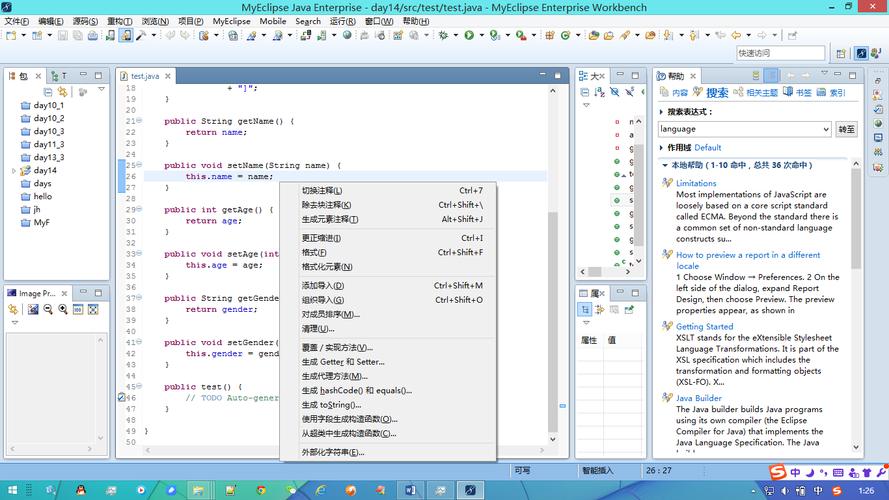
- 在 Package Explorer 中:右键点击你的项目(项目名称,而不是单个文件)。
- 选择构建选项:在弹出的右键菜单中,将鼠标悬停在 "Build Path" (构建路径) 上,你会看到几个子选项:
- Build Project (构建项目):这是最常用的选项,它会编译项目中所有有修改过的、或尚未编译的 Java 文件,对于大型项目,这比编译所有文件更快。
- Build Automatically (自动构建):这是一个开关,如果它被勾选(默认是勾选的),那么方式一的自动编译就会生效,如果取消勾选,MyEclipse 就不会在保存时自动编译,你需要手动选择 "Build Project"。
- Clean... (清理...):这个选项非常有用,它会删除所有之前编译生成的输出,包括:
bin目录下的所有.class文件。- 项目中所有的编译错误标记。
- 其他构建产物。 执行 "Clean" 后,你可以再执行 "Build Project",来确保从一个“干净”的状态开始重新编译整个项目,这在解决一些奇怪的编译缓存问题时非常有效。
如何查看编译结果和错误?
-
查看 .class 文件:
- 在 "Package Explorer" 中,展开你的项目。
- 找到
src源代码文件夹下的包。 - 你会看到
.java源文件旁边,有一个同名的.class文件,这就是编译后的字节码文件。 - 注意:编译后的
.class文件会配置在项目的bin目录下(在 "Package Explorer" 中可能被标记为 "output folder"),MyEclipse 会自动将src下的.java编译后放到bin对应的包结构下。
-
查看编译错误:
- Problems 视图:这是最重要的错误查看窗口,如果它没有显示,可以通过菜单栏
Window -> Show View -> Problems打开。 - 错误标记:在代码编辑器中,错误代码行号旁边会有一个红色 "x" 标记,点击它可以跳转到 "Problems" 视图。
- 双击错误:在 "Problems" 视图中双击一条错误信息,光标会自动跳转到代码中出错的位置。
- Problems 视图:这是最重要的错误查看窗口,如果它没有显示,可以通过菜单栏
深入理解:MyEclipse 的编译机制
- 不是调用
javac:MyEclipse 并不是在后台简单地调用 JDK 的javac.exe命令,它使用的是 Eclipse 自带的 Java Development Tools (JDT) 编译器,JDT 编译器与 Eclipse IDE 深度集成,提供了更快的增量编译和更丰富的错误提示。 - 增量编译:自动编译的本质是“增量编译”,它只重新编译那些自上次保存以来被修改过的文件,或者依赖于这些修改文件的源文件,这使得编译速度非常快。
- 构建路径:MyEclipse 的编译依赖于 "Build Path" (构建路径),你可以在项目上右键 -> Properties (属性) -> Java Build Path 中配置:
- Source (源代码):指定哪些文件夹是源代码(如
src),编译后的.class文件会放到哪里(如bin)。 - Libraries (库):指定项目依赖哪些 JAR 包(如 JRE System Library、第三方库如
mysql-connector-java.jar),编译器会把这些库的路径也考虑进去,进行类型检查。 - Order and Export (顺序和导出):决定编译和运行时类加载的顺序。
- Source (源代码):指定哪些文件夹是源代码(如
常见问题与解决
问题:我修改了代码,但 .class 文件没有更新,或者运行结果还是旧的。
(图片来源网络,侵删)
解决方案:
- 检查 Build Path:确保你的
.java文件在 "Source" 目录下,"Output folder" (bin目录) 是正确的。 - Clean and Rebuild:这是最有效的解决方法。
- 右键点击项目 -> Clean... -> 勾选你的项目 -> OK,这会删除所有编译产物。
- 右键点击项目 -> Build Path -> Build Project,这会重新编译整个项目。
- 检查 Build Automatically:确认
Project -> Build Automatically是勾选状态,如果未勾选,必须手动执行 "Build Project"。 - 刷新项目:有时 IDE 的视图可能没有同步,右键点击项目 -> Refresh (刷新),或者按
F5键。
| 场景 | 推荐操作 | 优点 |
|---|---|---|
| 日常编码 | 直接保存文件 (Ctrl + S) |
即时反馈,最高效 |
| 确保项目完整 | 右键项目 -> Build Project | 编译所有未编译或已修改的文件 |
| 解决编译问题/清理缓存 | 右键项目 -> Clean...,Build Project | 从头开始,彻底清除旧的编译结果 |
| 查看错误 | 打开 Problems 视图 | 集中管理所有编译错误和警告 |
MyEclipse 的核心优势就是自动化。相信并善用它的自动编译功能,你只需要关注代码逻辑,编译的事情交给 IDE 就好了,只有在特定情况下才需要手动干预。