
SketchUp 新手入门完全指南
SketchUp 的核心理念是“推拉”,它简单直观,上手快,非常适合建筑设计、室内设计、景观设计、木工制作、产品原型等领域的快速建模和方案构思。
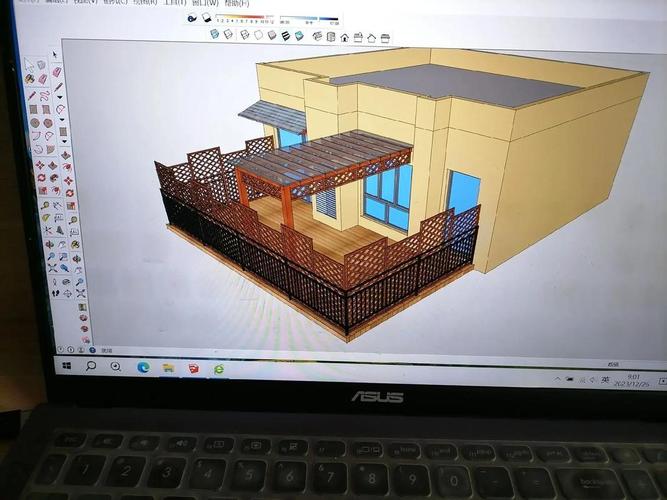
(图片来源网络,侵删)
第一部分:准备工作与界面初探
软件获取与安装
- 官方版:购买 Trimble 官网的专业版或订阅版,功能最全,技术支持最好。
- 免费版:官网提供免费的 SketchUp Free 网页版和 SketchUp Make(桌面版,但已停止更新,不推荐新用户使用)。
- 推荐:新手可以先从网页版开始,熟悉基本概念后再考虑购买专业版。
熟悉工作界面
打开 SketchUp,你会看到以下主要区域:
- 标题栏:显示文件名和软件信息。
- 菜单栏:所有命令的集合,如文件、编辑、视图等。
- 工具栏:将常用命令以图标形式展示,方便快速调用。
- 大工具栏:包含了最核心的绘图、编辑和相机工具,建议始终开启。
- 其他工具栏:如阴影、剖面、风格等,可在
视图>工具栏中勾选。
- 绘图区:你进行建模的主要区域。
- 数值控制框:位于窗口右下角,极其重要!可以在这里输入精确的长度、角度、坐标等数值。
- 状态栏:位于窗口最底部,显示当前操作提示和模型信息。
- 图层管理器:用于管理模型中的不同组件和群组,让模型更有条理。
第二部分:核心概念与基本工具
核心概念
- 坐标系:SketchUp 使用笛卡尔坐标系,红色为 X 轴(左右),绿色为 Y 轴(前后),蓝色为 Z 轴(上下),这个坐标系会随着你的视图旋转而改变,但始终垂直于你的屏幕。
- 面:由三条或三条以上的边首尾相连形成的闭合区域,面是 SketchUp 中可以赋予材质和产生阴影的基本元素。
- 群组:将多个独立的几何体“打包”成一个整体,这样做的好处是:
- 方便移动、旋转、缩放。
- 防止与其他几何体意外“粘合”(自动捕捉)。
- 保持内部元素的独立性。
- 组件:SketchUp 的精髓所在,组件是可重复使用的、智能的群组。
- 关联性:修改一个组件,所有该组件的实例都会同步更新。
- 独立性:每个组件实例都可以单独操作(如缩放、旋转)而不会影响其他实例。
- 文件大小:使用组件能有效减小文件体积。
- 应用场景:门、窗、家具、树木等所有重复使用的物体。
基本绘图工具
- 选择工具:选择和移动对象,按住
Ctrl(Win) /Option(Mac) 可以增加选择;按住Shift可以反选或取消选择。 - 矩形工具:绘制矩形,绘制时,数值框会显示尺寸。
- 直线工具:绘制线段,SketchUp 的智能引导系统会帮助你捕捉到端点、中点、垂足等,绘制时请注意鼠标和线条的颜色变化。
- 圆工具:绘制圆形,通过设置“段数”来控制圆的平滑度。
- 圆弧工具:绘制圆弧。
- 多边形工具:绘制正多边形。
核心编辑工具
- 推拉工具:SketchUp 的灵魂!
- 在一个面上点击并拖动,可以将其拉伸成三维体。
- 在一个面上单击,可以直接删除该面。
- 在一个边线上单击并拖动,可以创建倒角。
- 移动工具:移动对象,按住
Ctrl(Win) /Option(Mac) 可以进行复制移动。 - 旋转工具:围绕旋转轴旋转对象,同样可以按住
Ctrl(Win) /Option(Mac) 进行复制旋转。 - 缩放工具:等比或非等比缩放对象,注意控制点上的不同颜色代表不同的缩放方向。
- 偏移工具:在现有面的边缘或线上创建一个偏移的副本,常用于制作窗框、墙裙等。
第三部分:实战演练——从零开始建一个房子
让我们用学到的工具,一步步搭建一个简单的小房子。
绘制地面
- 点击 矩形工具,在绘图区点击一下确定起点。
- 移动鼠标,你会看到一个动态的矩形,在数值控制框中输入
10000,8000,然后按回车,一个 10m x 8m 的矩形就创建好了。 - 点击 推拉工具,点击这个矩形面,向上移动鼠标,输入
3000,按回车,地面就变成了一个 3m 高的基座。
创建墙体
(图片来源网络,侵删)
- 点击 直线工具,在基座的顶面上,沿着边缘绘制一条线,将面分割成两部分(比如一半做室内,一半做室外)。
- 点击 推拉工具,点击代表室内的那个面,向上推拉
3000,就得到了一堵 3m 高的墙。 - 用同样的方法,创建其他墙体。
开门窗
- 开门:在一面墙上,用 矩形工具 画一个矩形作为门洞。
- 点击 推拉工具,点击这个矩形门洞的面,将其向内推穿墙体,门洞就开了。
- 做一扇门:用矩形和推拉工具在门洞旁边创建一个简单的门板,然后选中门板,点击鼠标右键,选择 创建组件,命名为“门”。
- 开窗:同样,用矩形工具在墙上画一个矩形作为窗洞,用推拉工具挖空。
- 做一扇窗:在窗洞内创建窗框和玻璃,然后选中它们,创建组件,命名为“窗”。
创建屋顶
- 用直线工具在墙体顶部绘制一个多边形作为屋顶的底面。
- 用直线工具从多边形的各个角点向上画垂线,高度为你想要的屋顶高度。
- 用直线工具连接这些垂线的顶点,形成屋顶的脊线。
- 用 选择工具 选中所有屋顶的面,点击右键,选择 创建组件。
恭喜! 你已经用 SketchUp 完成了你的第一个模型。
第四部分:进阶技巧与资源推荐
必学进阶技巧
- 组件的妙用:
- 外部组件:可以通过
文件>导入导入 3D 模型(如.skp,.obj文件)作为组件,比如从 3D Warehouse 下载的家具。 - 组件编辑:双击组件进入编辑状态,修改会自动应用到所有实例。
- 外部组件:可以通过
- 图层管理:将墙体、屋顶、门窗、家具等分别放在不同的图层中,可以方便地控制它们的显示和隐藏,使模型更清晰。
- 材质与贴图:
- 使用 材质填充工具 为模型表面赋予颜色和纹理。
- 双击材质面板中的材质,可以调整颜色、透明度等。
- 对于照片纹理,需要用 贴图 功能进行位置和尺寸的调整。
- 剖面工具:可以创建一个剖切面,查看模型的内部结构,非常直观。
- 阴影设置:通过
窗口>阴影调整日期、时间和光线,为模型添加逼真的阴影效果。
学习资源推荐
- 官方资源:
- SketchUp 官方学习中心:最权威、最系统的教程,视频和文档都非常齐全。
- 3D Warehouse:全球最大的 3D 模型库,你可以下载海量免费的模型,也可以上传自己的作品。
- 视频教程平台:
- YouTube:搜索 "SketchUp Tutorial for Beginners",有大量优秀的免费教程频道,如 TheSketchUpEssentials, Artisan Organic Tools 等。
- Bilibili (B站):国内也有很多优秀的 SketchUp UP 主,搜索“草图大师教程”,内容丰富,讲解通俗易懂。
- 插件推荐:
- Artisan:强大的有机建模插件,可以轻松创建复杂的曲面。
- Skatter:快速创建草地、人群、森林等散布效果。
- V-Ray / Enscape:专业的渲染器插件,可以将你的 SketchUp 模型渲染出照片级的效果。
- 社区与论坛:
- SketchUp官方论坛:可以提问和交流。
- 国内相关设计论坛:如“谷德设计网”、“马良中国”等社区,也有 SketchUp 相关的板块。
学习建议
- 多动手,少看教程:看懂了不代表会了,一定要亲手跟着做一遍。
- 从简单项目开始:不要一开始就挑战复杂模型,从一个杯子、一张桌子开始,逐步建立信心。
- 善用快捷键:熟练使用快捷键能极大提升效率。
L- 直线P- 推拉M- 移动R- 矩形S- 缩放O- 偏移Space- 选择G- 创建群组Ctrl+G- 创建组件
- 多逛 3D Warehouse:下载别人的模型,分析它们的结构和组件运用方式,是学习的好方法。
SketchUp 是一个工具,真正的创造力来自于你的设计思维,祝你在 SketchUp 的世界里玩得开心,创造出精彩的作品!

(图片来源网络,侵删)









