
重要提醒:Windows XP
在开始之前,请务必了解以下几点:
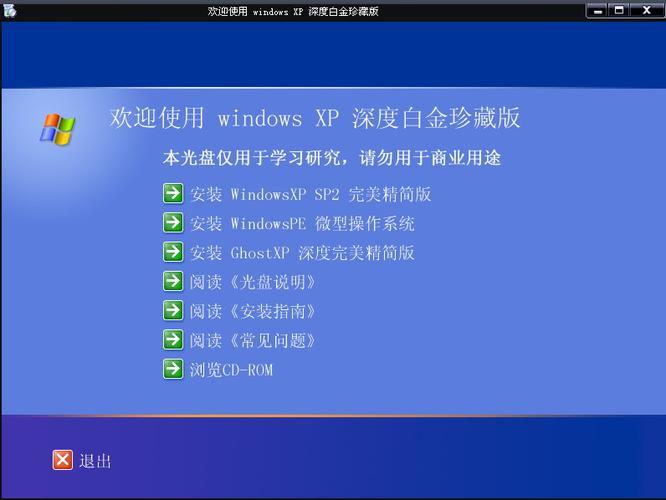
(图片来源网络,侵删)
- 极度不安全:微软早已在 2025年 4月 8日 停止了对 Windows XP 的所有支持,包括安全更新和补丁,连接到互联网的 XP 系统就像一个“裸奔”的电脑,极易受到病毒、木马和恶意软件的攻击。
- 硬件兼容性:现在的电脑硬件(如 CPU、主板、硬盘、显卡)大多不再支持安装 XP 系统,强行安装可能导致无法识别硬件、蓝屏、驱动无法安装等问题。
- 软件过时:绝大多数现代软件(如新版浏览器、办公软件、游戏)已不再兼容 XP 系统。
- 适用场景:强烈建议仅在以下情况使用:
- 维修或激活一些非常老旧的工业设备、医疗仪器等。
- 作为学习计算机历史的纯技术体验。
- 在虚拟机中体验,避免对主电脑造成安全风险。
准备工作:你需要什么?
在开始安装之前,请准备好以下物品:
- Windows XP 安装光盘:这是必须的,你需要一张正版的 Windows XP 安装光盘(可以是家庭版或专业版)。
- 一台可以读取光盘的电脑:目标电脑的光驱必须能正常工作。
- 产品密钥 (CD-Key):通常在光盘的封套或说明书上找到,如果没有,安装过程中可能需要跳过,但后续激活会有麻烦。
- 重要数据备份:这是最重要的一步! 安装系统会格式化硬盘,导致硬盘上所有数据(文档、照片、视频等)永久丢失,请务必提前将所有重要文件备份到 U 盘、移动硬盘或另一台电脑上。
- 驱动程序:准备好电脑主板、显卡、网卡等硬件的驱动程序,最好存放在 U 盘里,因为 XP 系统安装后,很多硬件可能无法被识别,需要手动安装驱动才能上网或正常显示。
- 耐心和时间:整个安装过程大约需要 30-60 分钟,请确保过程中不要断电。
图文教程:Windows XP 光盘安装步骤
第一步:BIOS 设置,从光盘启动
- 放入光盘:将 Windows XP 安装光盘放入电脑的光驱。
- 重启电脑:打开或重启电脑。
- 进入 BIOS:在电脑刚启动时,屏幕上通常会提示按哪个键进入 BIOS/SETUP,常见的键有
Del,F2,F10,F12等,快速、连续地按相应按键即可。 - 找到启动顺序:进入 BIOS 后,使用键盘方向键找到类似 "Boot"(启动)、"Boot Sequence"(启动顺序)或 "Advanced"(高级)的选项。
- 设置第一启动项:在启动设备列表中,找到 "CD-ROM Drive" 或类似的光驱名称,使用 或 键,或者
F5/F6键,将它移动到列表的第一位。 - 保存并退出:按
F10键,选择 "Yes" 保存设置并退出电脑,电脑会自动重启,并从光盘启动。
第二步:Windows XP 安装程序界面
- 加载文件:电脑会从光盘加载必要的文件,屏幕会显示蓝色进度条,这个过程可能需要几分钟。
- 欢迎使用安装程序:加载完成后,会进入蓝色的 "Windows XP 安装程序" 界面。
- 同意协议:按
F8键同意许可协议。 - 选择安装分区:
- 你会看到一个列表,显示你电脑上的硬盘分区(如 C:、D:)。
- 全新安装:选择你想安装系统的分区(通常是 C: 盘)。
- 格式化:强烈建议选择格式化,选中 C: 盘分区,然后按
C键创建分区,或者直接按D键删除现有分区再按C键创建新分区。 - 创建并格式化分区后,选择那个格式化好的分区(通常只有一个,显示为 "未使用"),按
Enter键。 - 系统会自动进行格式化,可能需要几分钟。
第三步:复制文件和安装
- 复制文件:系统会开始复制安装文件到硬盘,这个过程时间较长,请耐心等待。
- 重启电脑:文件复制完成后,电脑会自动重启。注意:这次重启时,请务必移除光盘,否则电脑会再次从光盘启动,重复前面的步骤。
- 安装 Windows:重启后,会进入图形化的安装界面,包括 "安装 Windows"、"正在检查硬件”、“正在安装 Windows” 等步骤,这个过程也是自动进行的,电脑会自动重启数次。
第四步:首次设置和用户账户
- 区域和语言设置:通常保持默认即可,直接点击 "下一步"。
- 产品密钥:输入你的 Windows XP 产品密钥,然后点击 "下一步"。
- 计算机名和系统管理员密码:
- 计算机名:给你的电脑起个名字。
- 系统管理员密码:这是你进入系统的最高权限密码,强烈建议设置一个,也可以留空不设(不推荐)。
- 点击 "下一步"。
- 日期和时间设置:检查日期和时间是否正确,时区选择 "(GMT+08:00) 北京,重庆,香港,乌鲁木齐",然后点击 "下一步"。
- 网络设置:
- 通常选择 "典型设置",然后点击 "下一步"。
- 如果你的电脑连接在局域网内,可以在这里设置工作组或域名,家庭用户直接下一步即可。
第五步:完成安装
- 正在完成安装:系统会进行最后的设置,显示桌面。
- 进入桌面:首次进入桌面时,屏幕分辨率可能不正确,窗口很大,这是正常的。
- 安装驱动程序:右键点击桌面,选择 "属性" -> "设置",调整屏幕分辨率到合适的值(如 1024x768),插入你准备好的驱动程序 U 盘,手动安装显卡、网卡等驱动,以确保电脑能正常联网和显示。
视频教程推荐
由于 XP 系统非常古老,网络上的教程视频大多是多年前录制的,以下是一些可以找到相关视频的平台和搜索关键词:
YouTube
YouTube 上有大量经典的 XP 安装视频,你可以使用以下关键词搜索:
- 英文关键词 (推荐,视频资源最多):
Windows XP installation tutorialHow to install Windows XP from CDWindows XP setup step by step
- 中文关键词:
Windows XP 安装教程xp系统安装教程xp系统重装
视频推荐:在 YouTube 上,你可以找到像 PowerCert Animated Videos 这样的频道制作的经典动画教程,非常直观。

(图片来源网络,侵删)
Bilibili (B站)
B站上也有一些 UP主分享的旧系统安装视频,或者是一些怀旧向的内容。
- 搜索关键词:
Windows XP 安装教程老电脑重装xp经典系统 xp 安装
注意:B站的视频可能比较零散,需要仔细甄别。
国内其他视频网站
如优酷、腾讯视频等,同样可以使用上述关键词进行搜索。
- 备份!备份!备份! 重要的事情说三遍。
- BIOS 设置从光盘启动是关键第一步。
- 安装过程大部分是自动化的,你只需要按提示操作即可。
- 安装完成后,手动安装驱动是保证电脑正常工作的必要步骤。
再次强调,XP 系统已不具备任何安全性,请谨慎使用。

(图片来源网络,侵删)









