目录
- 什么是 Classpath?
- 为什么需要 Classpath?
- Classpath 中的内容是什么?
.jar文件.class文件- 目录
- 如何配置 Classpath?(多种方法)
-classpath(或-cp) 命令行参数 (推荐)CLASSPATH环境变量 (不推荐,但需了解)- 在清单文件中配置 (用于可执行 JAR)
- IDE (如 IntelliJ, Eclipse) 中的配置 (日常开发首选)
- *通配符 (``) 的使用**
- 现代 Java 开发中的 Classpath:构建工具
- 总结与最佳实践
什么是 Classpath?
classpath(类路径)是 Java 虚拟机(JVM)和 Java 编译器(javac)用来查找 类文件(.class) 和 资源文件(如 .properties, .xml) 的一组路径。
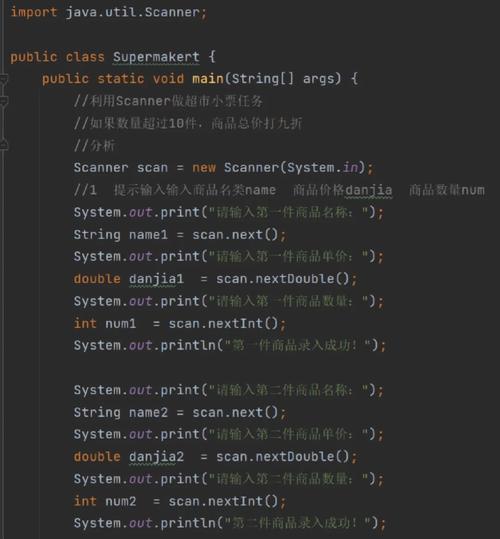
你可以把它想象成一个“搜索列表”或“图书索引”,当你代码中写 import com.example.MyClass; 并且使用 new MyClass() 时,JVM 就会去 classpath 中指定的所有路径下寻找 com/example/MyClass.class 这个文件。
为什么需要 Classpath?
Java 的核心设计理念之一是“一次编写,到处运行”(Write Once, Run Anywhere),为了实现这一点,Java 将源代码(.java)编译成与平台无关的字节码(.class),JVM 负责在特定平台上解释执行这些字节码。
JVM 如何知道去哪里寻找这些 .class 文件呢?这就是 classpath 的作用,它告诉 JVM:“请去这些地方找你需要的类。”
Classpath 中的内容是什么?
classpath 可以指向以下三种类型的路径:
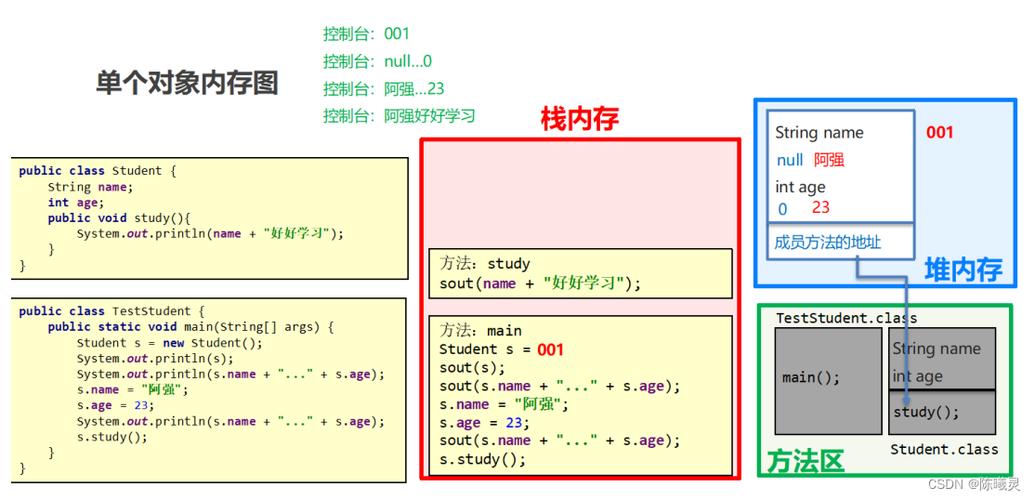
.jar文件 (Java Archive):这是最常见的形式,一个.jar文件就像一个 ZIP 压缩包,里面可以包含许多.class文件和其他资源,几乎所有第三方库(如 Spring, MySQL Connector/J)都是以.jar文件形式提供的。.class文件:可以指向单个编译后的.class文件,这在非常简单的示例中可能会用到,但实践中很少见。- 目录:可以指向一个包含
.class文件的根目录,这个目录通常对应你的项目源代码的编译输出目录(target/classes或bin),JVM 会从这个目录开始,按照包名(package)的结构去查找子目录下的.class文件。
示例: 假设你的项目结构如下:
MyProject/
├── src/
│   └── com/
│       └── example/
│           └── Main.java
└── lib/
└── library.jar编译后,src 目录下的代码会被编译到 target/classes 目录下:
MyProject/
├── target/
│   └── classes/
│       └── com/
│           └── example/
│               └── Main.class
├── lib/
│   └── library.jar
└── ...
你的 classpath 就需要包含 target/classes(存放你自己的代码)和 lib/library.jar(存放第三方库)。
如何配置 Classpath?
有几种方法可以设置 classpath,它们的优先级和适用场景不同。
-classpath (或 -cp) 命令行参数 (最常用、最推荐)
这是最直接、最清晰的方式,你可以在运行 java 或编译 javac 命令时,通过 -cp 或 -classpath 参数来指定路径。
语法:
# 运行时
java -cp "路径1;路径2;路径3" 主类名
# 编译时
javac -cp "路径1;路径2;路径3" 源文件.java
关键点:
- 路径分隔符:
- Windows: 使用分号
- Linux / macOS: 使用冒号
- 主类名:是完整的类名,包含包名,
com.example.Main,而不是文件路径com/example/Main.class。
示例:
继续上面的项目结构,我们想运行 Main.class,它依赖于 library.jar。
# Windows
java -cp "target/classes;lib/library.jar" com.example.Main
# Linux / macOS
java -cp "target/classes:lib/library.jar" com.example.Main
优点:
- 明确性:命令即配置,非常清晰。
- 无副作用:不会影响系统或其他程序。
- 灵活性:每次运行都可以指定不同的
classpath。
CLASSPATH 环境变量 (不推荐,但需了解)
你可以在系统或用户级别设置一个名为 CLASSPATH 的环境变量,当 java 或 javac 命令没有使用 -cp 参数时,它们会自动使用这个环境变量的值。
设置方式:
- Windows (临时):
set CLASSPATH=.;target/classes;lib\library.jar
- Linux / macOS (临时):
export CLASSPATH=.:target/classes:lib/library.jar
注意:开头的 表示当前目录,这是一个非常重要的习惯,可以确保 JVM 能找到在当前目录下定义的类。
为什么不推荐?
- 全局影响:它会改变整个系统的默认行为,可能导致不同项目之间的类库冲突。
- 隐蔽性:配置是隐式的,不容易被其他开发者发现。
- 难以调试:当程序运行出错时,很容易忘记检查这个环境变量。
除非你有特殊需求(为某个旧工具设置全局库),否则强烈建议避免使用 CLASSPATH 环境变量。
在清单文件中配置 (用于可执行 JAR)
当你创建一个可执行的 JAR 文件时,你可以在其 META-INF/MANIFEST.MF 文件中指定 Main-Class 和 Class-Path。
示例 MANIFEST.MF:
Manifest-Version: 1.0
Main-Class: com.example.Main
Class-Path: lib/library.jar
这里的 Class-Path 会相对于 JAR 文件的位置来解析,所以你的目录结构应该是:
MyApp/
├── my-app.jar
└── lib/
    └── library.jar
然后你就可以直接运行:
java -jar my-app.jar
JVM 会自动在 my-app.jar 和 lib/library.jar 中查找类。
IDE (如 IntelliJ, Eclipse) 中的配置
在日常开发中,你几乎不需要手动去配置 classpath,集成开发环境(IDE)会自动为你管理。
- IDE 如何工作?
- 你将项目导入 IDE。
- 你通过项目设置(Maven/Gradle)或手动添加一个依赖库(比如一个
.jar文件)。 - IDE 会自动将该库的路径添加到项目的内部
classpath中。 - 当你点击 "Run" 按钮时,IDE 会自动构建正确的
java -cp ...命令并执行它。
优点:
- 自动化:开发者无需关心底层细节。
- 可视化:可以在项目设置中清晰地看到所有依赖项。
通配符 () 的使用
classpath 支持使用星号 作为通配符,来代表一个目录下的所有 .jar 文件。
语法:
java -cp "target/classes;lib/*" com.example.Main
假设 lib 目录下有 a.jar, b.jar, c.jar,那么上面的命令等价于:
java -cp "target/classes;lib/a.jar;lib/b.jar;lib/c.jar" com.example.Main
重要注意事项:
- 只能匹配
.jar文件,不能匹配.class文件或子目录。 - 不会递归地搜索子目录。
lib/*只会匹配lib目录下的 JAR,而不会匹配lib/sub/下的 JAR。 classpath中有多个 ,它们的顺序是重要的,JVM 会按照classpath中指定的顺序来加载类。
现代 Java 开发中的 Classpath:构建工具
在当今的项目中,你几乎不会手动配置 classpath,这项工作由 构建工具 自动完成。
- Maven 和 Gradle 是最主流的构建工具。
- 它们如何管理 Classpath?
- 声明依赖:你在
pom.xml(Maven) 或build.gradle(Gradle) 文件中声明你的项目需要哪些库(依赖)。 - 下载依赖:构建工具会自动从中央仓库下载这些依赖的 JAR 文件到本地的仓库(
.m2/repository或~/.gradle/caches)。 - 构建 Classpath:当你执行
mvn compile或gradle build时,构建工具会:- 编译你的源代码。
- 将所有依赖的 JAR 文件路径和你编译后的输出路径组合成一个完整的、正确的
classpath。 - 将这个
classpath传递给javac和java命令。
- 声明依赖:你在
构建工具将你从繁琐的 classpath 管理中解放出来,让你专注于业务逻辑。
总结与最佳实践
| 方法 | 优点 | 缺点 | 适用场景 |
|---|---|---|---|
-cp 命令行 |
直接、清晰、无副作用 | 每次都要输入,路径长 | 快速测试、运行简单脚本、CI/CD 流水线 |
CLASSPATH 变量 |
一次设置,全局生效 | 全局影响、隐蔽、难调试 | 不推荐,仅用于特定全局工具 |
| 清单文件 | 方便分发可执行应用 | 需要额外构建步骤 | 打包最终可运行的 JAR 文件 |
| IDE | 自动化、可视化 | 与 IDE 强耦合 | 日常开发、学习阶段 |
| 构建工具 | 最佳实践、自动化、版本管理、依赖解析 | 学习曲线 | 所有正式项目、团队协作 |
最佳实践建议:
- 日常开发:使用 IDE (IntelliJ IDEA, Eclipse) 或 构建工具 (Maven, Gradle),这是最高效、最不易出错的方式。
- 快速测试/运行:使用
-cp命令行参数,这是最直接的控制方式。 - 项目打包:使用 构建工具 创建一个包含所有依赖的 Fat JAR (Uber JAR),或者使用 清单文件 的方式创建可执行 JAR。
- 避免使用:尽量避免使用
CLASSPATH环境变量,除非你非常清楚它在做什么。