固态硬盘安装 Windows 7 系统图文教程
核心要点:

(图片来源网络,侵删)
- 准备工作: 硬件、软件、驱动。
- BIOS/UEFI 设置: 关键一步,必须开启 AHCI 模式。
- 系统安装: 使用 U 盘进行纯净安装。
- 安装后优化: 最大化发挥 SSD 性能。
第一步:准备工作
在开始之前,请确保您已准备好以下所有物品:
硬件准备:
- 一块新的固态硬盘
- 一台电脑(主板需支持 AHCI 模式)
- 一个可用的U盘(建议容量 8GB 或以上,U盘内数据将被清空)
软件准备:
- Windows 7 的 ISO 镜像文件:由于微软已停止官方支持,您需要从可靠渠道获取,常见的有:
- MSDN 下载:最纯净、最原版的来源,推荐使用。
- 其他可信网站:确保文件 SHA1 校验码正确,避免被植入恶意软件。
- 制作 U 盘启动工具:推荐使用微软官方的 Windows 7 USB/DVD Download Tool 或第三方工具如 微PE工具箱、Ventoy(更现代,支持 UEFI+GPT)等,本教程以制作启动盘为核心。
驱动准备(非常重要!):

(图片来源网络,侵删)
- 主板芯片组驱动:这是 Windows 7 能在 SSD 上正常工作的关键,特别是 SATA 控制器驱动。
- 其他必要驱动:如显卡、网卡等驱动。
- 获取方式:访问您电脑或主板的品牌官网,根据您的型号下载 Windows 7 32位/64位对应的驱动程序包,并解压到一个U盘或文件夹中备用。
第二步:制作 Windows 7 U 盘启动盘
这是将系统安装文件写入U盘,使其具备启动功能的步骤。
- 下载并安装启动盘制作工具,Windows 7 USB/DVD Download Tool。
- 插入您的U盘。
- 打开制作工具,选择您下载好的 Windows 7 ISO 镜像文件。
- 选择您的U盘作为目标设备。
- 点击“开始”,等待制作完成。此过程会清空U盘所有数据,请提前备份。
完成后,您的U盘就变成了一个可引导的 Windows 7 安装盘。
第三步:安装 SSD 并进入 BIOS/UEFI
-
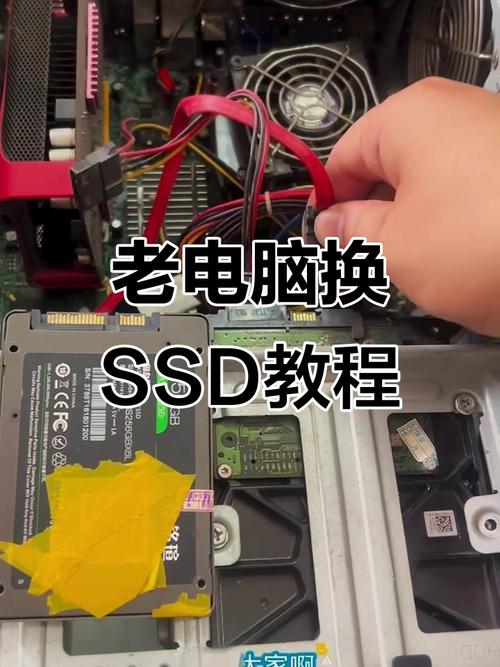
物理安装 SSD:
- 关闭电脑,拔掉电源。
- 打开电脑机箱,将 SSD 安装到主板的 SATA 接口上(SATA 2.0 或 3.0 均可,3.0 速度更快)。
- 如果使用台式机,建议使用数据线和电源线连接;如果是笔记本,通常有专门的 2.5 英寸硬盘位。
-
进入 BIOS/UEFI 设置(最关键的一步):
 (图片来源网络,侵删)
- 将制作好的 Windows 7 U 盘插入电脑。
- 重新开机,并在开机画面出现时反复按下特定键进入 BIOS/UEFI,常见的按键有
DEL,F2,F10,F12等,具体请看开机画面提示。 - 找到并开启 AHCI 模式:
- 在 BIOS 中找到类似 "SATA Mode", "Storage Configuration" 或 "Advanced" 的选项。
- 将其值从默认的 "IDE" 或 "RAID" 修改为 "AHCI"。
- 为什么必须做? Windows 7 安装程序默认没有内置 SATA 控制器驱动,如果不在 AHCI 模式下安装,系统装好后可能无法识别硬盘或蓝屏,IDE 模式性能较差,且无法发挥 SSD 的全部性能。
- 保存并退出:通常按
F10键,选择 "Yes" 保存并重启电脑。
第四步:从 U 盘启动并安装系统
电脑重启后,会从 U 盘启动,进入 Windows 7 安装界面。
-
启动选择:如果主板支持,可能会弹出启动菜单,选择您的 U 盘即可,如果没有,您可能需要在 BIOS 中设置第一启动项为 U 盘。
-
开始安装:
- 语言、时间、货币格式、键盘输入法等设置,通常默认即可,点击“下一步”。
- 点击“现在安装”。
- 输入产品密钥(如果没有,可以点击“我没有产品密钥”,稍后激活)。
- 选择要安装的系统版本(如 Windows 7 旗舰版),点击“下一步”。
-
选择安装位置(格式化 SSD):
- 进入“您想将 Windows 安装在何处?”的界面。
- 这里会显示您新安装的 SSD,它可能显示为“未分配空间”。
- 选中您的 SSD 所在的分区(磁盘 0 未分配空间”)。
- 点击“驱动器选项(高级)”。
- 点击“格式化”,系统会提示“所有数据都将丢失!”,请确认无误后点击“确定”。
- 格式化完成后,分区会变成“卷标”(如“分区 1”)。选中这个已格式化的分区,然后点击“下一步”。
-
等待安装:接下来的步骤是自动的,电脑会复制文件、展开功能、安装更新等,期间会重启数次,请确保不要拔掉U盘或断电,直到看到桌面出现。
第五步:安装后优化(让 SSD 飞起来)
系统桌面出现后,安装并未完全结束,最后一步优化至关重要。
-
安装主板芯片组驱动:
- 进入系统后,第一时间插入之前准备好的驱动U盘。
- 找到主板芯片组驱动程序(通常叫 "Chipset" 或 "Intel RST" 等),双击运行安装。
- 这一步是为了确保系统在 AHCI 模式下稳定运行。
-
关闭 Windows 系统保护(禁用磁盘索引):
- 右键点击“计算机”或“此电脑”,选择“属性”。
- 点击“系统保护”。
- 在“系统保护”选项卡中,点击“配置”。
- 在弹出的窗口中,取消勾选“启用系统保护”,然后点击“删除”以清除还原点,这可以防止 SSD 频繁写入,延长寿命。
-
关闭磁盘碎片整理:
- 打开“开始”菜单,在搜索框中输入“磁盘碎片整理程序”并打开。
- 选中 SSD 所在的盘符(C: 盘)。
- 点击“配置”,务必勾选“按计划执行”并取消勾选“SSD”,或者直接禁用计划任务,因为 SSD 没有机械结构,碎片整理反而会损耗其写入寿命。
-
开启 TRIM 功能(通常已自动开启):
- 在“磁盘碎片整理程序”中,如果您的 SSD 在列表中显示为“SSD”,说明系统已识别,TRIM 功能通常会自动启用,您可以通过命令提示符来验证:
- 打开“开始”菜单,输入
cmd,右键点击“命令提示符”,选择“以管理员身份运行”。 - 输入命令
fsutil behavior query disabledeletenotify然后按回车。 - 如果返回值为
0,表示 TRIM 已开启;如果为1,表示已禁用(需要手动开启,但现代 Win7 系统基本不需要)。
- 打开“开始”菜单,输入
- 在“磁盘碎片整理程序”中,如果您的 SSD 在列表中显示为“SSD”,说明系统已识别,TRIM 功能通常会自动启用,您可以通过命令提示符来验证:
-
更新其他驱动:
安装显卡、网卡、声卡等其他硬件的驱动程序,确保系统功能完整。
总结与常见问题
- 找不到 SSD? 99% 的情况是 BIOS 里没有设置 AHCI 模式,重启电脑,进入 BIOS,将 SATA 模式改为 AHCI,保存后重试安装。
- 安装后蓝屏或无法启动? 同样,大概率是驱动问题,重新进入安全模式,安装正确的 AHCI 驱动。
- 去哪里下载 Win7 ISO? 推荐使用 MSDN 或 Digital River 提供的原始镜像,搜索 "Windows 7 MSDN" 即可找到。
- Win7 能装在新电脑上吗? 可以,但前提是主板/处理器较老,或者主板支持 CSM(兼容性支持模块)功能,很多新款主板默认只支持 UEFI+GPT,而 Win7 原生对 GPT 的支持不如 Win10,安装过程会更复杂,可能需要额外加载驱动。
按照以上步骤,您应该就能成功地将 Windows 7 安装到您的固态硬盘上,并享受到它带来的极速启动和响应体验。