
AutoCAD 2025 安装全教程
在开始之前,请确保你已经准备好了一切,包括安装文件、序列号和系统满足要求。

第一步:准备工作
下载安装文件
你需要从可靠的来源获取 AutoCAD 2025 的安装包,通常有两种方式:
- 官方渠道(推荐): 如果你拥有正版授权,可以从 Autodesk 官网的“我的账户”中下载你购买的旧版本软件。
- 可靠第三方网站: 一些软件分享网站(如“吾爱破解”、“MSDN我告诉你”等)也提供历史版本的安装镜像。请务必选择信誉好的网站,以防下载到捆绑病毒的文件。
常见的安装文件格式是 ISO 镜像文件(AutoCAD_2025_Simplified_Chinese_Win_64bit.iso)。
解压安装文件
下载完成后,你需要将这个 ISO 文件解压,Windows 10/11 系统可以直接右键点击 ISO 文件,选择“装载”或“解压缩到当前文件夹”。
- 装载: 会在你的电脑上创建一个虚拟光驱,打开后即可看到安装文件。
- 解压缩: 会将所有文件解压到一个指定的文件夹中。
建议: 为了方便,直接解压到一个固定的文件夹,D:\AutoCAD_2025。

准备序列号和产品密钥
这是安装和激活所必需的。
- 序列号: 一组由字母和数字组成的代码(
001J1),通常在你购买正版时会收到,或者在一些安装包的Readme文件、keygen(密钥生成器)文件中提供。 - 产品密钥: 一组特定的数字(
001J1),这个密钥用于识别你安装的是哪个具体的 Autodesk 产品。AutoCAD 2025 的产品密钥通常是001J1,请务必使用正确的产品密钥。
注意: 如果你使用的是从网上下载的“绿色版”或“破解版”,安装包里通常会附带一个
keygen.exe文件(密钥生成器),你需要运行它,根据你的网卡信息生成一个匹配的序列号和产品密钥,这一步至关重要,否则无法成功激活。
检查系统要求
确保你的电脑满足 AutoCAD 2025 的最低要求,否则安装后可能无法正常运行。
| 组件 | 要求 |
|---|---|
| 操作系统 | Microsoft® Windows® 7 SP1 (仅限 64 位)、Windows 8/8.1 (仅限 64 位)、Windows 10 (仅限 64 位) |
| 处理器 | 64 位 Intel® Xeon®, AMD® Ryzen™ 系列,或 Intel® Core™ i3/i5/i7 处理器,3.0 GHz 或更高 |
| 内存 | 8 GB RAM (推荐 16 GB 或更高) |
| 磁盘空间 | 安装需要 6 GB 的可用空间 |
| 显示器 | 1920 x 1080 分辨率真彩色 (推荐 2560 x 1600 或更高) |
| 浏览器 | Internet Explorer® 11 |
第二步:安装步骤
-
打开安装文件夹 双击解压后的文件夹,找到名为
setup.exe的文件,右键点击选择“以管理员身份运行”。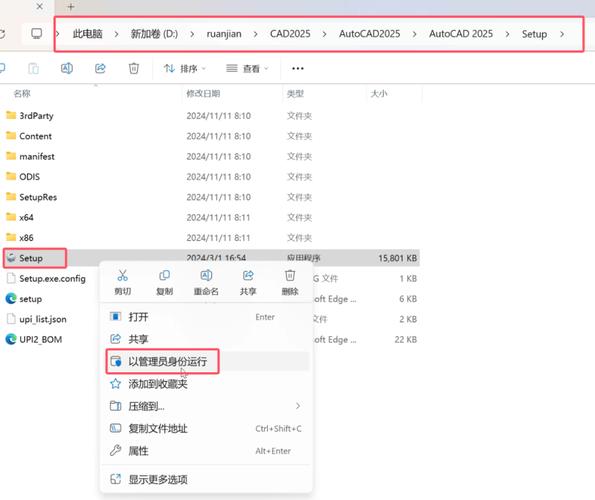 (图片来源网络,侵删)
 -
开始安装
- 安装程序初始化后,会显示“Autodesk 安装程序”界面。
- 选择“安装”选项,然后点击“下一步”。
-
接受许可协议
- 仔细阅读许可协议,勾选“我接受...”复选框。
- 点击“下一步”。
-
输入序列号和产品密钥
- 序列号: 在第一个输入框中输入你的序列号。
- 产品密钥: 在第二个输入框中输入产品密钥
001J1。 - 点击“下一步”。
-
配置安装
- 配置安装: 保持默认的“安装”选项即可。
- 安装路径: 你可以点击“浏览”按钮更改软件的安装位置,建议不要安装在 C 盘系统盘,除非空间足够。
- 配置语言: 确保选择的是“简体中文”。
- 点击“安装”。
-
等待安装完成 安装程序会开始复制文件,这个过程可能需要 10-30 分钟,具体取决于你的电脑速度,请耐心等待,不要关闭窗口。
-
安装完成 安装成功后,会显示“感谢您安装 Autodesk 产品”的提示,点击“完成”即可关闭安装程序。
第三步:激活与破解(关键步骤)
警告: 此部分涉及修改软件以绕过官方验证,仅适用于个人学习研究目的,请勿用于商业用途,请尊重软件开发者的知识产权。
-
关闭网络连接 在进行激活前,务必断开电脑的网络连接,可以拔掉网线,或者禁用 Wi-Fi/以太网适配器,这是为了防止软件连接到 Autodesk 服务器验证。
-
启动 AutoCAD 从开始菜单找到并启动 AutoCAD 2025,首次启动时,它会提示你激活产品。
-
选择激活方式
- 在激活窗口中,选择“我具有 Autodesk 提供的激活码”。
- 点击“下一步”。
-
使用 Keygen 生成激活码
- 回到你的安装文件夹,找到并运行
keygen.exe文件(如果安装包里没有,说明你下载的版本可能不完整)。 - 在 Keygen 界面中:
- 产品: 在下拉菜单中选择
AutoCAD_2025。 - 请求码: 切换到 AutoCAD 的激活窗口,将里面的“请求码”完整地复制到 Keygen 的“Request”输入框中。
- 生成激活码: 点击“Generate”按钮,Keygen 会自动生成一个激活码。
- 产品: 在下拉菜单中选择
- 将 Keygen 生成的激活码完整地复制到 AutoCAD 激活窗口的“激活码”输入框中。
- 点击“下一步”。
- 回到你的安装文件夹,找到并运行
-
完成激活 如果激活码正确,软件会提示你激活成功,现在你可以正常使用 AutoCAD 2025 了。
-
(可选)添加防火墙规则 为了防止软件在日后偷偷连接网络,可以为其添加防火墙出站规则,阻止其所有网络连接。
第四步:常见问题与解决方法
-
问题1:安装过程中提示“安装程序遇到问题”或报错。
- 解决方法:
- 右键点击
setup.exe,选择“以管理员身份运行”。 - 检查你的杀毒软件是否拦截了安装过程,暂时关闭杀毒软件再试。
- 确保安装包没有损坏,可以重新下载。
- 检查系统是否满足要求,特别是操作系统必须是 64 位。
- 右键点击
- 解决方法:
-
问题2:激活时提示“序列号无效”或“产品密钥不正确”。
- 解决方法:
- 最常见的原因: 你使用的序列号和产品密钥不匹配,或者没有使用 Keygen 生成针对你电脑的序列号,请严格按照 Keygen 的指示操作。
- 确保输入的序列号和产品密钥没有多余的空格或字符。
- 解决方法:
-
问题3:激活后,软件提示“许可证检查失败”或频繁弹出激活窗口。
- 解决方法:
- 确保在激活时已经完全断开了网络。
- 检查防火墙设置,确保 AutoCAD 被阻止了所有网络连接。
- 可能是破解不完整,尝试重新激活一次。
- 解决方法:
-
问题4:安装后无法启动,或者启动后闪退。
- 解决方法:
- 以管理员身份运行 AutoCAD。
- 检查显卡驱动是否过旧,尝试更新到最新版本。
- 检查 .NET Framework 版本是否满足要求(AutoCAD 2025 需要 .NET Framework 4.0 或更高版本)。
- 解决方法:
安装 AutoCAD 2025 的核心流程可以概括为:准备文件 -> 运行安装 -> 输入信息 -> 断网激活 -> 使用 Keygen 生成码。
希望这份详细的教程能帮助你顺利完成安装,祝你使用愉快!


