⭐ 方法一:使用 pyenv (强烈推荐)
pyenv 是一个强大的 Python 版本管理工具,它允许你在同一台机器上轻松安装和管理多个 Python 版本,并能让你在项目之间无缝切换,这是开发者最常用的方法,因为它干净、灵活且不会与系统 Python 冲突。

优点:
- 多版本共存:可以同时安装 Python 3.8, 3.9, 3.10, 3.11 等。
- 项目级隔离:可以为每个项目指定特定的 Python 版本。
- 不污染系统:安装的 Python 都在用户目录下,不会影响 macOS 自带的 Python。
- 简单切换:一条命令即可切换当前使用的 Python 版本。
缺点:
- 需要安装
pyenv和一些依赖。 - 初始设置稍微复杂一点。
步骤:
安装 Xcode Command Line Tools
pyenv 在编译 Python 时需要一些开发工具,打开终端,运行:
xcode-select --install
根据提示完成安装。
安装 Homebrew (如果还没有)

Homebrew 是 macOS 上的包管理器,可以极大地简化软件安装过程,如果尚未安装,请访问 brew.sh 查看最新命令,通常是:
/bin/bash -c "$(curl -fsSL https://raw.githubusercontent.com/Homebrew/install/HEAD/install.sh)"
安装 pyenv
使用 Homebrew 安装 pyenv:
brew install pyenv
配置 Shell

为了让终端每次启动都能找到 pyenv,你需要修改你的 Shell 配置文件。
- 如果你使用的是 Zsh (macOS Catalina 及之后版本默认),请编辑
~/.zshrc文件:echo 'export PYENV_ROOT="$HOME/.pyenv"' >> ~/.zshrc echo 'command -v pyenv >/dev/null || export PATH="$PYENV_ROOT/bin:$PATH"' >> ~/.zshrc echo 'eval "$(pyenv init -)"' >> ~/.zshrc
- 如果你使用的是 Bash,请编辑
~/.bash_profile或~/.bashrc文件:echo 'export PYENV_ROOT="$HOME/.pyenv"' >> ~/.bash_profile echo 'command -v pyenv >/dev/null || export PATH="$PYENV_ROOT/bin:$PATH"' >> ~/.bash_profile echo 'eval "$(pyenv init -)"' >> ~/.bash_profile
配置完成后,重启终端,或者运行 source ~/.zshrc (或 source ~/.bash_profile) 使其生效。
安装你想要的 Python 版本
现在你可以安装最新的 Python 版本了,安装 Python 3.12:
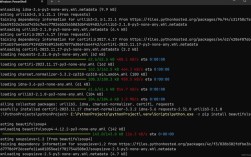
pyenv install 3.12.0
你可以运行 pyenv install --list 查看所有可用的版本号。
设置全局 Python 版本
将你刚安装的 Python 版本设置为系统默认的 Python 3。
pyenv global 3.12.0
验证安装
检查 Python 和 pip 的版本:
python --version
# 应该输出: Python 3.12.0
pip --version
# 应该输出 pip 对应的版本
当你运行 python 或 pip 命令时,它们都会指向你通过 pyenv 安装的版本。
使用 brew 安装
如果你只需要一个较新的、全局的 Python 版本,不关心多版本管理,那么直接使用 Homebrew 安装是最简单快捷的方式。
优点:
- 极其简单:一条命令即可完成安装。
- 由 Homebrew 管理:更新和卸载都方便。
缺点:
- 会覆盖:安装的
python和pip命令会覆盖通过brew旧版或系统自带的版本,可能导致其他依赖旧版 Python 的工具(如某些 macOS 应用)出问题。 - 不适合多版本:难以管理多个 Python 版本。
步骤:
安装 Homebrew
如果还没有安装,请参考方法一中的步骤 2。
安装 Python
brew install python
验证安装
Homebrew 安装的 Python 3 会创建一个名为 python3 和 pip3 的命令,以避免与系统自带的 Python 冲突。
python3 --version
# 应该输出较新的版本,Python 3.12.0
pip3 --version
# 检查 pip 版本
重要提示:
- 你应该使用
python3和pip3来调用这个新版本的 Python。 - 如果你习惯直接使用
python和pip,你可以创建符号链接,但这有风险,不推荐新手操作。brew的官方文档会告诉你如何安全地处理这个问题(通常是通过brew info python查看提示)。
从官网下载安装器 (最不推荐)
这是最直接的方法,但也是最不推荐用于开发环境的方法。
优点:
- 简单直观:双击
.pkg文件即可安装。
缺点:
- 污染系统:安装程序会将 Python 安装到
/Library/Frameworks/Python.framework/Versions/目录下,这会修改系统的PATH,可能导致系统不稳定。 - 与
pip和包管理冲突:可能会与pip和其他包管理工具(如 Homebrew)产生冲突。 - 难以管理:升级和卸载都比较麻烦。
步骤:
- 访问 Python 官方下载页面:https://www.python.org/downloads/
- 下载最新的稳定版安装包(
macOS 64-bit installer)。 - 双击下载的
.pkg文件,按照提示完成安装。 - 验证安装:
python3 --version
总结与建议
| 方法 | 优点 | 缺点 | 推荐人群 |
|---|---|---|---|
pyenv |
多版本管理、项目隔离、不污染系统、灵活 | 初始设置稍复杂 | 所有开发者,尤其是需要处理多个项目的开发者 |
brew |
安装简单、管理方便 | 可能会覆盖系统命令,不适合多版本 | 只需要一个新版本 Python 的普通用户或初学者 |
| 官网安装器 | 最直观 | 污染系统、易冲突、难管理 | 不推荐,除非你有特殊需求,并且了解其风险 |
最终建议:
对于任何希望进行 Python 开发的人,强烈建议你花 10 分钟时间配置 pyenv,它会在你未来的开发生涯中为你省去无数的麻烦,提供极大的灵活性,这是专业 Python 开发者的标准做法。