
SolidWorks 装配图全攻略:从入门到精通
SolidWorks 装配体是将多个独立的零件组合在一起,形成一个完整的功能性模型的过程,它是产品设计和制造流程中的核心环节。
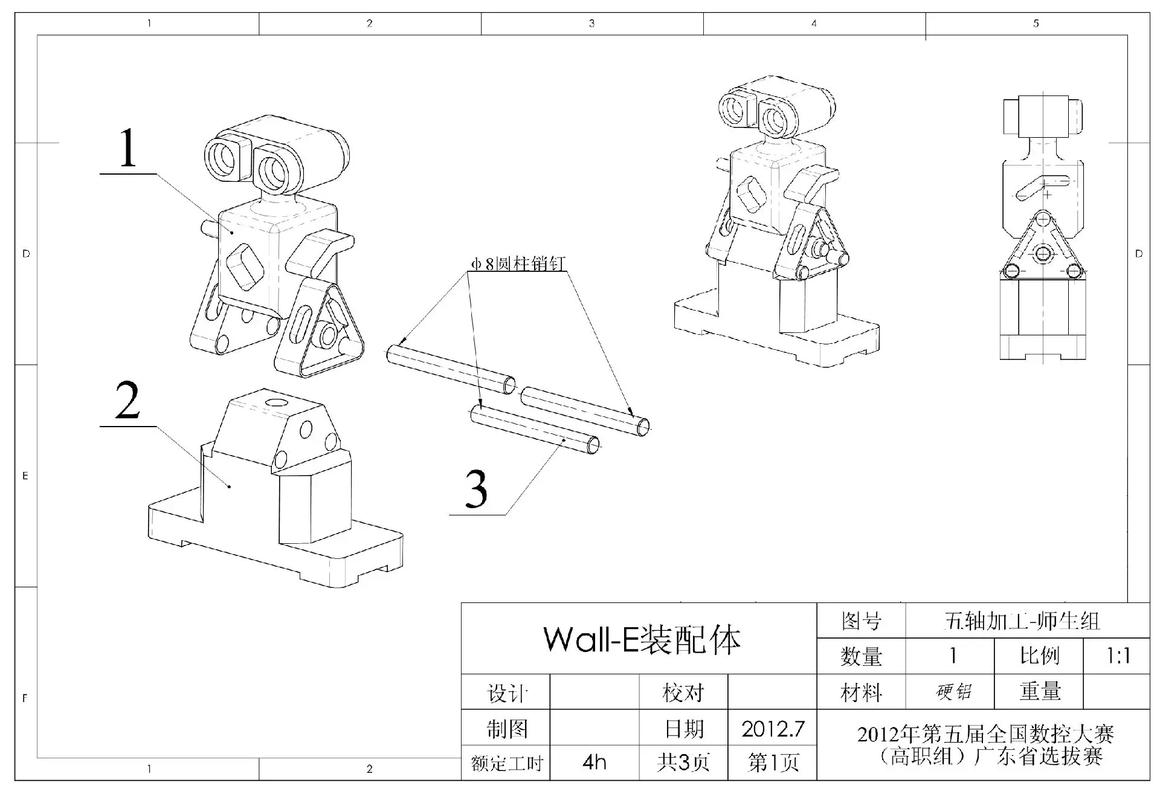
(图片来源网络,侵删)
第一部分:基础入门篇
第一章:初识装配体
-
什么是装配体?
- 定义:装配体是两个或多个零件(或子装配体)的组合。
- 核心思想:通过定义零件之间的配合关系,来限制它们在空间中的相对位置和运动,从而构建出复杂的机构或产品。
-
新建装配体文件
- 启动 SolidWorks。
- 点击左上角的
文件->新建。 - 选择
装配体,然后点击确定。 - 你会看到一个空白的装配体窗口,以及一个名为
开始装配体的 PropertyManager 属性管理器。
-
装配体界面核心元素
- FeatureManager 设计树:显示装配体中所有零件、配合、参考几何体等。
- 配合:这是装配的灵魂,用于定义零件之间的关系。
- 零部件:指导入到装配体中的零件或子装配体。
- 工具栏:
装配体工具栏包含了所有常用的装配命令,如插入零件、配合、移动/旋转零部件等。
第二章:第一个装配体实例 - 轴承座
我们将通过一个简单的例子来学习装配的基本流程。
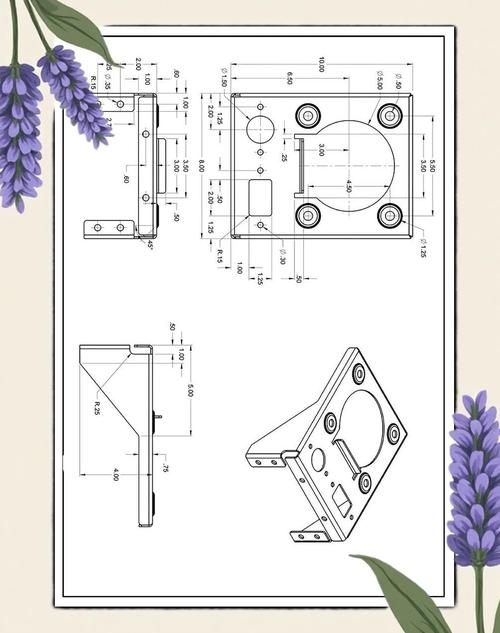
(图片来源网络,侵删)
步骤 1:插入第一个零件(“固定”零件)
- 在
开始装配体属性管理器中,点击浏览...按钮。 - 选择你作为装配基础的第一个零件(一个“底座”零件)。
- 关键一步:勾选
生成新装配体时启动,这样新零件插入时,其原点会自动与装配体的原点重合。 - 点击
确定,将零件放入装配体中。
步骤 2:固定第一个零件
- 在 FeatureManager 设计树中,右键单击你刚刚插入的零件。
- 选择
固定。 - 为什么固定?:装配体需要一个基准不动,体积最大或作为安装基础的零件被固定,固定的零件前会有一个“📌”图标。
步骤 3:插入第二个零件
- 点击
装配体工具栏上的插入零部件按钮(或从菜单栏插入->零部件->现有零件/装配体)。 - 浏览并选择第二个零件(一个“轴套”)。
- 将它拖动到视图中,不要急着放置。
步骤 4:添加配合关系
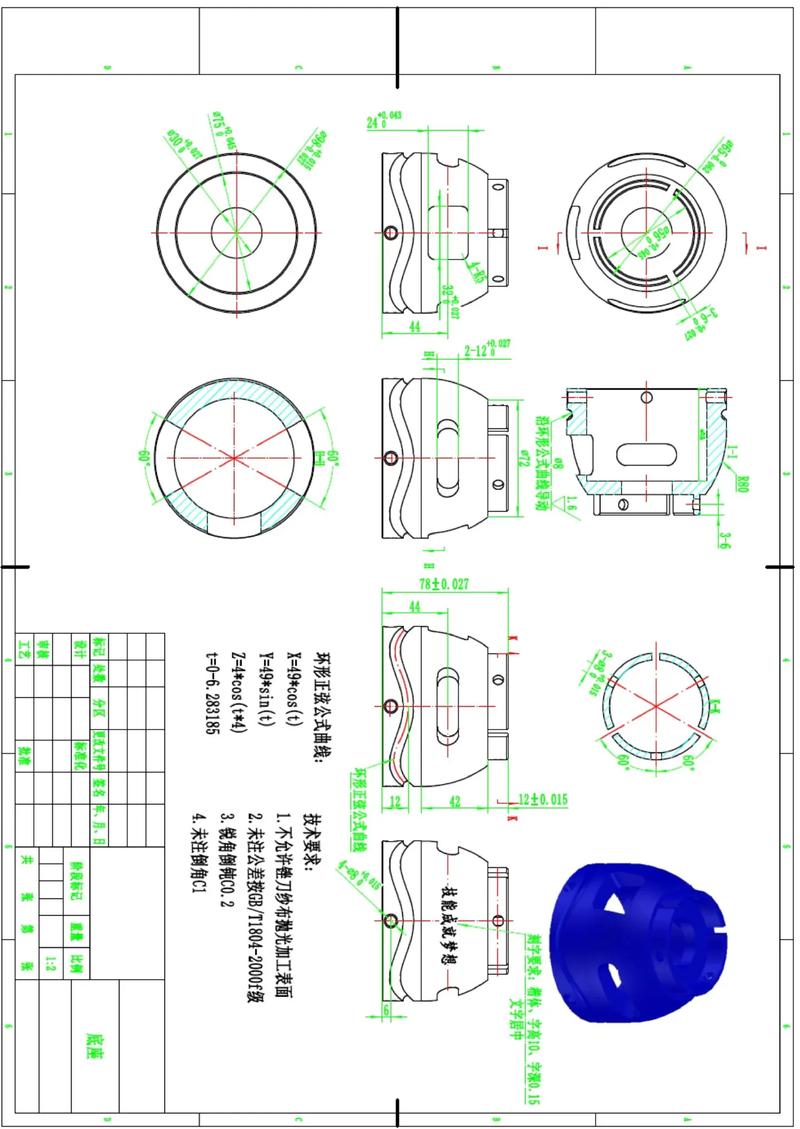
(图片来源网络,侵删)
这是装配的核心步骤,我们将把“轴套”装配到“底座”上。
- 启动配合命令:点击
装配体工具栏上的配合按钮。 - 选择第一个配合面:在图形区域中,单击“底座”的内孔圆柱面。
- 选择第二个配合面:单击“轴套”的外圆柱面。
- 查看预览:系统会自动识别出“同轴心”配合,并显示预览效果。
- 添加配合:在属性管理器中,确认
同轴心被选中,然后点击绿色的对勾按钮,轴套现在就和底座孔同轴了。 - 添加第二个配合(重合):
- 保持
配合命令激活。 - 选择“轴套”的一个端面。
- 选择“底座”上与轴套接触的表面。
- 系统会自动识别出“重合”配合,点击
对勾,轴套的位置就被完全确定了。
- 保持
步骤 5:插入和装配第三个零件
- 重复步骤 3 和 4,插入并装配第三个零件(一个“端盖”)。
- 为“端盖”添加与“底座”的“同轴心”配合,以及与“轴套”端面的“重合”配合。
步骤 6:保存装配体
- 按
Ctrl + S保存你的装配体文件(.sldasm)。
第二部分:核心概念与技巧
第三章:深入理解“配合”
配合不仅仅是“对齐”,它定义了零件之间的运动关系。
| 配合类型 | 图标 | 说明 | 示例 |
|---|---|---|---|
| 重合 | 使两个平面、点或边线接触或共面。 | 螺母与垫片接触。 | |
| 平行 | 使两个平面或基准面保持平行。 | 两块平行的隔板。 | |
| 垂直 | 使两个平面、基准面或直线成 90 度角。 | 轴承座与安装底面。 | |
| 同轴心 | 使两个圆柱面、圆锥面或圆弧的中心线重合。 | 轴在轴承孔中。 | |
| 距离 | 将两个实体之间保持指定的距离。 | 调整两个零件的间隙。 | |
| 角度 | 将两个实体之间保持指定的角度。 | 调整一个斜面支架的角度。 | |
| 对称 | 使两个实体关于一个基准面对称。 | 左右对称的机壳。 | |
| 凸轮 | 定义一个零件(凸轮)的轮廓驱动另一个零件(从动件)的运动。 | 发动机的凸轮-挺杆机构。 |
高级配合:
- 齿轮配合:模拟两个齿轮的啮合传动。
- 齿条小齿轮配合:模拟齿轮带动齿条(或齿条带动齿轮)的直线运动。
- 螺旋配合:模拟螺杆和螺母的运动。
- 限制配合:在距离或角度配合的基础上,增加运动范围的限制。
第四章:装配体中的工具
-
移动和旋转零部件
- 移动:可以沿 X、Y、Z 轴或平面自由移动零件。
- 旋转:可以绕 X、Y、Z 轴或一条边线旋转零件。
- 提示:在移动/旋转时,按住
Alt键可以临时释放所有配合,让你更自由地操作。
-
爆炸视图
- 用于清晰地展示装配体中各个零件的装配关系和顺序。
- 创建:
插入->爆炸视图。 - 操作:在
爆炸步骤PropertyManager 中,选择要爆炸的零件,拖动箭头来调整爆炸方向和距离,可以创建多个爆炸步骤。 - 动画爆炸:右键单击爆炸视图,选择
动画爆炸。
-
装配体特征
- 在装配体环境中直接创建特征,如
切除、孔、圆角等。 - 优点:这些特征会自动传递到所有相关的零件中,保持设计的一致性,在装配体中为多个零件同时钻孔。
- 在装配体环境中直接创建特征,如
-
智能扣件
- 自动为装配体添加标准螺栓、螺钉、螺母和垫圈。
- 操作:
工具->特征->智能扣件。 - 系统会自动检测孔,并推荐合适的扣件,可以一次性为所有孔添加扣件,非常高效。
第三部分:高级装配与出图
第五章:大型装配体管理
当零件数量非常多时,装配体会变得卡顿,SolidWorks 提供了多种工具来优化性能。
-
轻化零部件
- 概念:将零件从完整的模型加载为只包含几何信息的“外壳”,大大减少内存占用和计算量。
- 方法:右键单击零件 ->
设定为轻化。 - 图标:轻化零件前会有一个“鸟巢”🪹图标。
-
选择性打开
在打开装配体时,可以选择只打开“上色”或“快速查看”模式,快速预览模型。
-
显示状态
为同一个装配体创建不同的显示配置,全装配”、“只显示外壳”、“隐藏内部零件”等,方便在不同场景下查看。
-
装配体重构
- 使用
替换零部件功能,可以快速用一个新零件替换掉装配体中的旧零件,并自动保持所有配合关系。
- 使用
第六章:从装配体到工程图
装配体工程图是指导生产和装配的重要文件。
-
新建工程图
文件->从装配体制作工程图。- 选择你创建的装配体,并选择图纸模板。
-
插入标准视图
- 在
视图调色板中,将前视、上视、等轴测等视图拖放到图纸上。 - 你可以设置比例,并选择
隐藏线可见。
- 在
-
插入爆炸视图
- 在
视图调色板中,找到你之前创建的爆炸视图,将其拖放到图纸上。
- 在
-
添加零件序号
注解工具栏 ->零件序号。- 点击视图中需要标注的零件,系统会自动生成序号,你可以选择
自动零件序号来一次性为所有零件添加。
-
生成材料明细表
注解工具栏 ->材料明细表。- 选择一个视图作为 BOM 的依据。
- 在
材料明细表PropertyManager 中,可以设置表格模板、位置和内容。 - BOM 会自动提取装配体中的零件信息(名称、数量、自定义属性等),并实时更新。
-
添加中心符号线和中心线
- 使用
注解工具栏中的相关工具,为孔和轴添加中心线,使图纸更规范。
- 使用
学习资源与建议
- SolidWorks 官方教程:软件自带的教程是最好的入门材料,路径为
帮助->SolidWorks Tutorials。 - YouTube/Bilibili:搜索“SolidWorks 装配体教程”,有大量免费视频教程,特别是实际案例演示,非常直观。
- 练习,练习,再练习:从简单的开始,尝试装配你身边的物品,比如订书机、台灯、鼠标等,这是最快掌握装配技巧的方法。
- 学习配合的“逻辑”:思考一下,在现实世界中,两个零件是如何连接的?是插入(同轴心)、贴上(重合),还是保持一定距离(距离)?在 SolidWorks 中用相应的配合去实现它。
祝你学习顺利,早日成为 SolidWorks 装配高手!









