Photoshop 换头详细教程
本教程将分为三个部分:
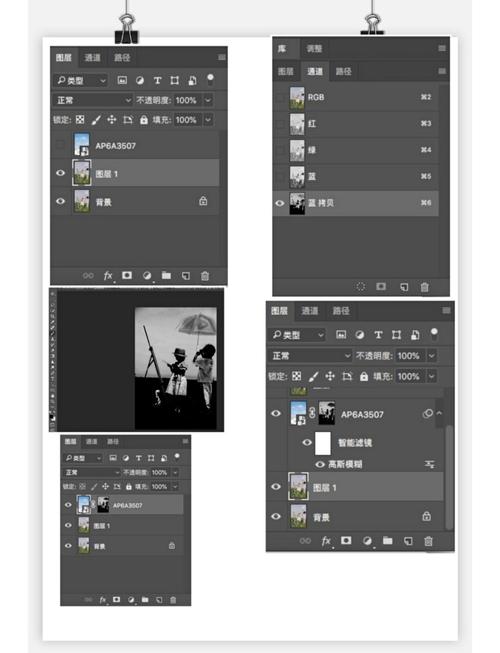
(图片来源网络,侵删)
- 基础入门版: 适用于背景简单、光线相近、姿势匹配度高的图片。
- 进阶版: 适用于背景复杂、光线和角度需要精细调整的情况。
- 专业版: 适用于追求极致真实感,需要融合皮肤、调整光影和细节的复杂场景。
准备工作
- 两张素材图片:
- 源图片: 包含你想要换上去的那个“头”的照片。
- 目标图片: 你想把头换上去的那张“身体”照片。
- 软件: Adobe Photoshop (本教程以 CC 2025+ 版本为例,但大部分功能在其他版本中也通用)。
- 核心工具: 快速选择工具、对象选择工具、画笔工具、蒙版、调整图层。
第一部分:基础入门版 (简单快捷)
这种方法适合新手,能快速完成换头,但可能在真实感上稍逊一筹。
目标: 将 A 的头换到 B 的身体上。
步骤:
第1步:抠出“源”头部
- 打开你的源图片(A的头)。
- 在左侧工具栏选择 “快速选择工具” (W) 或 “对象选择工具”,对象选择工具通常更智能,可以自动识别物体,非常适合新手。
- 用这个工具框选或涂抹整个头部,Photoshop 会自动识别并选中头部区域。
- 如果选多了(比如选到了肩膀或头发丝),按住
Alt键,在多余的区域上涂抹,将其从选区中减去。 - 如果选少了,按住
Shift键,在未选中的区域上涂抹,将其添加到选区中。 - 确保头部被完整选中后,按
Ctrl + J(Mac:Cmd + J) 复制选区内容,你会得到一个只包含头部的图层,命名为“源头”。
第2步:将头部移动到目标图片
- 打开你的目标图片(B的身体)。
- 将刚刚抠好的“源头”图层直接拖拽到这个目标图片窗口中,它会自动成为一个新图层。
- 按
Ctrl + T(Mac:Cmd + T) 进入自由变换模式,拖动控制点调整头部的大小,使其与身体的比例协调,按住Shift键可以等比例缩放,调整位置,使其大致在正确的位置上。
第3步:初步融合与调整
- 调整大小和位置后,双击图层或按回车键确认变换。
- 隐藏脖子缝隙: 头部和身体连接处通常会有明显的缝隙或颜色不匹配,我们用蒙版来解决。
- 确保“源头”图层被选中。
- 点击图层面板下方的 “添加图层蒙版” 按钮(一个圆形带个方块的图标)。
- 选择 “画笔工具” (B),将前景色设置为 黑色。
- 选择一个柔边的画笔,适当调整大小。
- 在脖子周围涂抹,你会发现黑色的画笔“擦掉”了头部多余的部分,露出下面的身体,从而完美融合,如果擦多了,按
X键切换前景色为白色,再涂抹就能恢复回来。
- 统一色调: 头部和身体的光线、颜色可能不一致。
- 在“源头”图层上方,点击图层面板下方的 “创建新的填充或调整图层” 图标(一个半圆图标)。
- 选择 “曲线” 或 “色阶”。
- 在属性面板中调整曲线,让头部的亮度和对比度与身体尽量保持一致。
第二部分:进阶版 (更精细的融合)
进阶版主要解决光影和角度不匹配的问题,让换头效果更真实。
(图片来源网络,侵删)
第1步:更精准的抠图
- 对于复杂的头发,快速选择工具可能不够用,此时建议使用 “选择并遮住” 功能。
- 在选中头部后,点击顶部选项栏的 “选择并遮住” 按钮。
- 在打开的窗口中:
- 使用左侧的 “快速选择工具” 粗略选区。
- 切换到 “调整边缘画笔工具”,在头发丝边缘涂抹,AI 会自动识别并生成更精细的选区。
- 在右侧面板,勾选 “输出到” 为 “新建带有图层蒙版的图层”。
- 这样就能得到一个带有高质量蒙版的头部图层,头发丝处理得非常自然。
第2步:调整头部角度和透视
- 使用
Ctrl + T自由变换后,点击顶部选项栏的 “在透视模式下变换” 图标(一个立方体)。 - 拖动角上的控制点,调整头部的透视角度,使其与身体的肩膀和胸腔线条保持一致,避免“大头娃娃”的违和感。
第3步:精确的光影匹配
这是最关键的一步,我们需要让头部的光影方向与身体完全一致。
- 创建剪贴蒙版: 右键点击“源头”图层,选择 “创建剪贴蒙版”,这样,之后所有的调整都只会作用于这个头部,不会影响下面的身体。
- 添加中性色图层:
- 在“源头”图层上方,新建一个图层。
- 按住
Alt键,将鼠标光标放在新图层和“源头”图层之间,当出现一个向下箭头时点击,创建剪贴蒙版。 - 按
Shift + F5(Mac:Shift + F5) 填充,选择 “50% 灰色”。
- 使用减淡和加深工具:
- 选择 “减淡工具” (O),范围设置为“中间调”,曝光度约 10-20%,在头部上需要提亮的地方(如额头、鼻梁、脸颊)轻轻涂抹。
- 选择 “加深工具”,同样在需要压暗的地方(如头发阴影、脸颊两侧)涂抹。
- 这个过程就像给头部“化妆”,让它看起来像是被身体的光线自然照亮的。
第4步:颜色匹配
- 在“源头”图层上方,创建一个 “颜色查找” 调整图层(同样创建剪贴蒙版)。
- 在 3DLUT 文件中,选择一个预设,Crisp_Warm.look”或“Fuji_Eterna_250D.look”,观察效果,或者直接使用 “默认” 选项。
- 如果还不够,可以再添加一个 “曲线” 或 “色相/饱和度” 调整图层,微调头部的颜色,使其与身体融为一体。
第三部分:专业版 (终极真实感)
专业版是在进阶版的基础上,对皮肤、阴影和高光进行像素级的精细处理,达到以假乱真的效果。
第1步:皮肤质感融合
- 复制头部图层: 将处理好的“源头”图层再复制一层,命名为“皮肤混合”。
- 应用图像:
- 将“皮肤混合”图层的混合模式改为 “线性光” (Linear Light) 或 “叠加” (Overlay),这个模式能很好地保留明暗信息。
- 选中“皮肤混合”图层,按
Ctrl + Alt + Shift + E(Mac:Cmd + Option + Shift + E) 盖印可见图层,得到一个合并后的新图层。 - 将这个新图层放在所有图层的最上方,混合模式改为 “柔光” (Soft Light),不透明度降低到 30%-50%,这能让头部的皮肤纹理与身体的皮肤纹理微妙地融合在一起,而不是生硬地贴上去。
第2步:添加投影和轮廓光
- 脖子阴影: 新建一个图层,创建剪贴蒙版,用一个非常柔边的黑色画笔,在脖子下方和锁骨处轻轻涂抹,模拟头部投下的阴影,增强立体感。
- 轮廓光: 如果身体照片有逆光,头部也需要有,新建一个图层,创建剪贴蒙版,用白色或淡黄色的柔边画笔,在头发的边缘(尤其是被身体光线照亮的那一侧)轻轻涂抹,模拟轮廓光,让头部看起来“长”在身体上。
第3步:最终锐化
- 在所有图层的最上方,盖印一个最终图层。
- 执行 “滤镜 > 锐化 > 智能锐化”。
- 在设置中,稍微提高“数量”(如 60-80),降低“半径”(如 1.0-1.5 像素),只勾选“更加准确”,这能让整体画面更清晰,同时避免产生噪点。
总结与技巧
- 匹配是关键: 最重要的不是抠图多完美,而是大小、角度、光影、色调这四个方面的匹配。
- 蒙版是你的朋友: 不要用橡皮擦工具!蒙版可以让你随时修改,是无损编辑的基石。
- 多练习: 换头是一项熟能生巧的技术,多尝试不同的照片,你会越来越熟练。
- 参考现实: 仔细观察现实生活中光线是如何照射在人脸上的,这能帮助你更好地进行光影调整。
希望这份详细的教程能帮助你成功换出满意的作品!祝你玩得开心!
(图片来源网络,侵删)