V-Ray for Maya 全方位学习指南
V-Ray 是业界领先的渲染引擎之一,以其强大的功能、出色的渲染质量和相对易用的特性而闻名,在 Maya 中使用 V-Ray,可以创造出照片级的逼真效果。
(图片来源网络,侵删)
本指南将分为以下几个部分:
- 核心概念:理解 V-Ray 的工作原理
- 新手入门:第一次渲染
- 核心功能详解:五大核心模块
- 进阶技巧:提升画面质量与效率
- 推荐学习资源:视频、文档与社区
- 总结与学习建议
第一部分:核心概念 - 理解 V-Ray 的工作原理
在开始操作之前,理解几个核心概念会让你事半功倍。
- 渲染器 vs. 插件:V-Ray 是一个独立的渲染器,但它作为插件无缝集成到 Maya 中,你在 Maya 界面里看到的所有 V-Ray 相关设置,都是在配置 V-Ray 这个强大的渲染引擎。
- 光线追踪:V-Ray 是基于光线追踪技术的,它模拟光线在场景中的传播路径,计算光线与物体的相互作用(反射、折射、吸收),从而生成最终的图像。
- GI (Global Illumination - 全局照明):这是实现真实感的关键,它模拟了光线在场景中多次反弹,照亮整个环境,而不是只靠一两个主光源,V-Ray 主要通过 Irradiance Map (发光图) 和 Light Cache (灯光缓存) 两种引擎来实现 GI。
- 渲染元素:这是 V-Ray 的一个强大功能,它允许你将渲染结果分解成不同的图层,如
VRayZDepth(Z深度)、VRayDiffuseFilter(漫反射过滤)、VRayReflection(反射) 等,这些图层可以在后期软件(如 Nuke, After Effects, Photoshop)中重新组合、调整,极大地提升了后期制作的灵活性。
第二部分:新手入门 - 第一次渲染
这是你的第一步,目标是成功渲染出一张带有基本光照的图像。
-
安装与加载:
 (图片来源网络,侵删)
- 确保你已经正确安装了 V-Ray for Maya。
- 打开 Maya,在
Windows > General Editors > Plug-in Manager中,找到vrayformaya.mll,勾选Loaded和Auto load。 - 你可以在
Windows > Settings/Preferences > Preferences > Plug-in Manager中,将 V-Ray 设置为默认渲染器。
-
创建一个简单场景:
在 Maya 中创建一个球体、一个平面和一个立方体作为简单的场景。
-
创建 V-Ray 灯光:
- 转换到
Rendering模块。 - 点击菜单
Lights > V-Ray > VRayLight。 - 在顶视图中,点击创建一个平面光,将其放在你的物体上方,模拟太阳光,调整颜色和强度。
- 转换到
-
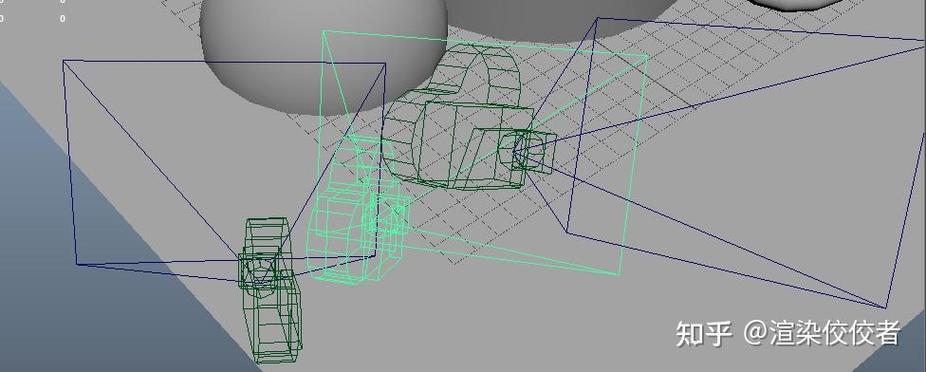
创建摄像机:
 (图片来源网络,侵删)
- 创建一个
Camera,并调整好角度,或者直接使用Perspective视图。 - 重要:为了获得更好的抗锯齿效果,右键点击你的摄像机,选择
Assign New Camera,在Attribute Editor中找到该摄像机的VRay选项卡,勾选Generate GI。
- 创建一个
-
打开 V-Ray 帧缓冲区:
- 这是 V-Ray 自带的图像查看器,功能比 Maya 自带的更强大。
- 打开
Render Settings(快捷键Ctrl + R),在顶部的渲染器选择器中选择V-Ray。 - 在
V-Ray选项卡中,找到Frame Buffer(帧缓冲区) 卷展栏,勾选Enable built-in Frame Buffer。
-
设置渲染输出:
- 在
Render Settings中,切换到Common(公共) 选项卡。 - 在
Image File Output(图像文件输出) 卷展栏中,设置好File Name(文件名) 和Image Format(图像格式,推荐使用.exr或.png以保留更多信息)。
- 在
-
渲染!:
点击渲染按钮,稍等片刻,你应该就能在 V-Ray 帧缓冲区中看到你的第一张 V-Ray 渲染图了。
第三部分:核心功能详解 - 五大核心模块
V-Ray 的强大之处在于其精细的控制,以下是五个最核心的设置面板,通常在 Render Settings > V-Ray 选项卡下找到。
GI (全局照明) - 控制场景的整体光照
- Primary Engine ( primary bounces - 一次反弹):
- Irradiance Map (发光图):最常用,它通过计算场景中某些点的光照信息,然后进行插值来快速计算整个场景的光照,速度快,效果好,适合最终渲染。
Current preset:预设选项,High或Very High是最终渲染的常用选择。
- Brute Force (蛮力):计算最精确,但速度极慢,通常用于动画或作为补充。
- Irradiance Map (发光图):最常用,它通过计算场景中某些点的光照信息,然后进行插值来快速计算整个场景的光照,速度快,效果好,适合最终渲染。
- Secondary Engine ( secondary bounces - 二次反弹):
- Light Cache (灯光缓存):最常用,它模拟来自相机方向的光线,计算场景中所有光源的反弹信息,非常适合处理有大量细节和复杂光照的场景。
Subdivs(细分值):值越高,噪点越少,渲染时间越长。1000-2000是一个不错的起点。
- Brute Force:同样,用于需要极高精度的场景。
- Light Cache (灯光缓存):最常用,它模拟来自相机方向的光线,计算场景中所有光源的反弹信息,非常适合处理有大量细节和复杂光照的场景。
Settings (设置) - 控制渲染质量和核心参数
- Deterministic rendering (确定性渲染):重要! 勾选此项后,每次渲染同一帧的结果都会完全一样,这对于调试和动画渲染至关重要。
- DMC Sampler (DMC 采样器):V-Ray 的核心采样器,控制抗锯齿和 GI 的噪点。
Adaptive(自适应):默认且推荐的模式。Min subdivs/Max subdivs:控制采样范围。Min太高会增加噪点,Max太高会增加渲染时间。Min=1,Max=8是一个不错的起点。
- Environment (环境):
- GI Environment (skylight):设置场景的全局环境光和天光,你可以加载一张 HDR 贴图来获得逼真的环境光照和反射效果。
Lights (灯光) - 灯光的详细控制
- VRayLight:支持多种类型(平面、球体、穹顶等)。
Color:颜色。Intensity:强度。subdivs:灯光细分,值越高,灯光越柔和,阴影噪点越少,但渲染时间越长。
- VRaySun:模拟真实太阳光,需要配合
VRaySky使用,能自动产生真实的阴影和颜色变化。
Materials (材质) - 创建逼真的表面
- V-Ray Material (VRayMtl):核心材质,几乎所有逼真材质都用它创建。
- Diffuse (漫反射):物体本身的颜色。
- Reflect (反射):控制反射。
Reflect color(反射颜色) 控制反射强度,Fresnel reflections(菲涅耳反射) 模拟真实世界的反射(如金属、水面)。 - Refract (折射):控制透明和折射。
Refract color(折射颜色) 控制透明度,Fog color(雾色) 控制光线穿过透明物体时的颜色(如玻璃的厚度感)。 - BRDF:双向反射分布函数,定义了不同视角下高光的形态,
Ward或Cook-Torrance是常用选项。
- 常用材质:
- VRayFastSSS2:用于模拟皮肤、蜡烛、水果等次表面散射效果。
- VRayCarPaintMtl:专门用于创建车漆材质,包含涂层效果。
- VRayBlendMtl:混合材质,可以混合多个材质,或基于贴图进行混合。
Render Elements (渲染元素) - 分层渲染
- 在
Render Settings > V-Ray > Render Elements中,你可以添加各种通道。 - 常用通道:
- VRayZDepth:Z深度,可用于后期景深效果。
- VRayDiffuse:漫反射层,可以单独调整场景的基础光照。
- VRayReflection:反射层,可以单独修改反射效果。
- VRayRefraction:折射层,单独调整透明物体。
- VRayLightSelect:灯光选择通道,可以单独调整每个灯光的亮度、颜色等。
- 渲染后会生成一系列
.exr或.png文件,需要用支持图层的软件(如 Nuke, Photoshop)进行合成。
第四部分:进阶技巧:提升画面质量与效率
- 降噪:V-Ray 内置了强大的降噪器。
- 在
Render Settings > V-Ray > DMC Sampler中,勾选Noise threshold并设置一个合适的值(如005),对于复杂场景,效果显著。 - 也可以使用
Render Elements中的VRayRenderID或Matte通道进行选择性降噪。
- 在
- 使用 Proxies (代理):对于场景中面数极高的模型(如树木、建筑群),使用 V-Ray Proxy 可以极大减少内存占用,提升场景交互和渲染速度。
- 利用 GPU 渲染:V-Ray 支持 GPU 加速渲染,通常比 CPU 渲染快得多,确保你的显卡是 NVIDIA 且支持 CUDA,在
Render Settings > V-Ray > System中,将Raycaster device设置为GPU。 - 合理使用灯光缓存:对于摄像机动画,
Light Cache需要设置为Follow camera模式,以避免画面闪烁。
第五部分:推荐学习资源
官方资源 (最权威)
- 官方文档:Chaos Group Docs - V-Ray for Maya
- 必看! 这里是所有参数最准确的解释,遇到不懂的参数,第一反应就是查官方文档。
- 官方视频教程:Chaos Group Learn
提供了大量由官方制作的免费和付费视频教程,从入门到精通,质量很高。
第三方优质资源 (更接地气)
-
YouTube (免费宝库):
- FlippedNormals:虽然主要讲 Substance,但其关于 PBR 流程和渲染原理的视频非常值得一看。
- Grant Abbitt:非常棒的 V-Ray 教程,讲解清晰,案例实用。
- Evermotion:经常分享使用 V-Ray 渲染的顶级建筑作品,并附有部分场景文件,是学习布光和材质的绝佳素材。
- TheGuggenheim:提供很多免费的 V-Ray 材质和场景文件。
- 搜索关键词:
"V-Ray for Maya tutorial","V-Ray material guide","V-Ray lighting interior"。
-
付费/专业教程平台:
- Udemy:经常有大型的 V-Ray 课程,从入门到精通,系统性强,可以关注打折季。
- CGMA (CG Master Academy) 和 School of Motion:提供更专业的、由行业专家教授的长期课程,适合职业发展。
- 3DExterior:专注于建筑可视化的网站,有大量高质量的 V-Ray 教程和资源。
-
社区与论坛:
- ArtStation:不仅是作品展示平台,很多艺术家会分享他们的制作过程和渲染设置。
- cgsociety.org:老牌 CG 社区,有专门的渲染版块,可以提问和交流。
- Reddit:
r/vrays,r/Maya等子版块。
第六部分:总结与学习建议
- 从模仿开始:找一张你喜欢的照片或渲染图,尝试在 Maya 中用 V-Ray 模仿出来,这是学习布光、材质和构图的最好方法。
- 不要怕犯错:渲染是一个不断试错的过程,大胆调整参数,观察结果,理解每个参数对画面的影响。
- 分模块学习:不要试图一次性掌握所有东西,先搞定 灯光和 GI,再深入学习 材质,最后掌握 渲染元素。
- 养成好习惯:
- 命名规范:给你的灯光、摄像机、材质、渲染元素都起一个清晰的名字。
- 分层渲染:养成使用
Render Elements的习惯,这会为你的后期工作节省大量时间。
- 坚持练习:渲染技术没有捷径,唯一的方法就是不断地练习和总结。
祝你学习愉快,早日创作出令人惊艳的作品!