CorelDRAW PDF 完全教程:从入门到精通
PDF(Portable Document Format,便携式文档格式)是现代办公和设计中不可或缺的文件格式,它具有跨平台、格式稳定、易于分享等优点,CorelDRAW 作为专业的图形设计软件,提供了强大而灵活的 PDF 导出和编辑功能。
(图片来源网络,侵删)
第一部分:为什么使用 CoreLDRAW 处理 PDF?
在开始之前,了解其优势能让你更好地利用这个功能:
- 专业排版与设计:如果你需要创建包含复杂图形、精美排版和特殊效果的文档(如宣传册、海报、名片),在 CorelDRAW 中设计后导出为 PDF,能完美保留设计效果。
- 全面的 PDF 兼容性:CorelDRAW 的 PDF 导出功能非常细致,可以控制颜色模式、字体嵌入、图像压缩、安全性等,确保生成的 PDF 在任何设备上都能正确显示。
- 编辑现有 PDF:虽然不是所有 PDF 都能完美编辑,但 CorelDRAW 可以打开很多 PDF 文件,进行内容修改、重新排版等操作,无需回到原始设计文件。
- 预检与检查:在印刷行业,可以将文件导出为 PDF/X 标准,方便进行印前检查,确保文件符合印刷要求。
第二部分:如何将 CorelDRAW 文件导出为 PDF?
这是最常用、最核心的功能,下面我们通过一个详细的步骤来学习。
步骤 1:完成你的设计
在 CorelDRAW 中完成你的设计作品,确保所有文字都已转换为曲线(Ctrl + Q),或者你计划嵌入字体。
步骤 2:打开导出功能
有两种主要方式可以打开 PDF 导出对话框:
(图片来源网络,侵删)
- 方法一(推荐):点击顶部菜单栏的
文件>发布为PDF(Publish to PDF...)。- 快捷键:
Ctrl + E(这是一个非常实用的快捷键)。
- 快捷键:
- 方法二:点击
文件>导出(Export...),然后在“保存类型”下拉菜单中选择Adobe Acrobat (PDF),最后点击“导出”。
步骤 3:配置 PDF 导出设置(最关键的一步)
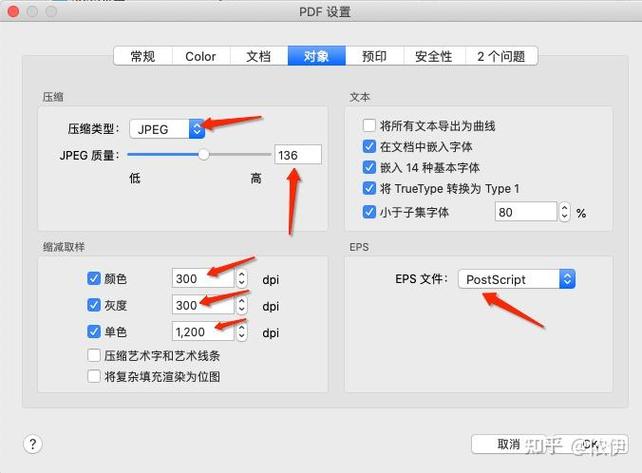
点击“发布为PDF”或“导出”后,会弹出一个名为 发布为PDF 的对话框,这里包含了所有核心设置,我们逐一解析:
常规 选项卡
- PDF 预设:
- 屏幕/Web:用于屏幕显示或网络发布,文件体积小,分辨率较低(通常为 72-150 DPI)。
- 印刷/打印:用于高质量打印,如商业印刷,通常会嵌入所有字体,使用 CMYK 颜色模式,并设置高分辨率(通常为 300 DPI)。这是印刷行业最常用的预设。
- PDF/A:一种用于长期存档的 PDF 标准,对颜色、字体等有严格要求。
- PDF/X:印刷行业标准,用于确保文件符合特定印刷商的要求,常见的有 PDF/X-1a, PDF/X-4 等,如果你的印刷商指定了标准,请在这里选择。
- 兼容性:
- PDF 1.3 (Acrobat 4.0):兼容性最广,但功能较少。
- PDF 1.4 (Acrobat 5.0):支持图层、透明度等现代功能。
- PDF 1.5 (Acrobat 6.0) 及更高版本:支持更多高级功能,如对象和页面级嵌入。
- 建议:除非有特殊要求,否则选择 PDF 1.5 或更高 以获得最佳兼容性和功能支持。
- 选项:
- 将文本导出为文本而非曲线:非常重要! 如果勾选,PDF 中的文字可以被复制和搜索,文件体积更小,但需要确保接收方有相同字体,否则可能替换字体。不勾选则所有文字都会转为曲线,保证在任何电脑上都显示一致,但无法复制文字。
- 将字体嵌入文件:强烈推荐勾选! 这会将你使用的字体信息打包到 PDF 中,确保接收方打开时字体和你设计时完全一样,你可以选择“仅嵌入子集”来减小文件体积(只嵌入文档中用到的字符)。
- 保留 Illustrator 编辑能力:如果你希望设计师能用 Adobe Illustrator 打开并继续编辑,可以勾选此选项,但这会增加文件体积。
文档 选项卡
- 页面:选择要导出的页面范围,如“当前页面”、“选定页面”或“所有页面”。
- 导出图层:如果你的设计使用了图层,可以在这里选择导出哪些图层。
- JPEG 图像质量:控制文档中 JPEG 位图(如照片)的压缩率,数值越高,质量越好,文件越大,通常设置为 80-90 是一个很好的平衡点。
- 保留文档裁剪/出血:对于印刷品至关重要! 勾选此项,可以确保你在 CorelDRAW 中设置的裁剪标记和出血区域(通常为 3mm)能正确导出到 PDF 中,方便印刷厂裁切。
安全 选项卡
- 密码:可以为 PDF 设置打开密码和权限密码。
- 权限:可以限制用户对 PDF 的操作,如禁止打印、禁止复制、禁止编辑等,这对于保护你的知识产权非常有用。
高级 选项卡
- 嵌入 ICC 概览文件:对于颜色精准的印刷非常重要。 这会嵌入你的颜色配置文件(如 FOGRA39),确保印刷厂能根据你期望的颜色进行印刷。
- 保留文档标记:保留书签、超链接、导航点等交互元素。
步骤 4:保存并生成 PDF
完成所有设置后,点击 确定,选择一个保存位置和文件名,CorelDRAW 就会开始生成 PDF 文件。
第三部分:如何编辑和修改 PDF 文件?
CorelDRAW 不仅可以导出 PDF,还可以打开和编辑 PDF 文件。
打开 PDF 文件
- 点击
文件>打开(Open...)。 - 在“文件类型”中选择
Adobe Acrobat (PDF)。 - 选择你的 PDF 文件,点击“打开”。
编辑 PDF 的两种模式
打开 PDF 后,CorelDRAW 会进入两种模式之一:
(图片来源网络,侵删)
PDF 编辑模式
当 PDF 文件是由 CorelDRAW 或其他矢量软件创建,且结构相对简单时,通常会进入此模式。
- 特点:PDF 会被当作一个“对象”或一组对象导入,你可以像编辑普通 CDR 文件一样,使用选择工具、形状工具等来移动、缩放、修改 PDF 中的元素。
- 优点:编辑直观,效率高。
- 缺点:PDF 是由复杂的排版软件(如 InDesign)或扫描件生成的,编辑起来会非常困难,元素可能被“打碎”或无法编辑。
PDF 提取模式
当 PDF 文件结构复杂(如包含大量文本流、扫描的图片、或由 InDesign 创建)时,通常会进入此模式。
- 特点:你会看到一个
对象和页面的泊坞窗,PDF 被分解为独立的、可管理的对象(文本块、图像、矢量图形等)。 - 如何使用:
- 在
对象泊坞窗中,你会看到 PDF 中的所有元素。 - 你可以单击选中一个对象(例如一个文本框),然后在画布上直接修改它的内容、字体、大小等。
- 你可以将对象拖出 PDF 页面,或从外部拖入新对象。
- 在
页面泊坞窗中,你可以管理 PDF 的每一页,进行删除、重排等操作。
- 在
- 优点:能处理复杂的 PDF,将内容“解构”后进行精确编辑。
- 缺点:需要花时间理解对象的结构,不如模式一直观。
编辑技巧与注意事项
- 文字:PDF 中的文字可能被识别为单个文本块或多个独立的文本块,尝试双击文字进行编辑,如果无法编辑,说明该部分可能是图片。
- 图片:PDF 中的图片可以被选中、移动和替换,双击图片可以进入图片编辑模式。
- 转换曲线:PDF 中的文字无法编辑,你可以选中它,然后按
Ctrl + Q将其转换为曲线,这样就变成了矢量图形,可以像编辑图形一样修改其外形,但无法再编辑文字内容。 - 局限性:不要期望 CorelDRAW 能像 Adobe Acrobat Pro 那样完美编辑所有 PDF,特别是对于扫描件或高度栅格化的 PDF,编辑能力非常有限。
第四部分:常见问题与最佳实践
常见问题
-
Q:为什么我导出的 PDF 文件很大?
- A:检查“文档”选项卡中的“JPEG 图像质量”是否设置过高;确保“常规”选项卡中“将字体嵌入文件”已勾选;如果不需要,可以取消勾选“保留 Illustrator 编辑能力”。
-
Q:PDF 中的文字在别人的电脑上显示不正确(比如字体被替换了)。
- A:导出时,务必在“常规”选项卡中勾选 “将字体嵌入文件”,这是最根本的解决方法。
-
Q:我想让 PDF 里的文字能被复制和搜索,但又怕字体问题,怎么办?
- A:这是一个权衡,你可以选择 “将文本导出为文本而非曲线” 并 “嵌入字体”,这样既能保证文字可复制,又能保证字体显示正确,但如果接收方没有安装该字体,嵌入是最好的保障。
-
Q:印刷厂说我的 PDF 不符合要求。
- A:联系你的印刷商,询问他们需要的具体 PDF 标准(如 PDF/X-1a),并确保在导出时选择了正确的 “PDF 预设” 和 “兼容性”,勾选 “保留文档裁剪/出血” 和 “嵌入 ICC 概览文件”。
最佳实践总结
- 为不同目的选择预设:为屏幕显示用“屏幕/Web”,为印刷用“印刷/打印”或“PDF/X”。
- 字体是关键:养成“嵌入字体”的好习惯,这是保证 PDF 可移植性的基石。
- 颜色管理:对于印刷品,务必嵌入 ICC 概览文件。
- 为印刷做好准备:始终设置并导出裁剪标记和出血区域。
- 善用安全性:对于需要分发的文件,使用密码和权限保护你的作品。
- 编辑前备份:在编辑 PDF 之前,最好先备份原始文件,以防编辑出错无法挽回。
希望这份详尽的教程能帮助你彻底掌握 CorelDRAW 的 PDF 功能!从现在开始,自信地创建和分享你的专业 PDF 文档吧。