启动一个独立的 Python 脚本
这是最基础的情况,即运行一个 .py 文件来完成某个任务,比如数据处理、网络爬虫、自动化脚本等。
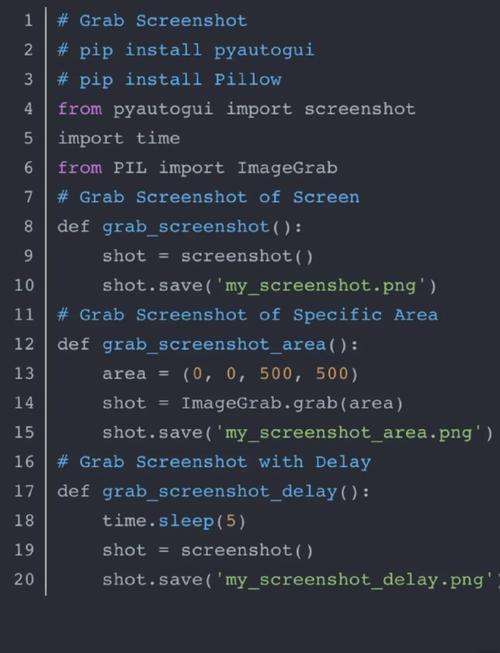
方法:使用命令行(终端)
这是最标准、最通用的方法。
-
打开终端 (Terminal / Command Prompt / PowerShell):
- Windows: 按
Win + R,输入cmd或powershell,然后回车。 - macOS / Linux: 打开“启动台”或“应用程序” -> “实用工具” -> “终端”。
- Windows: 按
-
导航到你的脚本所在目录: 使用
cd(change directory) 命令,如果你的脚本在D:\Projects\MyApp目录下:# Windows cd D:\Projects\MyApp # macOS / Linux cd /Users/YourUsername/Projects/MyApp
-
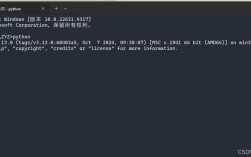
运行脚本: 使用
python命令,后面跟上你的文件名,如果你的 Python 环境不是默认的,可能需要使用python3。 (图片来源网络,侵删)
# 使用 python 命令 python my_app.py # python 不可用,尝试 python3 (在 macOS 和 Linux 上很常见) python3 my_app.py
示例代码 (my_app.py):
# my_app.py
import time
import sys
def main():
    print("应用程序启动!")
    for i in range(5):
        print(f"正在运行... {i+1}/5")
        time.sleep(1)
    print("应用程序结束。")
if __name__ == "__main__":
    main()
在终端中运行:
$ python my_app.py
应用程序启动!
正在运行... 1/5
正在运行... 2/5
正在运行... 3/5
正在运行... 4/5
正在运行... 5/5
应用程序结束。
启动一个图形用户界面 应用程序
如果你的应用程序是一个带有窗口、按钮等图形界面的程序(例如使用 Tkinter, PyQt, Kivy 等框架),启动方式类似,但通常需要确保你的环境中安装了相应的 GUI 库。
方法:使用命令行
启动方式与场景一完全相同,关键在于你的脚本本身会创建并显示一个 GUI 窗口。
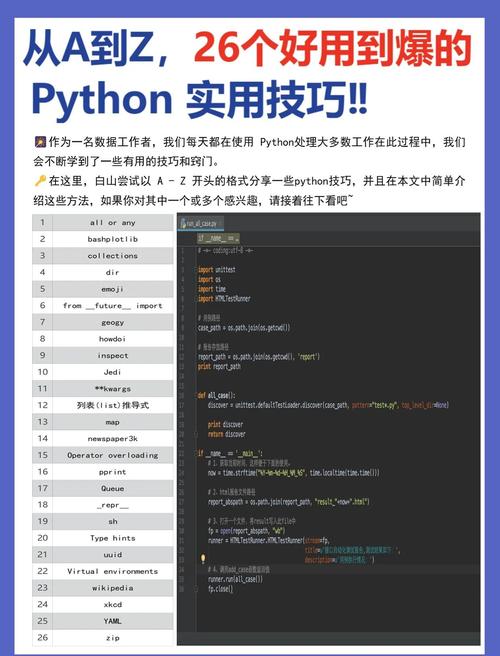
示例代码 (使用 Tkinter):
# gui_app.py
import tkinter as tk
from tkinter import messagebox
def show_message():
    messagebox.showinfo("你好", "欢迎使用这个简单的 GUI 应用!")
# 创建主窗口
root = tk.Tk()"我的第一个 GUI 应用")
root.geometry("300x200") # 设置窗口大小
# 添加一个标签
label = tk.Label(root, text="你好, 世界!")
label.pack(pady=20)
# 添加一个按钮
button = tk.Button(root, text="点击我", command=show_message)
button.pack(pady=10)
# 启动主事件循环
root.mainloop()
在终端中运行:
$ python gui_app.py
运行后,会弹出一个图形窗口,而不是在终端中打印文本。
启动一个 Web 应用程序
Web 应用程序(如使用 Flask, Django, FastAPI 框架)通常是一个服务器,启动后会监听特定的网络端口,等待客户端(如浏览器)的请求。
方法:使用命令行
这类应用通常在启动后不会立即退出,而是会持续运行,直到你手动停止它(通常在终端按 Ctrl + C)。
示例代码 (使用 Flask):
确保你安装了 Flask:pip install Flask
# web_app.py
from flask import Flask
app = Flask(__name__)
@app.route('/')
def hello_world():
    return '<h1>你好,世界!</h1><p>这是一个由 Flask 启动的 Web 应用。</p>'
@app.route('/user/<name>')
def greet_user(name):
    return f'<h1>你好, {name}!</h1>'
if __name__ == '__main__':
    # debug=True 会在代码修改后自动重启服务器,方便开发
    app.run(debug=True)
在终端中运行:
$ python web_app.py
 * Serving Flask app 'web_app'
 * Debug mode: on
WARNING: This is a development server. Do not use it in a production deployment.
Use a production WSGI server instead.
 * Running on http://127.0.0.1:5000
Press CTRL+C to quit
 * Restarting with stat
 * Debugger is active!
 * Debugger PIN: ...
启动后,打开你的网页浏览器,访问 http://127.0.0.1:5000,你就能看到 Web 页面了。
将 Python 应用打包成可执行文件
如果你想让没有安装 Python 的用户也能运行你的程序,你需要将你的应用打包成一个可执行文件(.exe 在 Windows 上,或者一个可执行的 Mach-O 文件在 macOS 上)。
方法:使用 PyInstaller
PyInstaller 是一个非常流行的工具,可以做到这一点。
-
安装 PyInstaller:
pip install pyinstaller
-
打包你的应用: 在终端中,导航到你的脚本目录,然后运行以下命令。
-
基本打包 (会生成一个文件夹,里面包含可执行文件和依赖):
pyinstaller my_app.py
-
打包成单个文件 (更方便分发):
pyinstaller -F my_app.py
这会在
dist文件夹下生成一个单独的可执行文件(my_app.exe或my_app)。 -
打包时不显示控制台窗口 (适用于 GUI 应用):
pyinstaller -F -w gui_app.py
-w参数会隐藏黑色的命令行窗口。
-
-
运行可执行文件: 进入
dist文件夹,直接双击生成的可执行文件即可启动你的应用。
| 应用类型 | 启动方式 | 关键点 |
|---|---|---|
| 脚本/控制台应用 | 终端中 python your_script.py |
确保在正确的目录下,Python 环境已配置。 |
| 图形界面应用 | 终端中 python your_gui_app.py |
确保安装了对应的 GUI 库 (如 Tkinter, PyQt)。 |
| Web 应用 | 终端中 python your_web_app.py |
应用会持续运行,通过浏览器访问 http://localhost:端口。 |
| 打包应用 | 使用 PyInstaller 打包后,直接双击可执行文件 |
方便分发给没有 Python 环境的用户。 |
对于初学者来说,场景一 和 场景三 是最常见的,熟练掌握在命令行中运行 Python 脚本是所有这些场景的基础。