最基础和完整的版本(Java 8 及之前)
这是最经典、最完整的写法,包含了所有必要的元素,它适用于任何 Java 版本,并且能帮助你理解 Java 程序的基本结构。
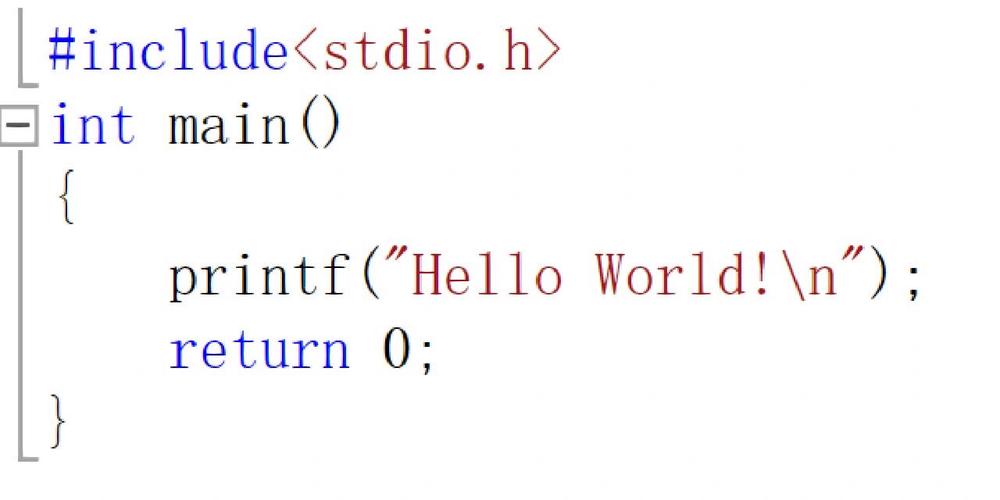
文件名:HelloWorld.java
// 1. 定义一个公共的类,类名必须和文件名完全一样(包括大小写)
public class HelloWorld {
    // 2. 这是程序的主入口点,JVM (Java虚拟机) 会从这里开始执行代码
    public static void main(String[] args) {
        // 3. 在控制台打印 "Hello, World!" 字符串
        // System.out 是标准输出流
        // println 是打印并换行的方法
        System.out.println("Hello, World!");
    }
}
代码解释:
-
public class HelloWorld- 在 Java 中,所有代码都必须存在于一个类中。
public表示这个类是公开的,可以被任何其他类访问。class是关键字,用来声明一个类。HelloWorld是我们给这个类起的名字。注意:文件名必须和类名完全一致。
-
public static void main(String[] args)- 这是 Java 程序的主方法,是程序的入口点,当你运行 Java 程序时,JVM 会首先寻找并执行这个方法。
public: 同样,表示这个方法是公开的。static: 表示这个方法属于类HelloWorld本身,而不是这个类的某个实例(对象),我们不需要创建HelloWorld的对象就能直接调用这个方法。void: 表示这个方法执行完毕后不返回任何值。main: 这是方法名,是 JVM 规定的固定名称。String[] args: 这是方法的参数,它是一个字符串数组,用于接收在命令行中传入的参数。
-
System.out.println("Hello, World!"); (图片来源网络,侵删)
System.out: 代表标准的输出设备(通常是你的控制台或终端窗口)。.println(): 是一个方法,用于将括号内的内容打印到控制台,并在末尾换行。"Hello, World!": 是一个字符串字面量,也就是我们想要打印的内容。
如何运行这段代码?
你需要安装 Java 开发工具包,假设你已经安装好了,可以使用以下两种方式之一:
使用命令行(Terminal / CMD)
-
保存文件:将上面的代码保存为
HelloWorld.java。 -
打开终端:在包含
HelloWorld.java文件的目录下打开终端(Windows 是 CMD 或 PowerShell,macOS/Linux 是 Terminal)。 -
编译代码:输入
javac命令,后面跟着文件名。 (图片来源网络,侵删)
javac HelloWorld.java
如果编译成功,你会在同一目录下看到一个
HelloWorld.class文件,这是 Java 编译器生成的字节码文件。 -
运行代码:使用
java命令来运行编译后的.class文件。java HelloWorld
注意:这里只需要类名,不需要加
.class后缀。你将会在终端看到输出:
Hello, World!
使用集成开发环境(IDE)
IDE(如 IntelliJ IDEA, Eclipse, VS Code)可以让你更方便地编写和运行代码。
- 创建新项目:在 IDE 中创建一个新的 Java 项目。
- 创建类:在
src(source) 目录下,右键 -> New -> Java Class,并命名为HelloWorld。 - 粘贴代码:将上面的代码粘贴到
HelloWorld.java文件中。 - 运行:
- IntelliJ IDEA: 点击代码行号旁边的绿色三角形 "▶" 按钮,或者使用快捷键
Shift + F10。 - Eclipse: 右键点击文件,选择 "Run As" -> "Java Application"。
- VS Code: 打开终端(在 IDE 内部),直接输入
java HelloWorld运行,或者点击右上角的运行按钮。
- IntelliJ IDEA: 点击代码行号旁边的绿色三角形 "▶" 按钮,或者使用快捷键
IDE 的输出窗口会显示 "Hello, World!"。
更简洁的写法(Java 9+)
从 Java 9 开始,引入了 jshell 工具,它是一个交互式命令行工具,可以让你快速执行 Java 代码,而无需编写完整的类和主方法。
- 打开 jshell:在你的终端中输入
jshell并回车。jshell
- 直接输入代码:在
jshell>提示符下,直接输入System.out.println("Hello, World!");并回车。jshell> System.out.println("Hello, World!"); Hello, World!jshell 会立即执行并显示结果,非常适合学习和测试小段代码。
最现代的写法(Java 21+ - 使用虚拟线程)
在最新的 Java 版本中,你可以使用更简洁的语法,并且可以展示一些新特性,比如虚拟线程。
文件名:ModernHelloWorld.java
// 从 Java 21 开始,可以使用更简洁的 main 方法
void main() {
    // 使用多行文本块,让字符串格式更清晰
    String message = """
            Hello,
            World!
            """;
    // 启动一个虚拟线程来打印消息(虽然是简单任务,但展示了新特性)
    Thread.ofVirtual().start(() -> {
        System.out.println(message);
    });
    // 主线程等待虚拟线程执行完毕(在实际应用中可能需要更复杂的同步机制)
    // 对于这个简单例子,可以不加,程序会很快退出
    // Thread.sleep(100);
}
说明:
void main(): 这是 Java 21 引入的一个简化版主方法签名,它不需要public、static和String[] args,使代码更简洁。- 这是文本块,可以让你直接编写多行字符串,而无需使用
\n转义字符。 Thread.ofVirtual(): 创建一个虚拟线程,这是 Java 对轻量级线程的实现,能极大地提高高并发应用的吞吐量。
这个例子展示了 Java 语言的演进,但对于初学者来说,强烈建议从第一个最基础的版本开始学习,因为它包含了所有核心概念。