视频教程推荐 (强烈推荐先看视频)
视频教程可以更直观地展示每一步操作,非常适合新手,我为您挑选了几个优秀的中文视频:
(图片来源网络,侵删)
首选推荐 (适合新手,讲解非常细致):
- B站视频: 【保姆级教程】Ubuntu 22.04 桌面版安装教程 (超详细)
- 优点: 这个视频讲解得非常慢、非常详细,从下载系统到最终进入桌面,每一步都有,对完全没接触过 Linux 的新手极其友好。
- 包含下载镜像、制作启动盘、BIOS设置、安装过程、安装后基本优化(换源、安装驱动等)。
其他优秀视频选择:
-
B站视频: Ubuntu 22.04.3 LTS 安装教程(详细图解)
- 优点: 同样是高质量的教程,图解清晰,步骤完整,可以和第一个视频互相参考。
-
YouTube 视频 (国内可能需要科学上网): How to Install Ubuntu 22.04 LTS - Full Tutorial (2025)
- 优点: 国际上的教程通常制作精良,可以体验不同的讲解风格。
图文步骤详解 (作为视频的补充和备忘录)
在观看视频的同时,可以参考下面的文字步骤来加深理解。
第一步:准备工作
- 一台可以上网的电脑 (Windows, macOS, 或另一台 Linux 都行)。
- 一个至少 8GB 或更大的 U 盘 (U盘里的所有数据都会被清空,请提前备份!)。
- 目标电脑 (您要安装 Ubuntu 的电脑)。
- 稳定的网络连接 (安装过程中需要下载更新和驱动)。
第二步:下载 Ubuntu 镜像文件
- 访问 Ubuntu 官方网站:https://cn.ubuntu.com/download/desktop
- 点击 “下载 Ubuntu 22.04.3 LTS” 按钮。
- 网站会自动检测您的系统并推荐合适的版本(通常是 64-bit desktop image)。
- 点击 “Download” 下载
.iso文件,这是一个约 4.5GB 的文件,下载时间取决于您的网速。
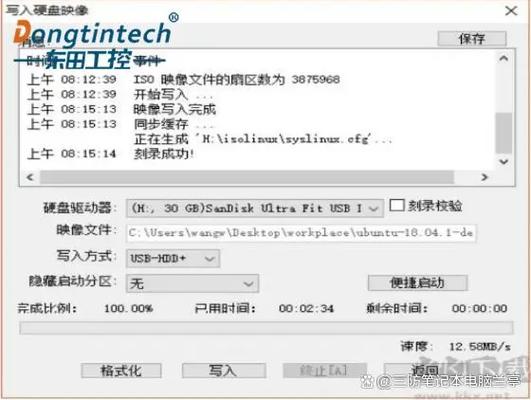
第三步:制作 U 盘启动盘
这是最关键的一步,需要用到“启动盘制作工具”。
(图片来源网络,侵删)
推荐工具:
- Windows 用户: Rufus (强烈推荐,简单高效) 或 Ventoy。
- macOS 用户: balenaEtcher (跨平台,界面简洁) 或
dd命令。 - Linux 用户: Startup Disk Creator (Ubuntu 自带) 或
dd命令。
以 Windows + Rufus 为例:
- 下载并打开 Rufus: https://rufus.ie/
- 设备: 选择您的 U 盘。
- 选择映像: 点击 “SELECT”,然后找到您刚刚下载的 Ubuntu
.iso文件。 - 映像选项: 保持默认的 “标准 Windows 安装” 即可。
- 卷标: 可以给 U 盘起个名字,"Ubuntu 22.04"。
- 分区方案: 如果您的电脑是较新的 (2025年后),选择 GPT,如果是比较老的电脑,选择 MBR。
- 目标系统: 选择 UEFI (非 CSM)。
- 设置: 保持默认。
- 点击 “START” 按钮,Rufus 会提示您 U 盘数据将被清空,再次确认后开始制作,等待进度条走完,看到 “READY” 即可。
第四步:设置电脑从 U 盘启动
将制作好的 U 盘插入您要安装 Ubuntu 的电脑,然后开机。
-
开机时狂按特定键进入 BIOS/UEFI 设置界面,这个键因电脑品牌而异,常见的有:
 (图片来源网络,侵删)
F2,F10,F12,Del,Esc- 品牌常见按键:
- Dell, HP:
F2或F12 - Lenovo (联想):
F2或Fn+F2 - ASUS (华硕):
F2或Del - MSI (微星):
Del - Acer (宏碁):
F2或Del
- Dell, HP:
-
在 BIOS/UEFI 界面中找到启动顺序设置。
- 菜单项名称可能是
Boot,Boot Sequence,Boot Order,Startup。 - 找到
Boot Mode或CSM选项,确保它设置为UEFI Only(如果您的电脑是 UEFI 模式启动)。
- 菜单项名称可能是
-
将 U 盘设置为第一启动项。
- 在设备列表中,找到您的 U 盘(通常显示为
UEFI: Kingston USB...或类似名称,品牌名可能不同)。 - 使用键盘上下键选中它,然后按 键或
F6键将其移动到列表最顶端。
- 在设备列表中,找到您的 U 盘(通常显示为
-
保存并退出。
- 按
F10键,选择Yes保存设置并重启电脑。
- 按
第五步:开始安装 Ubuntu
电脑会从 U 盘启动,进入 Ubuntu 的安装界面。
- 选择语言和键盘布局:通常默认即可,点击 “Install Ubuntu”。
- 键盘布局:默认 “Chinese” 就可以,点击 “继续”。
- 更新和其他软件:
- 勾选 “正常安装”。
- 勾选 “为图形或无线硬件,以及MP3等媒体格式安装第三方软件”,这能确保您安装后能直接使用 Wi-Fi 和播放视频。
- 点击 “继续”。
- 安装类型 (最关键的一步!):
- 选项一 (推荐新手): “清除整个磁盘并安装 Ubuntu”,这会自动处理分区,删除硬盘上所有数据并安装 Ubuntu。请确保您选对了硬盘!
- 选项二 (双系统): “其他选项”,如果您想保留 Windows 和 Ubuntu 双系统,需要手动分区。这有一定风险,新手不推荐。
- 选择好后,点击 “现在安装”。
- 时区设置:地图上点击中国,或直接在下拉框选择 “Shanghai”,点击 “继续”。
- 创建用户:
- 您的名字: 输入一个您喜欢的名字(用于登录)。
- 计算机名: 给您的电脑起个名字(
ubuntu-pc)。 - 选择一个用户名: 系统会根据您的名字自动生成,也可以修改。
- 密码: 设置一个强密码,请务必记住!
- 勾选 “需要我的密码才能登录”。
- 点击 “继续”。
- 等待安装完成:电脑会自动复制文件并安装系统,这个过程大约需要 10-30 分钟,期间会提示您 “请移除安装介质,然后按回车键”,此时拔掉 U 盘,然后按回车键重启。
安装后的一些小贴士
- 更新系统:进入桌面后,打开 “软件和更新”,在 “Ubuntu 软件” 标签页下,勾选 “
main restricted universe multiverse” 四个源,然后点击 “关闭” 并 “重新加载”,之后在终端运行sudo apt update && sudo apt upgrade来更新所有软件包。 - 安装中文输入法:通常已经安装好了,按
Ctrl+空格即可切换,如果没有,在 “设置” -> “区域和语言” -> “输入源” 中添加。 - 安装显卡驱动:如果遇到屏幕闪烁、性能不佳等问题,可以打开 “软件和更新”,在 “附加驱动” 标签页下,系统会自动检测并推荐合适的 NVIDIA 或 AMD 驱动,点击 “应用更改” 安装即可。
希望这份图文和视频结合的教程能帮助您成功安装 Ubuntu!如果在过程中遇到任何问题,欢迎随时提问,祝您使用愉快!