
第一部分:核心概念篇 - 适用于所有 3D/DCC 软件
无论你使用的是 Blender, 3ds Max, Maya, Cinema 4D 还是其他软件,灯光的底层原理是相通的,理解这些是打好基础的关键。

(图片来源网络,侵删)
为什么灯光如此重要?
- 定义形状与深度:没有光,物体看起来就是平的,通过光影,我们能感知物体的体积、轮廓和空间关系。
- 营造氛围与情绪:温暖的光带来舒适感,冷峻的光带来疏离感,戏剧性的光影能创造紧张或神秘的氛围。
- 引导视觉焦点:通过让某个区域更亮,观众的视线会不自觉地被吸引过去。
- 构建真实感:真实的光线有方向、有颜色、有衰减,模拟这些特性是作品逼真的关键。
三种基本光源类型
这是所有灯光系统的基石,几乎所有软件都基于这三种类型进行扩展。
-
环境光
- 作用:提供基础照明,照亮场景的每一个角落,消除纯黑区域,它没有方向,没有阴影。
- 用法:通常作为辅助光,亮度要非常低,否则会“杀死”所有阴影,让场景变得扁平,你可以把它想象成“来自四面八方”的微弱光线。
- 技巧:避免使用纯白的环境光,尝试给它一点点颜色(如淡淡的蓝色或橙色),能让场景更有层次感。
-
方向光
- 作用:模拟来自太阳、月亮或很远距离的平行光源,光线方向一致,产生的阴影是平行的。
- 用法:用于模拟日光,是创建强烈阴影和塑造物体轮廓的主要光源。
- 技巧:在户外场景中,方向光的颜色通常是偏蓝的冷色(早晨/傍晚)或偏黄的暖色(正午),通过调整角度,你可以模拟一天中不同时间的光影效果。
-
点光源
 (图片来源网络,侵删)
- 作用:从一个点向所有方向发射光线,像灯泡、蜡烛火焰、烛光。
- 用法:用于创建局部照明、氛围光或作为特效光源,它的阴影是放射状的。
- 技巧:点光源很容易产生过曝,需要配合衰减参数使用,可以用它来模拟台灯、车灯、壁灯等。
灯光三要素:主光、辅光、轮廓光
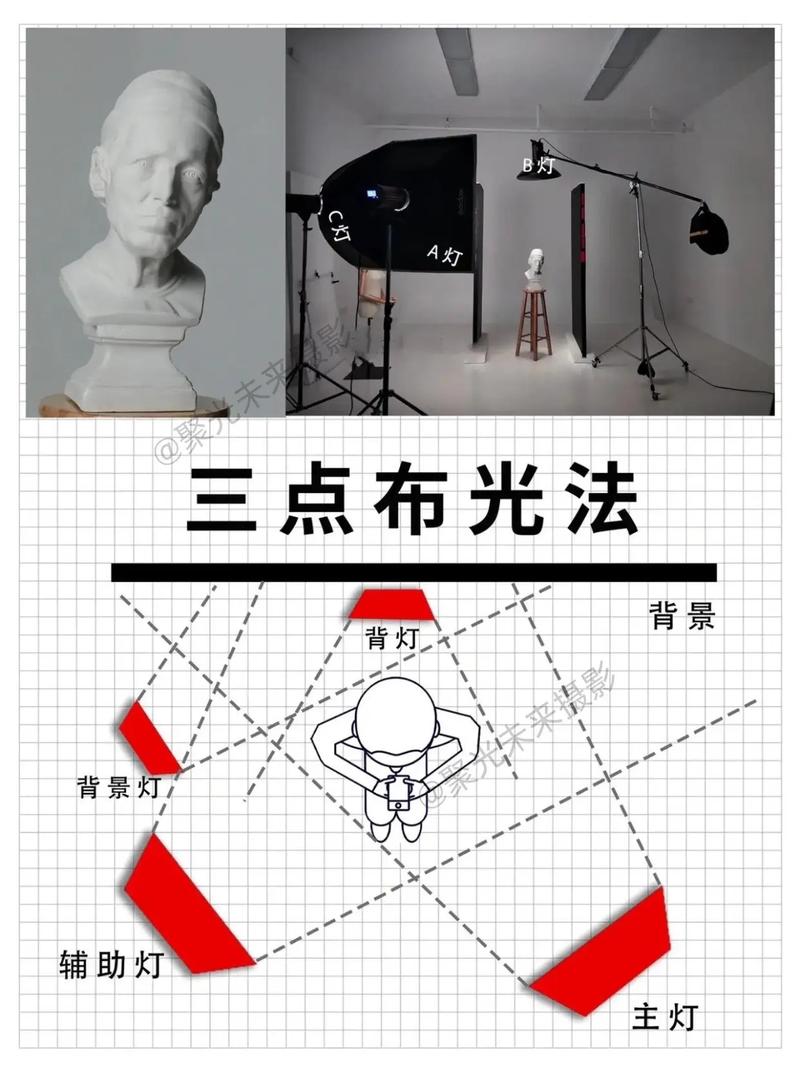
这是经典的三点布光法,是人像摄影和产品渲染中最基础、最有效的布光策略。
-
主光
- 角色:场景中最主要的光源,决定了画面的基本光影和基调。
- 特点:通常是方向光或面积光,亮度最强,阴影最明显。
- 位置:通常在物体的侧前方45度角,略高于视线水平。
-
辅光
- 角色:照亮主光产生的阴影部分,提亮暗部,让细节可见。
- 特点:亮度低于主光(通常是主光的1/3到1/2),阴影非常柔和甚至没有阴影。
- 位置:通常在主光的另一侧,靠近相机,以减少阴影的生硬感。
-
轮廓光
 (图片来源网络,侵删)
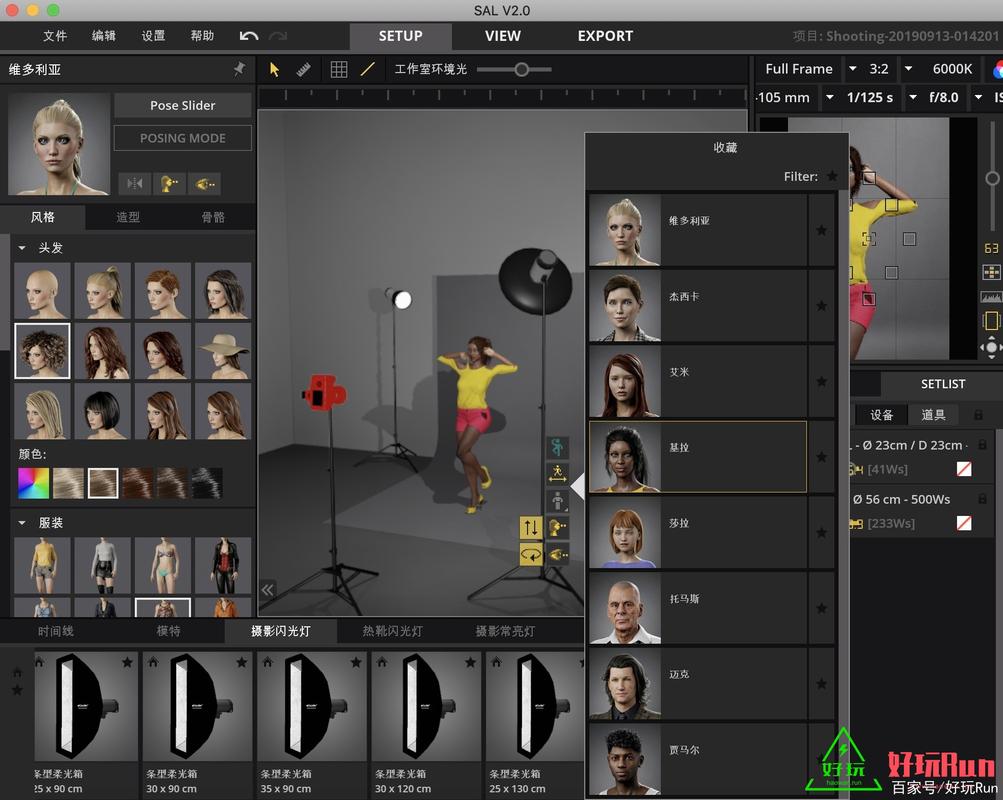
- 角色:从物体后方或侧后方照射,勾勒出物体的轮廓,使其与背景分离。
- 特点:亮度可以低于或等于主光,颜色可以与主光形成对比(如主光暖,轮廓光冷)。
- 位置:在物体的后方,略高于水平线。
第二部分:软件实操篇 - 以 Lumion 为例
"Light Studio" 特指 Lumion 中的功能,那么它是一个强大且直观的实时环境光照编辑器。
Lumion Light Studio 是什么?
它是一个独立的编辑界面,让你可以像在 Photoshop 里使用图层一样,通过添加和调整各种“光层”来快速、直观地控制整个场景的氛围、亮度和阴影。
Lumion Light Studio 核心功能与教程
如何打开 Light Studio
- 在 Lumion 主界面,点击顶部的 图标,即可打开 Light Studio。
Light Studio 界面核心元素
- 预览窗口:中央的球体或场景预览,实时显示你的光照效果。
- 图层列表:左侧的列表,显示了所有已添加的光层,你可以在这里选择、重命名、复制、删除图层。
- 图层属性面板:右侧的面板,当选中一个图层时,这里会显示该图层的所有可调节参数。
- 预设:Light Studio 内置了大量预设(如“晨曦”、“黄昏”、“戏剧性”等),是快速上手的最佳方式。
核心光层类型
-
环境光层
- 作用:控制整个场景的基础亮度和颜色。
- 参数:
- 颜色:选择一个全局色调。
- 亮度:控制整体明暗。
- 饱和度:控制颜色的鲜艳程度。
- 技巧:这是营造氛围的第一步,为黄昏场景设置一个偏橙色、亮度较低的环境光。
-
阳光层
- 作用:模拟太阳光,提供方向性的硬阴影。
- 参数:
- 位置:在预览窗口中拖动一个小球来改变太阳的位置。
- 颜色:通常为白色或淡黄色。
- 亮度:控制阳光的强度。
- 阴影:控制阴影的锐利程度。
- 技巧:这是场景的主光,调整它在预览球上的位置,可以快速模拟一天中不同时间的光影方向。
-
径向光层
- 作用:模拟点光源,从一个中心点向四周发光,非常适合模拟路灯、车灯、室内吊灯等。
- 参数:
- 位置:在预览窗口中拖动中心点来改变光源位置。
- 颜色:选择灯光颜色(如路灯的暖黄色)。
- 亮度:控制光源强度。
- 半径/衰减:控制光照范围和边缘的柔和程度。
- 技巧:添加多个径向光,可以轻松创建复杂的夜景或室内照明效果。
-
矩形光层
- 作用:模拟窗户或大面积光源,产生柔和、自然的阴影。
- 参数:
- 位置、大小、旋转:通过拖动控制点来调整矩形光源的位置、大小和方向。
- 颜色:模拟从窗户透进来的天光(冷色)或室内灯光(暖色)。
- 技巧:在室内场景中,用矩形光模拟窗户是最高效的方法。
基本工作流程
- 打开 Light Studio。
- 从预设开始:选择一个接近你想要效果的预设(如 "Sunrise"),然后在其基础上修改。
- 调整环境光:设置场景的基础色调和亮度。
- 添加并调整阳光:确定主光方向和时间。
- 添加辅助光源:根据需要添加径向光或矩形光,照亮特定区域或营造氛围。
- 微调细节:调整每个图层的亮度、颜色、混合模式(如果支持)等,直到满意为止。
- 点击“应用”,回到主界面查看最终效果。
第三部分:进阶技巧与资源推荐
通用进阶技巧
- 使用参考图:寻找现实中的照片或电影截图,分析它们的光线构成、颜色和阴影,然后尝试在你的作品中复现。
- 色彩温度:尝试让主光和辅光有不同的色温(一暖一冷),这能极大地增强画面的戏剧性和真实感。
- 灯光衰减:几乎所有光源都有衰减,让光线在远处变暗,是模拟真实光线的必备技巧。
- 排除与包含:许多软件允许你设置灯光是否照亮特定物体,善用这个功能,可以避免灯光穿帮或产生不想要的高光。
- HDRI 照明:使用高动态范围图像作为环境光,可以提供极其复杂和真实的光照效果,是专业渲染的常用手段。
推荐学习资源
-
YouTube 频道:
- FlippedNormals:有很多关于灯光、渲染和材质的深入浅出的教程。
- Blender Guru:以他的“甜甜圈”教程闻名,其中关于灯光的部分非常经典。
- The Guerrilla CG:提供大量免费的软件教程,包括 3ds Max, Maya, Blender 等。
- Lumion 官方频道:查找官方发布的 Light Studio 教程和技巧视频。
-
在线课程平台:
- Udemy:搜索 "Lighting for 3D Artists" 或 "Lumion Masterclass",有很多系统性的课程。
- Pluralsight / LinkedIn Learning:提供高质量的工业级软件教程。
-
软件官方文档:
- Autodesk 3ds Max / Maya Help:最权威的参考资料,可以查到每个灯光参数的精确含义。
- Blender Manual:Blender 的官方文档非常优秀,有详细的灯光章节。
- Lumion Manual:Lumion 官网有详细的 Light Studio 使用说明。
学习灯光是一个循序渐进的过程:
- 先理解原理:掌握主光、辅光、轮廓光和三种基本光源类型。
- 再动手实践:在你的软件中(无论是哪个),尝试用最简单的灯光组合去照亮一个简单的物体。
- 然后深入学习软件:如果指的是 Lumion,就专门研究 Light Studio 的各种图层和参数;如果是其他软件,就研究其各自的灯光系统和高级功能。
- 最后追求艺术:多看、多分析、多模仿优秀作品,将技术转化为自己的艺术表现力。
希望这份详细的教程能帮助你开启 Light Studio 的学习之旅!祝你创作愉快!










