Adobe Acrobat 9 Pro 完整教程
第一部分:入门基础
什么是 Adobe Acrobat 9 Pro?
(图片来源网络,侵删)
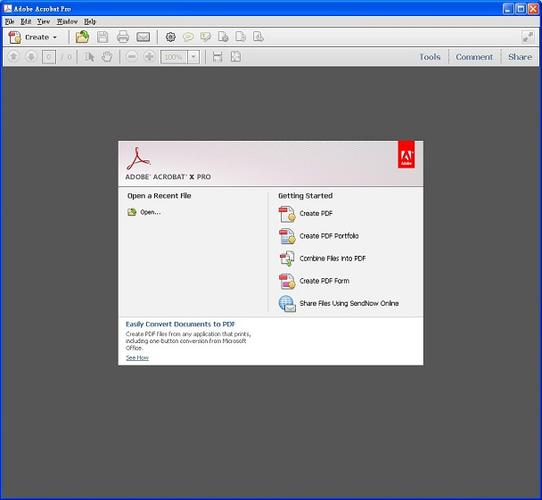
Adobe Acrobat 9 Pro 是 Adobe 公司推出的专业版 PDF(Portable Document Format,便携式文档格式)处理软件,与免费的 Adobe Reader 不同,Pro 版本允许你创建、编辑、合并、扫描、保护和分发 PDF 文件,它是处理 PDF 文件的行业标准工具。
界面概览
启动 Acrobat 9 Pro 后,你会看到以下主要区域:
- 菜单栏: 包含所有命令,如“文件”、“编辑”、“视图”、“创建”等。
- 工具栏: 提供最常用功能的快捷按钮,如“打开”、“创建PDF”、“保存”等。
- 任务栏: 这是 Acrobat 9 的核心,位于界面左侧,它将功能分为几个类别,让你快速找到所需工具:
- 文件: 打开、创建、合并、发送文件。
- 页面: 插入、删除、旋转、提取页面。
- 编辑文本、图像,添加链接、页眉页脚、数字签名。
- 评论: 添加便签、高亮文本、绘制图形、录制声音评论。
- 签名: 创建数字签名、验证签名。
- 安全性: 设置密码、加密文档、管理权限。
- 高级: 进行 OCR(光学字符识别)、表单、索引等高级操作。
- 文档窗格: 显示和编辑 PDF 文件的区域。
- 状态栏: 位于右下角,显示页面缩放比例、页面导航等。
第二部分:核心功能详解
创建 PDF 文件
这是最基本的功能,你可以从多种来源创建 PDF。
(图片来源网络,侵删)
-
方法1:从文件创建
- 点击任务栏的 “文件” -> “创建 PDF” -> “从文件”。
- 选择你想要转换的文件(如 Word, Excel, PPT, JPG 等)。
- 点击“打开”,Acrobat 会将其转换为 PDF。
-
方法2:从扫描仪创建
- 将文档放入扫描仪。
- 点击任务栏的 “文件” -> “创建 PDF” -> “从扫描仪”。
- 选择你的扫描仪,并设置扫描选项(颜色、分辨率等)。
- Acrobat 会自动进行 OCR,将扫描的图片转换为可搜索的文本。
-
方法3:使用“打印”功能创建
- 打开任何可以打印的程序(如 Word)。
- 选择 “文件” -> “打印”。
- 在打印机列表中,选择 “Adobe PDF” 作为打印机。
- 点击“确定”,选择保存位置和文件名,即可生成 PDF。
编辑 PDF 文件
Acrobat 9 Pro 的编辑功能不如现代版本强大,但足以完成基本任务。
(图片来源网络,侵删)
-
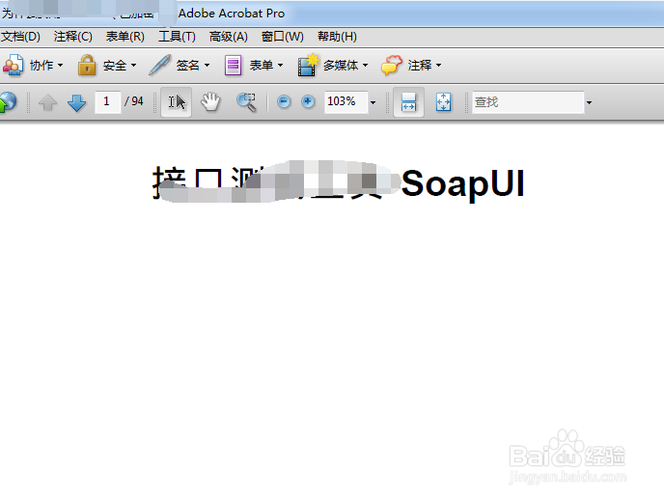
编辑文本:
- 点击任务栏的 ” -> “编辑文本和图像”。
- 鼠标光标会变成一个带有箭头的
I形。 - 点击 PDF 中的文本,即可直接修改,注意:如果文本是图片(扫描件),必须先进行 OCR。
- 你也可以拖动文本框来调整位置。
-
编辑图像:
- 同样使用 “编辑文本和图像” 工具。
- 点击图片,可以拖动调整位置,或拖动角点调整大小。
- 双击图片,可以打开一个简单的编辑器,进行裁剪、旋转等操作。
-
插入页面:
- 点击任务栏的 “页面” -> “插入”。
- 选择“从文件”,可以插入另一个 PDF 或图像文件。
- 选择“空白页面”,可以在指定位置插入一个空白页。
-
删除、旋转和提取页面:
- 删除: 在 “页面” 任务栏中选择“删除”,然后在文档窗格中选择要删除的页面,或直接在缩略图视图中右键点击页面缩略图选择“删除”。
- 旋转: 在 “页面” 任务栏中选择“旋转”,然后选择方向(顺时针/逆时针)和页数(当前页或所有页)。
- 提取: 在 “页面” 任务栏中选择“提取”,可以选中页面并将其保存为一个新的独立 PDF 文件。
添加注释和评论
这是 Acrobat 9 在协作方面的核心功能。
-
添加便签:
- 点击任务栏的 “评论” -> “注释和标记” -> “附注”。
- 在文档上点击,即可添加一个便签,输入你的评论。
-
高亮、划线和删除文本:
- 在 “评论” 任务栏中选择相应的工具(高亮、下划线、删除线)。
- 在文本上拖动鼠标即可应用。
-
绘制图形:
- 在 “评论” 任务栏中选择“绘图工具”,可以选择箭头、矩形、圆形等。
- 在文档上拖动即可绘制图形。
-
管理评论:
- 点击 “评论” 任务栏底部的 “打开注释列表”,可以查看所有评论,并按作者、页面等进行筛选和回复。
创建和填写表单
-
创建表单:
- 点击任务栏的 “高级” -> “表单” -> “使用表单向导”。
- Acrobat 会分析你的文档,并自动识别文本框、复选框等,将其转换为可填写的表单字段。
- 如果自动识别不完美,可以使用 “高级” -> “表单” -> “编辑” 工具手动添加、删除或修改字段。
-
填写表单:
- 打开 PDF 表单。
- 鼠标光标在可填写字段上会变成
I形。 - 直接点击并输入内容即可。
保护和分发 PDF
这是专业版的重要功能。
-
添加密码保护:
- 点击任务栏的 “安全性” -> “加密” -> “使用密码加密”。
- 你可以设置两种密码:
- 文档打开密码: 打开 PDF 时需要输入。
- 权限密码: 限制用户对文档的操作,如打印、编辑、复制等。
- 设置好后,点击“保存”。
-
添加数字签名:
- 点击任务栏的 “签名” -> “放置签名”。
- 如果是第一次使用,需要创建你的数字签名文件(包含你的名字、机构、位置等)。
- 在文档上拖动一个矩形框,放置你的签名,这会确保文档在签名后未被篡改。
-
合并文件:
- 点击任务栏的 “文件” -> “合并文件”。
- 点击“添加文件”,选择所有要合并的 PDF 文件。
- 调整文件的顺序,然后点击“合并成单个PDF”。
第三部分:实用技巧与常见问题
如何将 PDF 转换为 Word 或 Excel?
Acrobat 9 Pro 可以进行逆向转换。
- 打开 PDF 文件。
- 点击菜单栏 “文件” -> “另存为”。
- 在“保存类型”下拉菜单中,选择 “Microsoft Word (.doc)” 或 “Microsoft Excel (.xls)”。
- 点击“保存”,注意:复杂的排版和图片可能无法完美转换。
如何压缩 PDF 文件以减小体积?
- 打开 PDF 文件。
- 点击菜单栏 “文件” -> “另存为”。
- 点击 “保存” 按钮旁边的 “高级” 按钮。
- 在弹出的对话框中,勾选 “优化扫描的 PDF” 或 “缩减文件大小” 选项。
- 点击“保存”。
如何提取 PDF 中的图片?
- 打开 PDF 文件。
- 点击菜单栏 “文件” -> “另存为”。
- 在“保存类型”中选择 “图像格式 (.jpg, .png 等)”。
- 点击“设置”,选择你想要的图像格式和质量。
- 点击“保存”,Acrobat 会将每一页保存为一张独立的图片。
常见问题:无法编辑文本或图片
- 原因: PDF 可能是扫描件,文本实际上是图片。
- 解决方法:
- 点击任务栏的 “高级” -> “OCR 文本识别” -> “识别文本”。
- 选择“在文档中识别文本”,并设置识别语言(通常为“中文简体”)。
- 点击“确定”,Acrobat 会尝试将图片中的文字转换为可编辑的文本。
第四部分:升级建议
重要提示:Adobe Acrobat 9 Pro 已停止官方支持和安全更新。
这意味着:
- 安全风险: 使用该软件处理敏感文档可能存在安全隐患。
- 兼容性问题: 可能无法完美打开或编辑现代软件(如 Office 365, macOS 最新版本)生成的 PDF。
- 功能落后: 缺乏现代版本中强大的功能,如自动识别表单、云协作、PDF/A 合规性等。
强烈建议: 如果你仍在使用 Acrobat 9 Pro,请考虑升级到最新的 Adobe Acrobat Pro DC,新版本提供了更安全、更高效、功能更全面的 PDF 处理体验。
希望这份教程能帮助你更好地使用 Adobe Acrobat 9 Pro!