FL Studio 12 新手入门完整教程
本教程将分为以下几个部分:
(图片来源网络,侵删)
- 【准备工作】安装与界面初识
- 【第一步】创建项目与设置节拍
- 【第二步】制作你的第一个鼓点
- 【第三步】创作一段简单的旋律
- 【第四步】添加效果器与混音基础
- 【第五步】导出你的音乐
- 【进阶建议】与学习资源
【准备工作】安装与界面初识
安装与启动
确保你已经安装好了 FL Studio 12,启动软件,你会看到一个看起来有些复杂的界面,别担心,我们把它拆解开来看。
界面核心区域认识
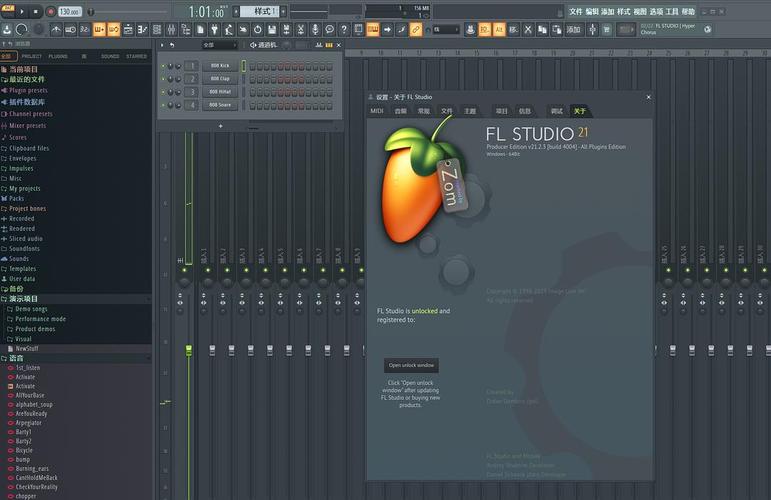
FL Studio 的界面由几个关键部分组成,我们主要关注四个:
- 菜单栏: 位于最顶端,包含文件、选项、工具等。
- 通道机架: 这是声音的来源,所有你使用的乐器(鼓、合成器、采样)都以“通道”的形式出现在这里。
- 播放列表: 这是音乐的画布,你把在通道机架里做好的鼓点、旋律片段拖到这里,像拼图一样拼成一首完整的歌曲。
- 钢琴卷帘: 这是音符的编辑器,当你制作旋律或鼓节奏时,主要在这里进行编辑,它就像五线谱一样直观。
- 混音器: 位于右侧,用于调节每个音轨的音量、声像和添加效果器。
【第一步】创建项目与设置节拍
- 新建项目: 打开 FL Studio,点击菜单栏的
文件->新建。 - 设置速度: 在屏幕左上角,你会看到
BPM(Beats Per Minute, 每分钟节拍数),这是歌曲的速度,点击数字可以修改,我们先用一个标准的 120 BPM 来练习。 - 设置调号: 在 BPM 旁边是
Key(调号),可以先不管,默认的 C 大调就很适合新手。
【第二步】制作你的第一个鼓点
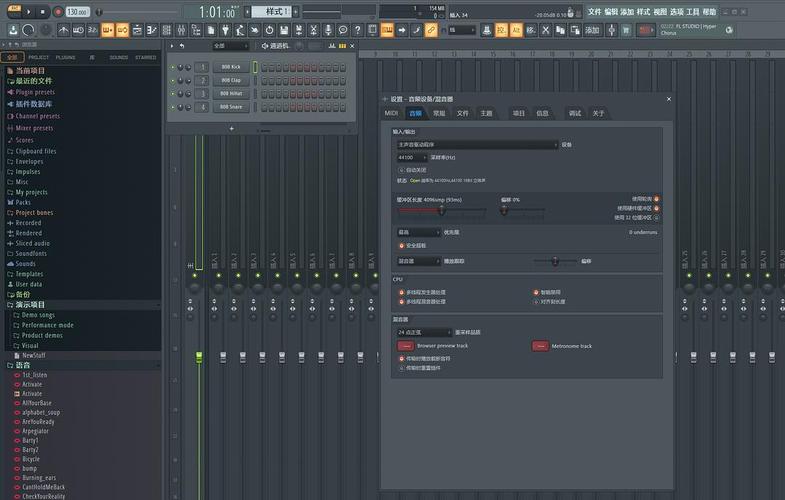
鼓点是电子音乐的骨架,我们用 FL Studio 自带的经典鼓机来制作。
-
打开鼓机:
 (图片来源网络,侵删)
- 在
通道机架的空白处点击鼠标右键。 - 选择
插件->FPC(FPC 是一个内置的鼓机插件)。
- 在
-
加载鼓音色:
- FPC 界面会弹出,它有 16 个鼓垫。
- 在
FPC界面下方,点击Kit按钮,然后点击Load。 - 在弹出的窗口中,选择一个预设鼓组,
GeneralUser GS->Kits->Standard Kit,这是一个不错的通用鼓组。
-
在钢琴卷帘里写鼓点:
- 在
通道机架中,选中你刚刚创建的FPC通道。 - 点击顶部工具栏的 钢琴卷帘 图标(像一个钢琴键盘)。
- 现在进入了音符编辑界面,默认是 4/4 拍,所以一行是 4 个小节。
- 踩镲: 选择一个高音的鼓音色(比如第16个),在钢琴卷帘的每一拍上都点击一下,画出一个密集的节奏。
- 军鼓: 选择军鼓音色(比如第12个),在每小节的第2和第4拍上点击。
- 底鼓: 选择底鼓音色(比如第1个),在每小节的第1和第3拍上点击。
你现在应该有了一个基础的 4/4 鼓点了。
- 在
-
在播放列表中编排:
 (图片来源网络,侵删)
- 点击顶部工具栏的 播放列表 图标(像电影胶片)。
- 在
通道机架中,选中FPC通道,按住鼠标左键,把它拖到播放列表的任意一列上。 - 你会看到一个蓝色的长条,这就是你的鼓点片段。
- 按空格键 试听!恭喜,你做出了第一个循环!
【第三步】创作一段简单的旋律
现在我们来加一点旋律。
-
添加合成器:
- 在
通道机架的空白处点击右键。 - 选择
插件->3x Osc(这是一个非常经典且强大的3振荡器合成器,非常适合新手)。
- 在
-
选择一个音色:
3x Osc界面很简单,直接在预设列表里选择一个你喜欢的音色,Lead->Bright Lead。
-
在钢琴卷帘里写旋律:
- 在
通道机架中,选中3x Osc通道。 - 再次点击顶部工具栏的 钢琴卷帘 图标,打开一个新的钢琴卷帘窗口。
- 重要提示: 确保你写的是主旋律,音高要比鼓点高,点击钢琴卷帘左上角的
Piano键盘图标,可以切换到不同的八度。 - 在钢琴卷帘上,点击或拖动鼠标,写下几个音符,组成一个简单的旋律,C - E - G - E - F - G - F - E。
- 按空格键试听,你会发现旋律和鼓点是同时响起的,但它们是“错位”的。
- 在
-
在播放列表中与鼓点对齐:
- 切换到 播放列表。
- 选中
3x Osc的旋律片段,把它拖到鼓点片段的同一行。 - 现在按空格键,你的旋律和鼓点就完美地同步了!
【第四步】添加效果器与混音基础
音乐听起来有点干?我们来加点“料”并调整音量。
-
打开混音器:
- 点击顶部工具栏的 混音器 图标(像推子)。
- 你会看到一排竖着的推子,每个推子对应一个音轨。
-
分配音轨到混音器:
- 在
通道机架中,双击FPC通道的标题栏。 - 在弹出的菜单中,选择
发送到混音器->混音器音轨 1。 - 用同样的方法,将
3x Osc通道发送到混音器音轨 2。 - 现在你的混音器上就有了两个对应的推子。
- 在
-
添加混响:
- 在混音器的
混音器音轨 2(你的旋律音轨) 上,点击一个空的FX(效果器) 插槽。 - 在弹出的插件列表中,选择
Reverb->Fruity Reverb 2。 Fruity Reverb 2界面会弹出,你可以调节干湿比,Dry是干声,Wet是湿声,把Wet调高一点,Dry调低一点,就能听到旋律空间感变强了。
- 在混音器的
-
调节音量:
- 在混音器上,上下拖动
混音器音轨 1和混音器音轨 2的推子,让鼓点和旋律的音量听起来平衡。 - 按空格键试听,你的音乐现在听起来更专业了!
- 在混音器上,上下拖动
【第五步】导出你的音乐
大功告成!最后一步是把你的作品保存成音频文件。
- 切换到播放列表: 确保你的所有片段都在播放列表里并且排好序。
- 设置导出范围:
- 在播放列表的顶部,有一个
图案下拉菜单,确保你选择的是你刚刚编排的那个图案。 - 在播放列表的时间轴上,用鼠标拖动选择你想要导出的部分,对于新手,可以先导出一个 4 小节的循环。
- 在播放列表的顶部,有一个
- 导出音频:
- 点击菜单栏的
文件->导出->导出为 wave (.wav)。 - 在弹出的窗口中,选择保存位置,输入文件名,然后点击
保存。 - 等待处理完成,你的第一个音乐作品就诞生了!你可以在电脑上播放它,或者分享给朋友。
- 点击菜单栏的
【进阶建议】与学习资源
恭喜你完成了 FL Studio 的入门之旅!音乐制作是一个不断探索和学习的过程。
- 探索更多乐器:
- Harmor: 强大的合成器,可以做各种科幻、梦幻的音色。
- Sytrus: 另一个经典合成器,功能强大。
- FLEX: FL Studio 20 引入的新合成器,FL Studio 12 可能没有,但你可以寻找类似的。
- 学习编曲结构:
一首完整的歌通常有:前奏、主歌、副歌、桥段、尝试在播放列表里复制你的鼓点和旋律片段,然后进行微调,来构建一首完整的歌。
- 深入学习混音:
- 学习使用 均衡器 来调整不同乐器的频段,让它们听起来更清晰。
- 学习使用 压缩器 来控制动态,让声音更有力。
- 利用 FL Studio 自带资源:
- 打开
通道机架,点击插件->Fruity,里面有大量的官方教程和范例,是学习的宝库。
- 打开
推荐学习资源 (YouTube):
YouTube 是学习 FL Studio 最好的地方,有很多优秀的中文和英文教程频道。
- 中文频道:
- 老鹰的音乐制作: 国内非常知名的 FL Studio 教程博主,内容系统且深入。
- 果酱电音: 专注于电子音乐制作的频道,有很多实战技巧。
- Bilibili (B站): 搜索“FL Studio 教程”,有大量 UP主分享的免费教程。
- 英文频道:
- In The Mix (by SeamlessR): 以实战制作教程闻名,跟着他做一遍,进步神速。
- SeamlessR: 同上,他的频道是宝藏。
- Cymatics: 虽然他们主要卖采样和预设,但他们的官方频道有很多关于制作技巧的免费教程。
记住最重要的原则:多听、多练、多尝试!不要怕犯错,音乐制作最大的乐趣就是创造,祝你玩得开心!