Protel 99SE 原理图绘制终极教程
Protel 99SE 是一款经典的电子设计自动化软件,虽然现在已被 Altium Designer 等新一代工具取代,但其稳定性和在许多老项目、教学中的应用依然广泛,掌握其原理图绘制是学习电子设计的基础。
(图片来源网络,侵删)
第一部分:准备工作
-
软件安装
- 从可靠的来源下载 Protel 99SE 的安装包。
- 安装过程比较直接,按照向导一步步操作即可。
- 注意: 由于软件较老,在 Windows 7 及更高版本(尤其是 64 位系统)上可能会遇到兼容性问题,如果遇到问题,可以尝试以管理员身份运行,或者设置其兼容模式为 Windows XP (Service Pack 3)。
-
熟悉工作界面 启动 Protel 99SE 后,你会看到主设计管理器界面,这是你的“文件总管”。
- 设计管理器: 左侧的树状结构,显示当前设计数据库(
.ddb文件)中的所有文档和文件夹。 - 标签页: 中间区域是当前打开的文档。
- 工具栏: 包含各种常用命令的快捷按钮。
- 菜单栏: 所有功能的入口。
- 设计管理器: 左侧的树状结构,显示当前设计数据库(
第二部分:创建新设计项目
在绘制原理图之前,必须先创建一个“设计数据库”(Design Database),它是一个容器,用来存放你的所有设计文件(原理图、PCB、库文件等)。
-
新建设计数据库
 (图片来源网络,侵删)
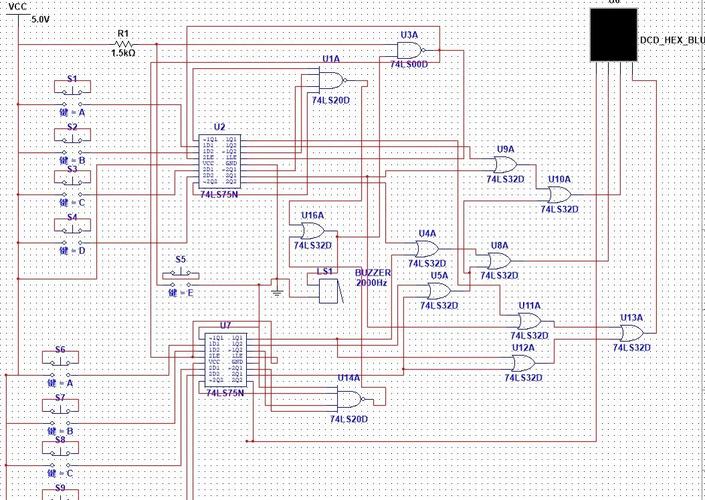
- 在主界面,点击
File->New...。 - 在弹出的对话框中,设置以下内容:
- Location: 选择一个你希望保存项目的文件夹。
- Database File Name: 给你的项目起个名字,
MyProject.ddb。 - Database Type: 保持默认的
Design Database File。
- 点击
OK,一个新的设计数据库就创建好了。
- 在主界面,点击
-
创建新的原理图文档
- 在左侧的设计管理器中,右键点击你的项目根目录(
MyProject.ddb)。 - 选择
New...。 - 在弹出的
New Document对话框中,选择Schematic Document(原理图文档)。 - 点击
OK。 - 你的项目下会出现一个名为
Sheet1.Sch的文件,你可以右键点击它,选择Rename来重命名,Power Amplifier.Sch。
- 在左侧的设计管理器中,右键点击你的项目根目录(
-
打开并设置原理图
- 双击
Power Amplifier.Sch文件,它会在右侧工作区打开。 - 在打开的原理图编辑器中,我们还需要进行一些基本设置。
- 双击
第三部分:原理图环境设置
在开始画图前,先设置好图纸、网格等,能让后续工作更顺畅。
-
设置图纸
 (图片来源网络,侵删)
- 点击菜单
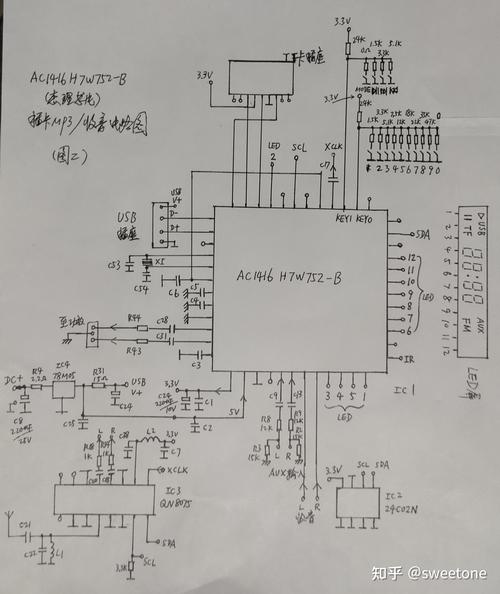
Design->Options...。 - 在
Sheet Options标签页中:- Sheet Size: 选择标准图纸大小,如
A4,对于简单电路,A4 足够。 - Orientation: 设置图纸方向,
Landscape(横向) 或Portrait(纵向)。 - Title Block: 勾选
Show Title Block,可以填写图纸标题、设计者等信息。 - Grids: 这是最重要的部分。
- Snap: 勾选
Enable,这个网格是光标跳跃的“最小步长”,设置为10。 - Visible: 勾选
Enable,这是你肉眼可见的网格,设置为10,让Snap和Visible大小一致,方便对齐元件。
- Snap: 勾选
- Sheet Size: 选择标准图纸大小,如
- 点击菜单
-
设置文档参数
- 在
Document Options对话框中,切换到Organization标签页。 - 这里可以填写公司、地址、设计日期等文档信息。
- 在
第四部分:加载元件库
Protel 99SE 自带的元件库非常庞大,但我们需要加载常用的库才能找到想要的元件。
-
打开库面板
- 在原理图编辑界面,点击顶部菜单
View->Design Manager,确保左侧设计管理器可见。 - 在设计管理器下方,点击
Browse Sch标签页,这里就是元件库浏览器。
- 在原理图编辑界面,点击顶部菜单
-
添加/删除库
- 点击
Add/Remove...按钮。 - 在弹出的对话框中,你需要导航到 Protel 99SE 的安装目录下的
Library\Sch文件夹。 - 常用库推荐加载:
Miscellaneous Devices.ddb: 包含最基础的电阻、电容、二极管、三极管等。Intel Databooks.ddb: 包含 Intel 等公司的常用逻辑芯片。Motorola Databooks.ddb: 包含 Motorola 等公司的常用芯片。
- 选中一个库文件(
.ddb),点击Add,然后点击OK,加载的库会出现在库列表中。
- 点击
第五部分:放置元件
这是原理图绘制的核心步骤。
-
查找并放置元件
- 在
Browse Sch面板中,从库名称下拉菜单选择一个已加载的库(如Miscellaneous Devices.lib)。 - 在下面的元件列表中,找到你需要的元件,电阻是
RES2,电容是CAP,NPN 三极管是NPN。 - 选中元件后,点击
Place按钮,或者直接双击元件名。 - 鼠标光标上会“吸附”着一个元件的轮廓,移动鼠标到合适位置,点击左键即可放置。
- 在
-
元件操作
- 移动: 点击元件并按住左键拖动。
- 旋转: 放置元件前,按
空格键可以旋转元件(90度递增),放置后,选中元件,按空格键也可以旋转。 - 镜像: 放置前按
X键,可以水平镜像,放置后选中元件按X键也可以。 - 删除: 选中元件,按
Delete键。 - 取消放置: 放置过程中,按
ESC键或右键点击可以取消本次放置。
-
编辑元件属性
- 双击已放置的元件,会弹出
Part对话框。 - 最重要的属性是
Designator(设计号/位号): 必须唯一,第一个电阻设为R1,第二个为R2。 Part Type(型号/值): 对于电阻,这里是阻值,如10K;对于电容,这里是容值,如10uF。Footprint(封装): 为每个元件指定一个 PCB 封装,这对于后续设计 PCB 至关重要,电阻RES2的封装通常是AXIAL-0.3。
- 双击已放置的元件,会弹出
第六部分:连接线路
元件放置好后,就需要用导线将它们连接起来。
-
放置导线
- 点击菜单
Place->Wire,或者点击工具栏上的导线图标W。 - 鼠标光标变成十字,点击导线的起点(通常是元件的引脚),然后移动鼠标,拉出一条导线。
- 在需要转弯的地方点击一下,可以绘制折线。
- 到达终点(另一个元件的引脚)后,再次点击,完成本次导线绘制。
- 右键点击或按
ESC键,退出导线放置模式。
- 点击菜单
-
放置网络标签
- 对于远距离或总线连接,使用导线会很长且杂乱,这时可以用网络标签来表示电气连接。
- 点击菜单
Place->Net Label。 - 输入标签名称,如
+5V、GND、DATA。 - 将标签放置在需要连接的导线或引脚上。具有相同网络标签的导线在电气上是连接的。
-
放置电源和接地符号
- 点击菜单
Place->Power Port。 - 在
Net栏中输入网络名称,如VCC、+12V、GND。 - 选择符号样式(如
Bar代表地,Circle代表电源)。 - 放置在合适位置。
- 点击菜单
-
放置总线
- 对于多根并行信号线(如数据总线
D0-D7),使用总线可以极大简化图纸。 - 放置总线:
Place->Bus,绘制一条较粗的线。 - 放置总线分支:
Place->Bus Entry,这是从总线到单个引脚的斜线。 - 使用网络标签: 在总线分支的末端和单个引脚上,放置相同的网络标签(如
D0,D1...),以表示它们之间的对应关系。
- 对于多根并行信号线(如数据总线
第七部分:编译与检查
原理图画完后,需要编译来检查电气规则错误。
-
设置电气规则检查
- 点击菜单
Project->Project Options...。 - 在
Error Reporting和Connection Matrix标签页中,设置检查的严格程度,对于初学者,可以保持默认设置。
- 点击菜单
-
执行编译
- 点击菜单
Project->Compile All。 - 软件会自动检查原理图,如果有错误(如未连接的引脚、重复的位号等),会在下方的
Messages面板中列出。 - 必须修复所有错误,才能进行下一步。
- 点击菜单
第八部分:生成网络表
网络表是连接原理图和 PCB 设计的桥梁,它描述了所有元件的封装以及它们之间的连接关系。
-
生成网络表
- 在设计管理器中,右键点击你的原理图文件(如
Power Amplifier.Sch)。 - 选择
Create Netlist...。 - 在弹出的对话框中,保持默认设置(Protel 格式),点击
OK。
- 在设计管理器中,右键点击你的原理图文件(如
-
查看网络表
- 编译成功后,会自动生成一个与原理图同名的网络表文件(如
Power Amplifier.Net)。 - 你可以在设计管理器中找到并打开它查看。
- 网络表通常分为两大部分:
[和]之间的是元件定义,包含位号、封装、型号等信息。- 和 之间的是网络定义,描述了哪些引脚属于同一个网络。
- 编译成功后,会自动生成一个与原理图同名的网络表文件(如
第九部分:打印原理图
-
设置打印
- 点击菜单
File->Print/Preview...。 - 在打印预览界面,右键点击选择
Properties...。 - 在打印属性中,可以设置打印机、纸张方向、缩放比例等,通常选择
Scaled Print并设置合适的缩放比例(如Fit Page)。
- 点击菜单
-
执行打印
设置好后,点击工具栏上的打印图标即可。
总结与技巧
- 善用快捷键: 空格键旋转,X/Y 镜像,Delete 删除,Page Up/Page Down 缩放视图。
- 元件管理: 可以创建自己的原理图库,将常用元件和自定义符号放进去,方便日后调用。
- 层次化设计: 对于复杂项目,可以使用层次化原理图,将总图和子模块分开,使结构更清晰。
- 重复性工作: 对于阵列排列的元件(如电阻排),可以使用
Edit->Paste Array功能,快速放置多个相同元件。
这份教程涵盖了从零开始创建一个完整原理图的全过程,多加练习,熟悉软件的流程和命令,你就能很快掌握 Protel 99SE 的原理图绘制,祝你学习愉快!