
第一部分:安装前准备
在开始安装之前,请务必完成以下准备工作,这可以避免 90% 以上的安装问题。
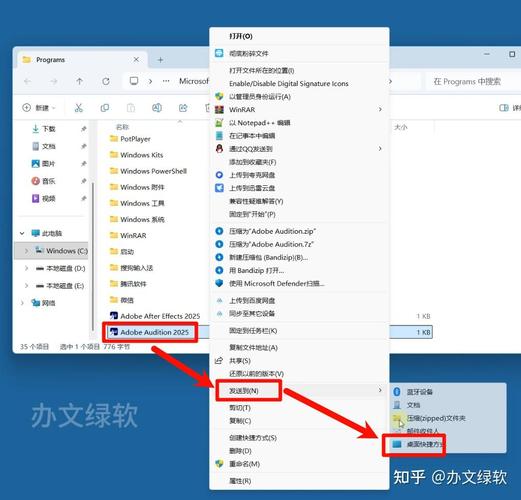
(图片来源网络,侵删)
系统要求检查
确保你的电脑满足或超过 Inventor 2025 的最低系统要求。
- 操作系统:
- Microsoft® Windows® 7 (SP1), Windows 8/8.1 或 Windows 10
- 建议: 使用 64 位操作系统
- 处理器:
- 最低: Intel® Core™ i3 或 AMD® Athlon™ X4
- 推荐: Intel® Core™ i5 或 AMD® FX™ 系列 或更高级别
- 内存:
- 最低: 4 GB RAM
- 推荐: 8 GB RAM 或更多
- 硬盘空间:
- 安装: 需要 15-20 GB 的可用空间
- 运行: 需要 5 GB 的可用空间用于工作文件
- 显卡:
- 最低: 支持 DirectX® 11,拥有 1 GB 显存
- 推荐: NVIDIA® Quadro® 或 AMD® FirePro™ 专业图形卡,拥有 2 GB 或更多显存
- 显示器:
分辨率至少为 1280 x 1024
- 网络:
需要连接互联网以进行产品激活和下载更新。
下载安装文件
你需要从官方渠道获取安装文件,通常有两种方式:
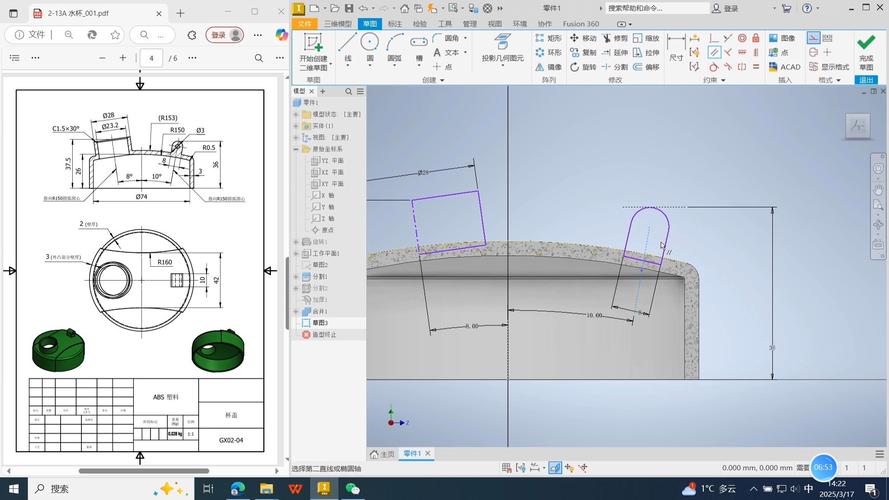
(图片来源网络,侵删)
-
从 Autodesk 账户下载:
- 登录你的 Autodesk 账户。
- 进入 “我的账户” 或 “管理产品”。
- 找到 Autodesk Inventor Professional 2025,点击 “下载”。
- 你会下载到一个名为
Inventor_2025_English_WIN_001_002.sfx.exe的自解压文件。
-
从镜像网站下载: 如果你的账户无法下载,可以尝试从可靠的第三方镜像网站(如
archive.org)搜索下载。请务必确保文件来源可靠,避免下载到病毒或损坏的文件。
关闭杀毒软件和防火墙
杀毒软件和防火墙可能会误判安装过程中的某些文件为威胁,导致安装失败或文件损坏。
- 暂时禁用 Windows Defender 或你安装的第三方杀毒软件。
- 暂时关闭 Windows 防火墙。
- 安装完成后再重新启用它们。
以管理员身份运行
为了确保安装程序有足够的权限来写入系统文件,必须以管理员身份运行。
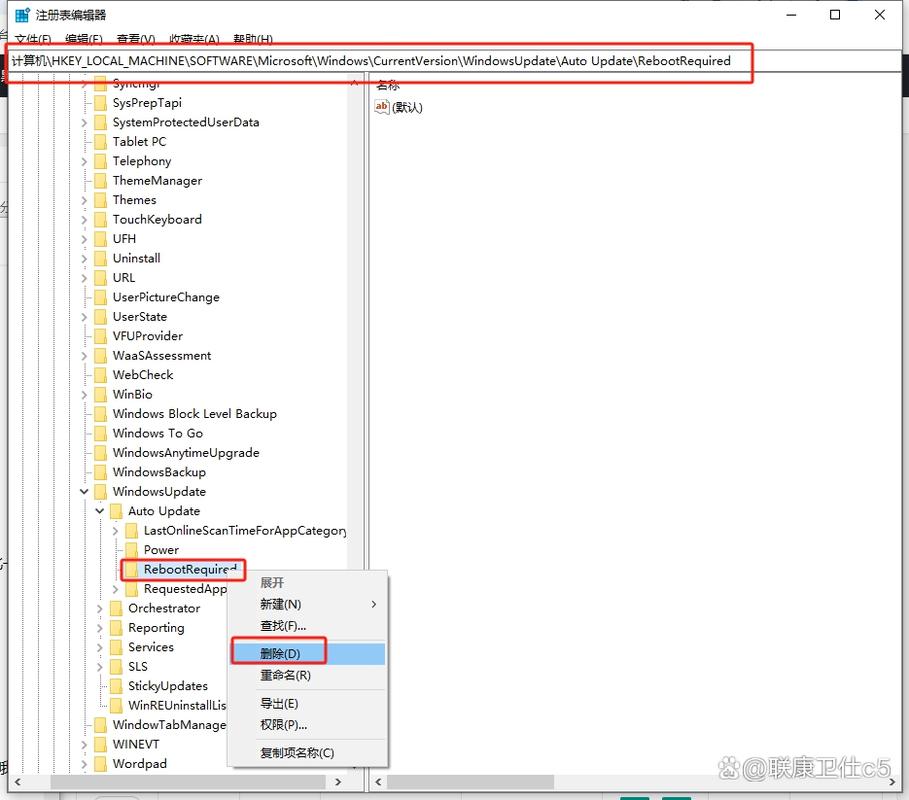
(图片来源网络,侵删)
第二部分:详细安装步骤
假设你已经下载了 Inventor_2025_English_WIN_001_002.sfx.exe 文件。
步骤 1:解压安装文件
- 找到你下载的
Inventor_2025_English_WIN_001_002.sfx.exe文件。 - 右键点击 该文件,选择 “以管理员身份运行”。
- 此时会弹出一个自解压窗口,询问解压路径,保持默认路径即可,然后点击 “确定”。
- 文件会自动解压,解压完成后,会自动运行
setup.exe安装程序,如果没有自动运行,请手动进入解压后的文件夹(C:\Autodesk\Inventor_2025_English_WIN_001_002),找到setup.exe并右键选择 “以管理员身份运行”。
步骤 2:开始安装
-
安装程序启动后,首先会进行初始化,然后进入安装界面,点击 “安装” 按钮。
-
接下来是 “许可协议” 界面,仔细阅读协议后,勾选 “我接受”,然后点击 “下一步”。
步骤 3:输入序列号和产品密钥
这是最关键的一步,你需要正确的序列号和产品密钥才能继续。
- 序列号: 通常在你购买软件或通过教育计划获得时提供,如果你是试用版,可以在线申请一个试用序列号。
- 产品密钥:
805K1
在安装界面中,输入你的序列号和产品密钥,然后点击 “下一步”。
步骤 4:配置安装选项
-
配置安装路径:
- 默认路径是
C:\Program Files\Autodesk\Inventor 2025,你可以点击 “浏览” 更改路径,但强烈建议不要安装在 C 盘,尤其是如果你的 C 盘空间不大,可以安装在 D 盘或 E 盘,D:\Autodesk\Inventor 2025。 - 确保你选择的路径有足够的可用空间。
- 默认路径是
-
配置安装组件:
- 默认会安装所有核心组件,如果你知道哪些功能不需要,可以取消勾选以节省空间。
- 重要: 确保 “Autodesk Inventor” 被选中。
- 你可以选择 “为所有用户安装” 或 “仅为我安装”,通常选择 “为所有用户安装”。
-
配置完成后,点击 “安装” 按钮。
步骤 5:等待安装完成
安装过程会持续一段时间,具体取决于你的电脑性能,请耐心等待,不要关闭窗口或进行其他操作。
安装完成后,会显示“安装完成”的界面,点击 “完成”。
第三部分:安装后配置
步骤 1:激活产品
- 安装完成后,Inventor 可能会自动启动激活向导,如果没有,请手动打开 Inventor。
- 在激活界面,选择 “我拥有 Autodesk 提供的激活码”,然后点击 “下一步”。
- 你需要将你的产品激活码(与序列号不同,是一个长串数字和字母的组合)输入到对应的框中。
- 注意: 如果你使用的是破解版或 Keygen,这一步需要使用 Keygen 生成的激活码。请确保你的 Keygen 是可信的,并关闭杀毒软件后再运行。
- 输入激活码后,点击 “下一步”。
- 激活成功后,点击 “完成”。
步骤 2:安装 Service Pack (服务包)
非常重要! 安装完成后,必须安装最新的 Service Pack,以修复已知的 Bug 并提高软件稳定性。
- 访问 Autodesk 官方支持页面。
- 搜索 “Inventor 2025 Service Pack”。
- 下载适用于你 Inventor 版本的最新 Service Pack(SP1)。
- 下载后,同样 右键点击文件,选择“以管理员身份运行” 进行安装。
- 安装完成后,重启电脑。
步骤 3:重新启用杀毒软件和防火墙
现在可以安全地重新启用你之前关闭的杀毒软件和 Windows 防火墙了。
第四部分:常见问题与解决方案
问题 1:安装过程中提示“安装失败”或“错误 1603”
- 原因: 权限不足、杀毒软件干扰、安装文件损坏、系统不兼容。
- 解决方案:
- 确保始终以 管理员身份 运行
setup.exe。 - 完全关闭杀毒软件和防火墙。
- 重新下载安装文件,确保下载完整。
- 检查你的 Windows 系统是否为 64 位,Inventor 2025 不支持 32 位系统。
- 尝试以 纯净模式 启动 Windows 进行安装:按
Win + R,输入msconfig,在“服务”选项卡中勾选“隐藏所有 Microsoft 服务”,然后点击“全部禁用”,在“启动”选项卡中,打开“任务管理器”,禁用所有启动项,重启电脑后再进行安装。
- 确保始终以 管理员身份 运行
问题 2:激活失败,提示“无效的序列号”或“服务器不可用”
- 原因: 序列号或产品密钥错误、网络问题、激活码错误。
- 解决方案:
- 检查序列号和产品密钥 是否输入正确,特别是字母
O和数字0,I和l等容易混淆的字符。 - 确保你的电脑连接到互联网。
- 如果你使用的是 Keygen,请确保它生成的激活码与你的序列号匹配,并且是在关闭杀毒软件的情况下运行的。
- 检查序列号和产品密钥 是否输入正确,特别是字母
问题 3:安装后运行卡顿或崩溃
- 原因: 显卡驱动程序过旧、未安装 Service Pack、系统内存不足。
- 解决方案:
- 更新显卡驱动:去 NVIDIA 或 AMD 官网下载并安装最新的专业图形驱动(Quadro/FirePro)。
- 安装最新的 Service Pack,这是解决崩溃问题的最有效方法之一。
- 检查你的电脑内存是否达到推荐的 8GB 或更多。
希望这份详细的教程能帮助你成功安装 Autodesk Inventor 2025!祝你使用愉快!









