
重要提示:Windows Server 2008 R2
在开始之前,请务必了解以下几点:
- 系统已停止支持:微软已于 2025 年 1 月 14 日正式停止对 Windows Server 2008 R2 的所有支持(包括扩展支持),这意味着它不再接收任何安全更新、补丁或技术支持。
- 安全风险极高:将此系统连接到互联网或任何不受信任的网络中,会使其极易受到病毒、勒索软件和其他安全威胁的攻击。
- 适用场景:强烈建议仅用于完全隔离的、非生产环境的实验、学习或运行某些古老的、不兼容新系统的特定软件。
- 虚拟机是首选:由于上述安全风险,强烈建议您在虚拟机(如 VMware Workstation/Player, VirtualBox, Hyper-V)中安装,而不是在物理机上,这样可以将其与您的日常主机完全隔离。
第一部分:准备工作
在开始安装之前,请准备好以下物品:
安装镜像文件
您需要一个 Windows Server 2008 R2 的 ISO 安装镜像文件,您可以通过以下合法途径获取:
- MSDN 订阅:如果您有 MSDN 订阅,可以从官方下载。
- 微软官方评估中心:虽然评估版有 180 天的使用限制,但对于学习安装过程来说已经足够。
- TechNet 订阅:与 MSDN 类似,现已停止新订阅。
文件名示例:cn_windows_server_2008_r2_with_sp1_x64_dvd_617403.iso
虚拟机软件
选择一款您熟悉的虚拟机软件:
- VMware Workstation Player (个人免费) / VMware Workstation Pro (付费)
- Oracle VM VirtualBox (完全免费)
- Hyper-V (Windows 10/11 Pro/Enterprise 版本自带)
虚拟机配置建议
创建一台新的虚拟机,并为其分配以下资源(根据您的物理机性能进行调整):
| 配置项 | 推荐配置 | 备注 |
|---|---|---|
| 内存 | 2 GB 或更高 | 1 GB 是最低要求,但 2 GB 或以上才能获得流畅体验。 |
| 处理器 | 2 个或更多 vCPU | 安装过程和使用 1 个 vCPU 即可,但后续使用建议 2 个以上。 |
| 硬盘空间 | 至少 60 GB | 建议分配 60-100 GB 的动态扩展硬盘,以节省空间。 |
| 网络适配器 | NAT 或桥接模式 | NAT 模式(推荐新手)可让虚拟机通过主机上网;桥接模式则让虚拟机在局域网中独立存在。 |
| 光驱 | 使用 ISO 镜像文件 | 将第一步下载的 ISO 文件连接到虚拟机的虚拟光驱。 |
第二部分:详细安装步骤 (以 VMware Workstation Player 为例)
步骤 1:启动虚拟机并选择语言
- 在 VMware Workstation Player 中,选择您创建的虚拟机,点击“开启此虚拟机”。
- 虚拟机将从 ISO 镜像启动,并首先加载必要的文件。
- 准备就绪后,会进入“Windows 安装程序”界面,首先设置“要安装的语言”,包括时间和货币格式、键盘或输入方法,通常保持默认即可,点击“下一步”。
步骤 2:点击“现在安装”
在安装程序的欢迎界面,直接点击“现在安装”按钮。
步骤 3:输入产品密钥 (可选)
- 如果您有密钥:请在此处输入,然后点击“下一步”。
- 如果您没有密钥或想使用评估版:可以直接点击“下一步”,系统会提示您输入产品密钥,点击右下角的“我没有产品密钥”链接,然后选择“Windows Server 2008 R2 Enterprise (完全安装)”或“Windows Server 2008 R2 Standard (完全安装)”进行安装。
注意:选择“完全安装”而不是“服务器核心安装”。“服务器核心”是命令行界面,不适合新手。
步骤 4:接受许可条款
勾选“我接受许可条款”,然后点击“下一步”。

步骤 5:选择安装类型
这是关键一步,由于是全新安装,我们选择“自定义(高级)”。
步骤 6:选择安装位置
虚拟机会自动创建一个未分配的空间,直接选中这个空间,然后点击“下一步”。
提示:如果您在物理机上安装,并且硬盘上已有其他操作系统或数据,请务必备份!选择正确的分区非常重要。
步骤 7:等待安装完成
系统将自动复制文件、安装功能和更新,这个过程可能需要 20-40 分钟,具体取决于您的电脑性能,在此期间,虚拟机会自动重启数次,请耐心等待,不要进行任何操作。
步骤 8:首次启动和初始配置
-
自动登录:重启后,系统会自动进入桌面,默认情况下,系统会自动登录。
-
初始密码:首次登录时,系统可能会提示您为内置的 Administrator 账户设置密码,请务必设置一个强密码并妥善保管。
-
配置屏幕:首次进入桌面后,可能会弹出“初始配置任务”窗口,您可以在这里进行一些基本设置,
- 将服务器提升为域控制器:暂时不需要。
- 提供计算机名和域:可以在这里修改计算机名。
- 配置 Windows Update:强烈建议暂时不要连接 Windows Update,因为已停止支持的系统更新可能不安全。
- 下载并安装指定的服务器角色:暂时不安装。
您可以直接关闭此窗口,后续再通过“服务器管理器”进行配置。
第三部分:安装后的基本设置
安装完成后,为了更好地使用和管理服务器,需要进行一些基本配置。
配置静态 IP 地址
服务器通常需要固定的 IP 地址,以下是设置步骤:
- 右键点击任务栏右下角的网络图标,选择“打开网络和共享中心”。
- 点击左侧的“更改适配器设置”。
- 右键点击“本地连接”,选择“属性”。
- 在列表中找到并双击“Internet 协议版本 4 (TCP/IPv4)”。
- 选择“使用下面的 IP 地址”,然后输入您网络环境内的信息:
- IP 地址:
168.1.100(请确保此 IP 在您的路由器 DHCP 范围之外且未被使用) - 子网掩码:
255.255.0 - 默认网关:通常是您的路由器地址,
168.1.1 - 首选 DNS 服务器:通常是您的路由器地址或公共 DNS,
8.8.8(Google DNS)
- IP 地址:
- 点击“确定”保存。
关闭防火墙 (仅限实验环境)
出于安全考虑,生产环境的服务器绝不应随意关闭防火墙,但在完全隔离的实验环境中,为了简化网络访问,可以暂时关闭。
- 打开“服务器管理器”。
- 点击“配置” -> “高级安全 Windows Defender 防火墙”。
- 在左侧点击“Windows Defender 防火墙属性”。
- 在“域配置文件”、“专用配置文件”和“公用配置文件”选项卡中,将“防火墙状态”都设置为“关闭”。
- 点击“确定”。
警告:再次强调,这仅在完全隔离的实验环境中操作!
启用远程桌面
方便您从主机远程连接到这台服务器。
- 右键点击“计算机”,选择“属性”。
- 在“系统属性”窗口中,点击“远程设置”。
- 在“远程桌面”选项卡下,选择“允许运行任意版本远程桌面的计算机连接(较不安全)”。
- 点击“确定”。
第四部分:远程连接到服务器
您可以从您的 Windows 10/11 主机远程连接到这台服务器了。
- 在您的 Windows 主机上,按下
Win + R键,打开“运行”对话框。 - 输入
mstsc并回车,打开“远程桌面连接”程序。 - 在“计算机”栏中,输入您刚刚设置的虚拟机静态 IP 地址。
- 点击“连接”。
- 输入用户名
Administrator和您之前设置的密码,即可登录到服务器桌面。
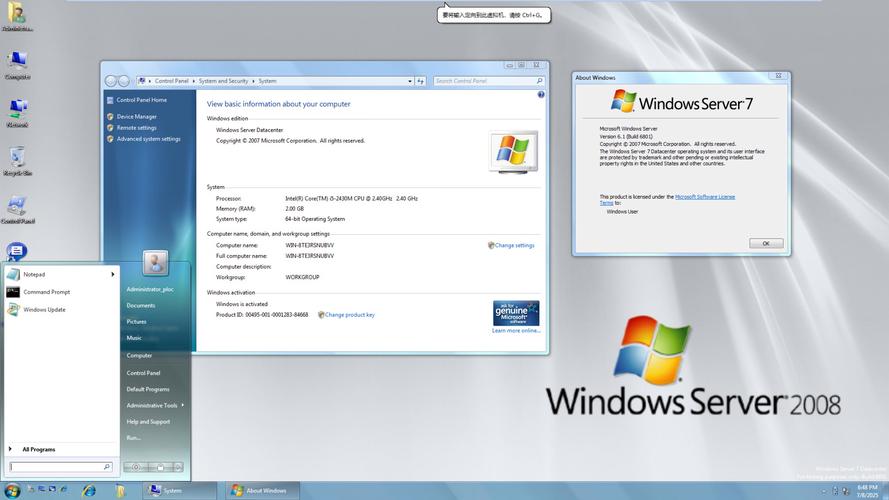
恭喜您!您已经成功在虚拟机中安装并初步配置了 Windows Server 2008 R2。
最后再次强调:
- 此系统已不安全,切勿用于任何生产环境。
- 所有操作请务必在虚拟机或物理隔离的网络中进行。
- 学习的重点应放在理解安装流程、基本网络配置和服务器管理器的使用上,而不是将其用于实际业务。











