
Eclipse 使用 Maven 详细教程
Maven 是一个强大的项目管理和构建自动化工具,它通过一个标准化的项目结构、依赖管理和构建生命周期,极大地简化了 Java 项目的开发、测试和部署过程,Eclipse 作为最流行的 Java IDE,对 Maven 提供了原生的、无缝的集成支持。
本教程将分为以下几个部分:
- 环境准备:确保你的电脑上已安装所需软件。
- Eclipse 中配置 Maven:告诉 Eclipse 使用哪个 Maven 版本。
- 创建 Maven 项目:从零开始创建一个标准的 Maven 项目。
- 导入 Maven 项目:导入一个已有的 Maven 项目到 Eclipse。
- 核心操作详解:依赖管理、构建、运行、打包等。
- 常用快捷键和视图:提高你的工作效率。
- 常见问题与解决方案:解决你可能遇到的问题。
第一部分:环境准备
在开始之前,请确保你已经安装了以下软件:
-
Java Development Kit (JDK):
- Maven 是用 Java 编写的,所以需要 JDK。
- 版本要求:建议使用 JDK 8 或更高版本。
- 如何验证:打开终端或命令提示符,输入
java -version和javac -version,如果都显示版本号,则表示安装成功。
-
Apache Maven:
 (图片来源网络,侵删)
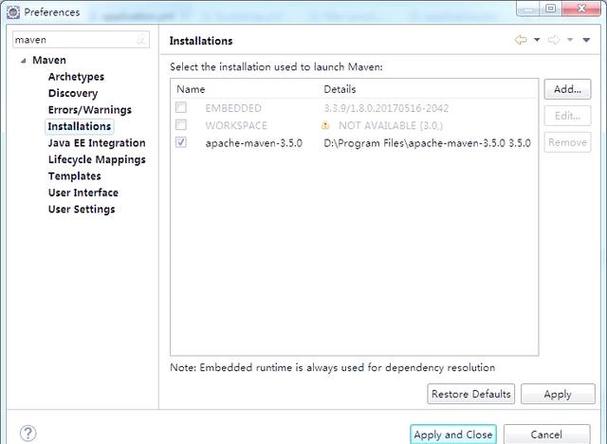
- 从 Maven 官网 下载最新稳定版(
apache-maven-3.9.6-bin.zip)。 - 解压:将下载的压缩包解压到一个你喜欢的、不含空格和中文的目录,
D:\dev\maven。 - 配置环境变量:
- 新建系统变量
MAVEN_HOME,值为你的 Maven 解压目录(D:\dev\maven)。 - 编辑系统变量
Path,新建一个条目%MAVEN_HOME%\bin。
- 新建系统变量
- 验证:重新打开终端或命令提示符,输入
mvn -v,如果看到 Maven 版本、Java 版本等信息,则表示安装成功。
- 从 Maven 官网 下载最新稳定版(
-
Eclipse IDE for Enterprise Java and Web Developers:
- 从 Eclipse 官网 下载,推荐下载 "Eclipse IDE for Enterprise Java and Web Developers" 版本,因为它已经集成了更多企业开发所需的插件,对 Maven 支持更好。
- 解压:同样,解压到一个不含空格和中文的目录即可。
第二部分:在 Eclipse 中配置 Maven
为了让 Eclipse 使用我们刚刚安装的 Maven,需要进行简单配置。
-
打开 Eclipse,点击顶部菜单栏的
Window->Preferences(在 macOS 上是Eclipse->Preferences)。 -
在弹出的窗口中,导航到
Maven->Installations。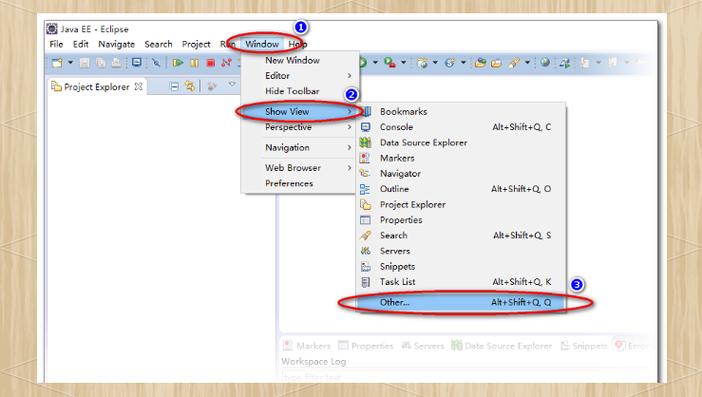 (图片来源网络,侵删)
 -
点击右侧的
Add...按钮。 -
在
Name字段中填入一个名称(My Maven 3.9.6),然后点击Directory,选择你之前解压的 Maven 目录(D:\dev\maven)。 -
勾选你刚刚添加的 Maven 版本,然后点击
Apply and Close。
Eclipse 已经知道使用你本地安装的 Maven 了。
第三部分:创建 Maven 项目
这是最常用的新建项目方式。
-
在 Eclipse 主界面,点击
File->New->Maven Project。 -
勾选
Create a simple project (skip archetype selection),然后点击Next,这会创建一个最基础的 POM 项目,省去选择项目模板的步骤。 -
填写项目信息:
- Group Id: 组织 ID,通常是一个域名反转,
com.example,它代表了项目的组织或公司。 - Artifact Id: 项目 ID,是你项目的具体名称,
my-first-maven-app。 - Version: 版本号,初始为
0.1-SNAPSHOT。-SNAPSHOT表示这是一个快照版本,还在开发中。 - Packaging: 打包方式,对于普通 Java 项目,选择
jar,如果是 Web 项目,则选择war。
- Group Id: 组织 ID,通常是一个域名反转,
-
点击
Finish。
Eclipse 会自动为你创建一个符合 Maven 标准目录结构的项目,并下载 Maven 的核心依赖(pom.xml 中默认的 super-pom),项目结构如下:
my-first-maven-app/
├── pom.xml          <!-- Maven 项目核心配置文件 -->
└── src/
    ├── main/
    │   ├── java/    // 存放你的 Java 源代码
    │   └── resources/ // 存放配置文件、XML 等
    └── test/
        ├── java/    // 存放你的单元测试代码
        └── resources/ // 存放测试相关的资源文件
第四部分:导入 Maven 项目
如果你有一个已经存在的 Maven 项目(例如从 Git 仓库拉取的),你需要将其导入 Eclipse。
-
点击
File->Import。 -
在弹出的窗口中,展开
Maven,选择Existing Maven Projects,然后点击Next。 -
点击
Browse...,选择你的 Maven 项目的根目录(即包含pom.xml文件的目录)。 -
Eclipse 会自动扫描并找到项目根目录下的
pom.xml文件,并勾选上它。 -
点击
Finish。
Eclipse 会自动识别项目结构,并将其导入工作空间,如果项目依赖较多,首次导入时会在后台下载依赖,可能会花费一些时间。
第五部分:核心操作详解
依赖管理
依赖管理是 Maven 的核心功能之一。
-
添加依赖:
- 在
Project Explorer视图中,双击pom.xml文件。 - 切换到
Dependency Hierarchy标签页。 - 在左侧的依赖列表中,点击
Add...。 - 在弹出的搜索框中,输入你想要的库名称(
junit、log4j)。 - 从搜索结果中选择合适的版本,点击
OK。 - Eclipse 会自动将依赖添加到
pom.xml的<dependencies>标签中,并开始下载该依赖的.jar文件。
- 在
-
手动添加依赖: 你也可以直接在
pom.xml文件中编辑代码,推荐使用 Maven 中央仓库 来搜索依赖的正确坐标(GroupId, ArtifactId, Version)。<dependencies> <dependency> <groupId>junit</groupId> <artifactId>junit</artifactId> <version>4.13.2</version> <scope>test</scope> </dependency> </dependencies>
项目构建与生命周期
Maven 定义了一套标准的构建生命周期,包括 clean, validate, compile, test, package, install, deploy 等阶段。
-
通过 Eclipse 菜单执行:
- 右键点击项目 ->
Run As->Maven build... - 在
Goals输入框中输入你想要执行的阶段,clean install,然后点击Run。clean: 清理项目,删除target目录。compile: 编译src/main/java下的源代码。test: 编译并运行src/test/java下的测试代码。package: 打包项目,生成.jar或.war文件(位于target目录)。install: 将打包好的文件安装到本地 Maven 仓库,以便其他本地项目可以引用。
- 右键点击项目 ->
-
通过命令行执行:
- 打开终端,进入项目根目录(包含
pom.xml的目录)。 - 执行
mvn clean package。
- 打开终端,进入项目根目录(包含
运行和调试 Java 程序
-
在
src/main/java中创建一个带有main方法的 Java 类。 -
运行:
- 右键点击该 Java 文件 ->
Run As->Java Application。 - 或者,右键点击项目 ->
Run As->Maven build...,在 Goals 中输入exec:java -Dexec.mainClass="com.example.App"。
- 右键点击该 Java 文件 ->
-
调试:
- 在代码行号左侧双击设置断点。
- 右键点击文件或项目 ->
Debug As->Java Application或Maven build...。
更新 Maven 项目
当你手动修改了 pom.xml 文件,或者 Eclipse 未能自动识别到依赖变化时,可以手动刷新项目。
-
方法一:
- 右键点击项目 ->
Maven->Update Project... - 勾选
Force Update of Snapshots/Releases,然后点击OK,Eclipse 会重新读取pom.xml并下载或更新依赖。
- 右键点击项目 ->
-
方法二:
- 在
Project Explorer视图中,点击项目根目录(pom.xml文件)左侧的“大象”图标(Maven 标志),选择Update Project。
- 在
第六部分:常用快捷键和视图
-
快捷键:
Ctrl + Shift + R/Ctrl + Shift + T: 快速打开资源/类型文件,非常方便。Alt + F5: Maven 项目更新。Ctrl + Shift + O: 自动导入未引用的包,并移除未使用的包。F11: 运行上一次执行的程序。
-
重要视图:
- Project Explorer: 左侧视图,显示你的项目结构。
- Maven Projects: 右下角视图,这是 Maven 的核心控制台,你可以在这里看到项目的依赖树、生命周期、可用的目标等,双击目标可以直接执行,非常方便。
- Console: 底部视图,显示 Maven 命令的输出日志,排查错误时非常有用。
第七部分:常见问题与解决方案
-
问题:
Plugin not found or no parent plugin defined for execution...- 原因: Eclipse 使用的 Maven 配置可能有问题,或者项目
pom.xml中的插件版本与本地环境不匹配。 - 解决:
- 检查
Window->Preferences->Maven->Installations,确保使用的是正确的 Maven 版本。 - 右键项目 ->
Maven->Update Project...,强制刷新。 - 检查项目根目录下的
.settings文件夹,看看是否有错误的 Maven 配置。
- 检查
- 原因: Eclipse 使用的 Maven 配置可能有问题,或者项目
-
问题: 下载依赖非常慢或失败。
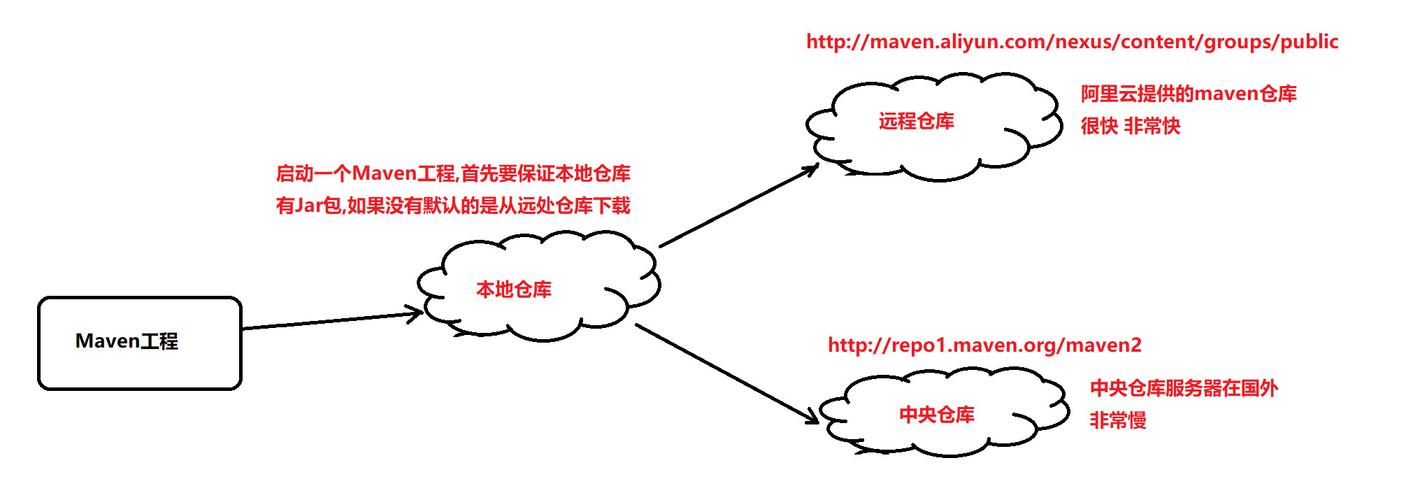
- 原因: Maven 默认从中央仓库下载,国内访问速度较慢。
- 解决: 配置国内镜像,在 Maven 的
settings.xml文件(位于%MAVEN_HOME%\conf或~/.m2/目录下)中添加阿里云镜像配置。
<mirrors> <mirror> <id>aliyunmaven</id> <mirrorOf>*</mirrorOf> <name>阿里云公共仓库</name> <url>https://maven.aliyun.com/repository/public</url> </mirror> </mirrors> -
问题: 项目报错,但代码本身没问题。
- 原因: 依赖未正确下载或索引未更新。
- 解决:
- 删除项目下的
.classpath和.project文件(注意:这会移除项目配置,但不会删除源代码)。 - 右键项目 ->
Delete,但不要勾选Delete project contents on disk。 - 重新
Import这个项目。 - 或者,右键项目 ->
Clean...,Maven->Update Project...。
- 删除项目下的
通过这份教程,你应该已经掌握了在 Eclipse 中使用 Maven 的基本流程:
- 配置环境 -> 创建/导入项目 -> 管理依赖 -> 执行构建 -> 运行/调试。
Maven 和 Eclipse 的结合使用,是 Java 开发的主流和最佳实践,它能让你的项目结构清晰、依赖管理自动化、构建过程标准化,多加练习,你很快就能熟练运用它来提高开发效率。


