为什么学习 VC6.0?
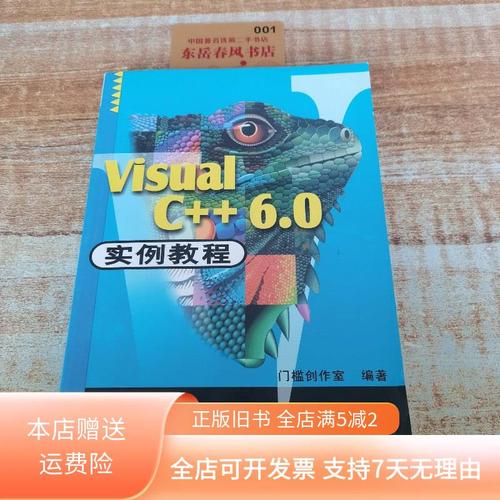
必须强调一个关键点:Visual C++ 6.0 是一款非常古老的软件,发布于1998年。
- 它不兼容现代操作系统: 在 Windows 7 及更高版本(包括 Windows 10/11)上,VC6.0 无法直接安装和运行,即使通过各种“补丁”或“虚拟机”勉强运行,也极不稳定,频繁闪退、崩溃。
- 它严重不符合现代 C++ 标准: VC6.0 的 C++ 编译器对现代 C++ 标准的支持几乎为零,它不支持标准模板库的大部分功能,不支持
auto、lambda、nullptr等现代 C++11/14/17/20 特性,用 VC6.0 学到的编程习惯和语法,与现代 C++ 开发格格不入。 - 它早已被淘汰: 微软早已停止对 VC6.0 的所有技术支持,它存在大量已知的 Bug 和安全漏洞。
对于初学者,我的强烈建议是:请直接学习现代版的 Visual Studio,Visual Studio 2025。 它免费、强大、稳定,并且完全支持最新的 C++ 标准,这会让你从一开始就走在正确的道路上。
理解你为什么可能需要 VC6.0 的教程:
- 学校教学要求: 某些学校或培训机构由于历史原因,仍在使用 VC6.0 作为教学工具。
- 维护旧项目: 需要阅读或修改十几年前用 VC6.0 开发的遗留代码。
- 怀旧或特殊需求: 出于个人兴趣或特定环境。
如果你属于以上情况,那么这份教程将帮助你“在虚拟机中”搭建环境并编写你的第一个程序。
VC++ 6.0 教程:从零开始
本教程将分为以下几个部分:
- 环境准备:如何在现代电脑上运行 VC6.0
- 创建第一个程序:经典的 "Hello, World!"
- 项目结构详解:了解工程文件
- 编写一个简单的控制台程序
- 常见问题与解决方案
第一部分:环境准备(在虚拟机中安装)
这是最关键的一步,请务必使用虚拟机软件来安装 VC6.0,以保护你的主系统。
推荐工具:
- 虚拟机软件: Oracle VM VirtualBox (免费) 或 VMware Workstation Player (免费个人版)。
- 操作系统镜像: Windows XP Professional with Service Pack 3 (SP3) 的 ISO 镜像文件,VC6.0 在 Windows XP 上兼容性最好。
安装步骤:
- 安装虚拟机软件: 在你的 Windows 10/11 系统上安装 VirtualBox 或 VMware。
- 创建新的虚拟机:
- 打开虚拟机软件,点击“新建”。
- 类型: Microsoft Windows
- 版本: Windows XP Professional (32-bit)
- 分配内存: 建议 512MB 或 1GB。
- 创建虚拟硬盘: 动态分配,大小建议 20GB 以上。
- 安装操作系统:
- 在虚拟机设置中,将你下载的 Windows XP ISO 镜像文件设置为“光驱”启动。
- 启动虚拟机,它会从 ISO 引导,开始安装 Windows XP,这个过程和在一台真实电脑上安装系统一样,按照向导操作即可。
- 在 Windows XP 虚拟机中安装 VC++ 6.0:
- 将 VC6.0 的安装文件(通常是光盘镜像或安装文件夹)拷贝到虚拟机中,你可以通过“拖拽”文件到虚拟机窗口,或者设置一个共享文件夹来实现。
- 在虚拟机内运行
setup.exe开始安装。 - 按照安装向导进行操作,通常选择“典型安装”即可。
- 激活与打补丁:
- 安装完成后,可能需要输入产品序列号(网上可以找到)。
- 强烈建议安装一个名为 VC6.0 SP6 的服务补丁,这个补丁能修复大量编译器 Bug,提升稳定性,并支持部分现代 C++ 特性(如
long long),安装完 SP6 后,VC6.0 的兼容性和可用性会好很多。
你就在一个安全的虚拟环境中拥有了一个可以运行的 VC6.0 了。
第二部分:创建第一个程序 - "Hello, World!"
这是每个程序员的起点。
-
启动 VC++ 6.0: 在 Windows XP 虚拟机中,点击“开始” -> “程序” ->
Microsoft Visual C++ 6.0。 -
创建新项目:
- 在启动界面,选择
File->New。 - 在弹出的对话框中,点击
Projects标签页。 - 在左侧列表中选择
Win32 Console Application(32位控制台应用程序)。 - 在右侧
Project name输入框中,给你的项目起个名字,HelloWorld。 - 在
Location输入框中选择一个保存位置。 - 确保上方的
Create new workspace选项是选中的。 - 点击
OK。
- 在启动界面,选择
-
选择项目类型:
- 接下来会弹出一个
Win32 Console Application - Step 1 of 1的向导。 - 选择
An empty project(一个空工程)。 - 点击
Finish,然后会显示一个总结信息,再点击OK。
- 接下来会弹出一个
-
添加源代码文件:
- 一个空的项目已经创建好了,我们需要往里面添加一个 C++ 源文件。
- 在右侧的
FileView窗口中,展开HelloWorld files->Source Files。 - 右键点击
Source Files,选择Add Files to Folder...。 - 在弹出的文件对话框中,文件类型选择 *`C++ Source File (.cpp)`**。
- 在
File name输入框中,输入你的文件名,main.cpp。 - 点击
OK。
-
编写代码:
- VC6.0 的编辑器区域应该会打开一个空白的
main.cpp文件。 - 在其中输入以下代码:
#include <iostream.h> // 注意:VC6.0使用的是旧式头文件
int main()
{
    cout << "Hello, World!" << endl;
    return 0;
}
代码解释:
#include <iostream.h>:包含输入输出流库,用于使用cout(控制台输出)。int main():这是 C++ 程序的入口函数,程序从这里开始执行。cout << ...:将<<后面的内容输出到控制台。endl:相当于一个换行符,并刷新输出缓冲区。return 0;:表示程序正常结束。
- VC6.0 的编辑器区域应该会打开一个空白的
-
编译、链接与运行:
-
VC6.0 将这三个步骤合并在一个按钮里。
-
点击工具栏上的 (Execute Program) 按钮,或者直接按快捷键
Ctrl + F5。 -
第一次运行时,VC6.0 会提示你是否要生成一个可执行文件,选择“是”。
-
它会自动执行
Build(编译链接) 过程,如果一切正常,你会在下方的Output窗口看到:HelloWorld.exe - 0 error(s), 0 warning(s) -
编译成功后,程序会自动运行,你会看到一个黑色的控制台窗口,上面显示着:
Hello, World!
请按任意键继续. . .
-
恭喜!你已经成功使用 VC++ 6.0 创建并运行了你的第一个程序!
第三部分:项目结构详解
在 FileView 中,你可以看到项目由几部分组成:
Source Files(源文件): 存放你的 C++ 代码文件(.cpp,.c)。Header Files(头文件): 存放你的头文件(.h,.hpp),用于声明函数、类等。Resource Files(资源文件): 存放资源文件,如图标(.ico)、位图(.bmp)、对话框模板等(主要用于 Windows GUI 程序)。
工作区文件 (.dsw) 和 项目文件 (.dsp):
.dsw(Workspace File):工作区文件,可以包含多个项目,对于一个简单的控制台程序,一个工作区里通常只有一个项目。.dsp(Project File):项目文件,定义了当前项目的所有设置,比如包含哪些文件、编译选项是什么等。
第四部分:编写一个简单的控制台程序
让我们尝试一个稍微复杂一点的例子:计算两个数的和。
-
添加新文件: 像之前一样,在
Source Files上右键,选择Add Files to Folder...,新建一个文件sum.cpp。 -
编写代码:
#include <iostream.h> // 函数声明 int add(int a, int b); int main() { int num1, num2; int result; cout << "请输入第一个整数: "; cin >> num1; // 从键盘读取输入 cout << "请输入第二个整数: "; cin >> num2; // 调用函数 result = add(num1, num2); cout << "它们的和是: " << result << endl; return 0; } // 函数定义 int add(int a, int b) { return a + b; } -
编译运行: 点击 按钮或按
Ctrl + F5。 -
交互体验: 程序运行后,控制台会提示你输入数字,输入两个数字并按回车,程序会显示它们的和。
这个例子展示了 C++ 的基本结构:main 函数、自定义函数、输入 (cin) 和输出 (cout)。
第五部分:常见问题与解决方案
-
问题:编译时出现 "fatal error C1083: Cannot open include file: 'iostream.h'"
- 原因: 你可能在一个新的项目中没有正确添加源文件,或者文件扩展名不对。
- 解决: 确保你创建的是
.cpp文件,并且代码中包含了正确的头文件#include <iostream.h>。
-
问题:运行程序时,窗口一闪就消失了。
-
原因: 程序运行结束了,控制台窗口也随之关闭。
-
解决: 在
return 0;语句前加一行代码system("pause");,这需要包含头文件#include <stdlib.h>。 -
修改后的 main:
#include <iostream.h>
#include <stdlib.h> // 添加此行
int main()
{
    // ... 你的代码 ...
    cout << "它们的和是: " << result << endl;
    system("pause"); // 添加此行
    return 0;
}
-
-
问题:VC6.0 界面显示不全或字体模糊。
- 原因: 虚拟机分辨率设置问题。
- 解决: 在虚拟机窗口的右下角拖动调整虚拟机的分辨率,或者在 Windows XP 虚拟机内部调整显示属性。
总结与最终建议
你已经掌握了在 VC++ 6.0 中创建、编写、编译和运行 C++ 程序的基本流程。
再次强调,VC6.0 是一个学习历史的工具,如果你真的想学习 C++ 并从事开发工作,请尽快转向 Visual Studio 2025,它不仅免费,而且集成了现代化的调试器、智能代码补全、Git 集成等无数强大功能,能让你事半功倍,学到的是真正在业界有价值的技能。
祝你学习顺利!