第一部分:基础概念与核心思想
在开始操作之前,理解 Maxwell 的核心工作原理至关重要。
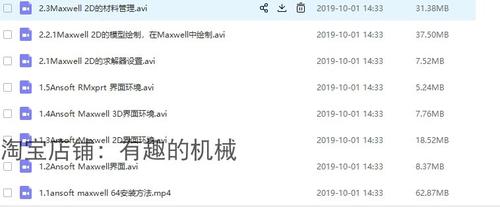
(图片来源网络,侵删)
Maxwell 的核心:麦克斯韦方程组
Maxwell 的所有计算都基于经典的麦克斯韦方程组,软件通过数值方法(主要是有限元法 FEM)在您定义的几何模型和材料属性上求解这些方程,从而得到电场、磁场、电磁力、电感、电容等物理量的分布。
两种主要求解器
Maxwell 主要有两种求解器,针对不同的问题类型:
-
2D 求解器 (2D Solvers):
- 应用场景: 结构和磁场/电场沿一个方向(通常是Z轴)无限延伸的设备,如电机、变压器、螺线管、传输线等,这是 Maxwell 中最常用、最高效的求解器。
- 类型:
- Magnetostatic (静磁场): 分析直流或低频下的恒定磁场,计算永磁体的磁场分布、电感线圈的电感。
- Eddy Current (涡流场): 分析交流或低频时导体内感应的涡流,计算变压器在工频下的损耗、感应加热。
- Electrostatic (静电场): 分析静止电荷产生的电场,计算电容器的电容、高压设备的电场分布。
- AC Conduction (交流传导): 分析导电介质在交变电场下的传导电流,计算PCB板的漏电流。
-
3D 求解器 (3D Solvers):
 (图片来源网络,侵删)
- 应用场景: 结构在三维空间中任意分布,无法简化为2D模型的设备,复杂的射频天线、3D电磁兼容问题、非对称的电机。
- 类型:
- Magnetostatic (静磁场)
- Eddy Current (涡流场)
- Electrostatic (静电场)
- Transient (瞬态场): 分析随时间快速变化的电磁场,特别是涉及运动的问题,电机启动过程、电磁阀的动态吸合。
仿真工作流
无论使用哪个求解器,一个完整的 Maxwell 仿真项目都遵循以下基本流程:
- 项目创建与设置: 选择求解器类型和单位制。
- 几何建模: 创建或导入需要分析的物体的三维/二维模型。
- 材料定义: 为模型的不同部分赋予材料属性(如铁芯、永磁体、铜线圈、空气等)。
- 边界条件与激励: 定义模型的边界条件和外部激励(如线圈电流、电压、永磁体剩磁)。
- 网格剖分: 将几何模型离散化为大量微小的单元(四面体或三角形),这是数值计算的基础。
- 求解设置与运行: 设置求解参数,并启动计算。
- 后处理与分析: 查看计算结果,如场分布、力、力矩、电感、损耗等,并进行评估。
第二部分:入门实战 - 以2D静磁场分析为例
我们将以一个最经典的例子——计算一个U型电磁铁的吸力——来走一遍完整的 Maxwell 仿真流程。
步骤 1:创建新项目
- 打开 Ansys Maxwell。
- 在欢迎界面,选择
Create a new Project。 - 在左侧的项目树中,右键点击
Project1,选择Insert > Maxwell 2D。 - 此时会出现一个求解器选择窗口,我们选择 Magnetostatic,然后点击
OK。 - 软件会弹出模型设置窗口,选择 Modeling Setup,在 Drawing 选项卡中,将
X和Y的尺寸设置得大一些(-100mm 到 100mm),然后点击OK。
步骤 2:绘制几何模型
我们需要绘制一个U型铁芯和一个可移动的衔铁。
- 在左侧工具栏,选择绘制矩形工具。
- 绘制U型铁芯:
- 在坐标原点 (0,0) 附近,绘制一个较大的矩形作为铁芯的底座。
- 在底座两侧,分别绘制两个竖直的矩形作为铁芯的腿。
- 绘制衔铁:
在U型铁芯的正上方,绘制一个水平的矩形,作为可以被吸合的衔铁。
 (图片来源网络,侵删)
 - 模型布尔运算 (非常重要):
- 为了让衔铁和铁芯之间没有间隙,我们需要将它们组合成一个整体,按住
Ctrl键,依次选中所有三个矩形。 - 右键点击其中一个,选择
Boolean > Unite,现在它们变成了一个名为Unite1的对象。
- 为了让衔铁和铁芯之间没有间隙,我们需要将它们组合成一个整体,按住
- 绘制线圈:
- 在U型铁芯的一个腿上,绘制一个较小的矩形来表示线圈绕组的横截面。
- 双击这个线圈矩形,在属性窗口中,将其命名为
Coil,在Geometry选项卡中,确保Is Closed勾选。
步骤 3:分配材料
- 在项目树下,展开
Model->Geometry,选中Unite1(铁芯和衔铁)。 - 在下方
Properties窗口的Material栏中,点击Select。 - 在材料库中,搜索并选择
M-19 Steel (lamination)或类似的硅钢片材料,如果材料库没有,可以新建一个材料,定义其B-H曲线。 - 选中
Coil(线圈),为其分配材料,搜索并选择Copper(铜)。
步骤 4:设置激励
我们给线圈施加一个固定的电流。
- 选中
Coil对象。 - 在
Properties窗口中,切换到Excitation选项卡。 - 选择
Type为Stranded(绞线线圈,忽略涡流效应)。 - 在
Value栏中输入电流值,10(单位为 A)。 - 勾选
Total Current,软件会自动计算线圈匝数和电流密度的乘积。
步骤 5:设置边界条件
边界条件用于定义求解区域的边缘行为,对于2D问题,通常使用气球边界。
- 在左侧工具栏,选择
Draw Boundary工具。 - 在绘图区域画一个足够大的矩形,将整个模型(包括周围的空气)都包含在内。
- 画出的这个边界线会自动被识别为
Balloon边界,这相当于告诉软件:“边界外的磁场为零”,从而模拟了无限远空间。
步骤 6:剖分模型
网格的质量直接影响计算的精度和速度。
- 在项目树下,右键点击
Analysis->Mesh Operations。 - 选择
Assign Mesh Operation。 - 在设置窗口中,选择
Object为Unite1(铁芯)。 - 设置
Length of edge为5mm(这是一个经验值,可以根据模型大小调整,值越小网格越密,计算越精确但越慢)。 - 点击
OK,同样,可以为线圈设置一个更密的网格。
步骤 7:求解并运行
- 在项目树下,右键点击
Analysis,选择Add Solution Setup。 - 保持默认设置,点击
OK。 - 右键点击
Setup1,选择Analyze,软件开始计算,可以在进度窗口中查看信息。
步骤 8:后处理结果
计算完成后,查看结果。
- 查看磁场分布:
- 在项目树下,右键点击
Results->Fields->Fields->Magnetic Flux Density->Mag_B。 - 软件会自动生成一个磁场云图和矢量图,可以看到磁力线从U型铁芯的一端出发,穿过衔铁,回到另一端。
- 在项目树下,右键点击
- 计算电磁力:
- 这是本例的关键,我们需要计算衔铁受到的吸力。
- 在项目树下,右键点击
Results->Solution Data。 - 在弹出的窗口中,切换到
Force标签页。 - 确保
Force Calculation设置为Virtual(虚功法) 或Maxwell Stress Tensor(麦克斯韦应力张量法),并选择要计算力的对象(衔铁)。 - 点击
Compute按钮,软件会计算出衔铁在X、Y方向上的受力,通常X方向的力就是我们所求的吸力。
第三部分:进阶学习资源与技巧
掌握了基础后,您可以探索更高级的功能。
高级功能
- 参数化扫描: 在
Parameters中定义变量(如线圈电流、气隙大小),然后设置参数扫描,可以快速研究不同参数对性能的影响。 - 瞬态场分析: 用于分析电机等动态问题,需要定义运动部件(设置运动类型:旋转或平移),并设置时间步长进行求解。
- 线圈绕组: 对于多匝线圈,可以使用
Coil绕组功能,直接定义匝数、填充因子等,软件会自动计算电流密度,比手动绘制更方便、更准确。 - 外部电路连接: 可以将 Maxwell 电路与 SPICE 电路模型连接,分析电磁-机电-电路的耦合问题。
学习资源
- 官方资源:
- Ansys Learning Forum: 全球工程师交流社区,可以提问和搜索问题。
- Ansys Help Documentation: 软件自带的帮助文档,最权威、最全面,强烈建议在遇到问题时首先查阅。
- Ansys Customer Portal: 提供官方培训视频、案例库和技术支持。
- 在线视频教程:
- Ansys Learning Channel (YouTube): Ansys 官方发布的各种教程。
- Bilibili: 搜索“Ansys Maxwell”,有大量国内用户分享的入门和进阶教程,非常实用。
- 书籍:
《Ansys Maxwell 电磁场基础理论及工程应用》等国内出版的相关书籍。
- 实践项目:
- 电机设计: 永磁同步电机、感应电机是 Maxwell 的经典应用。
- 变压器设计: 计算电感、损耗、漏感等。
- 传感器设计: 如电感式位移传感器、霍尔传感器。
学习建议
- 从2D开始: 2D模型简单、计算快,非常适合入门和理解基本概念。
- 动手实践: 不要只看教程,一定要亲手跟着做一遍,尝试修改参数,观察结果的变化。
- 理解物理: 软件是工具,核心是电磁学原理,不理解麦克斯韦方程和物理现象,就很难判断仿真结果的合理性。
- 验证结果: 将仿真结果与理论计算或实验数据进行对比,这是验证模型正确性的唯一标准。
- 耐心与细致: 建模、设置、后处理都需要细心,一个错误的材料属性或边界条件都可能导致完全错误的结果。
希望这份详细的教程能帮助您顺利开启 Ansoft Maxwell 的学习之旅!祝您学习愉快!