下面我为您整理了一份图文并茂的详细教程,并附上了视频教程的推荐和链接,您可以根据自己的习惯选择学习。
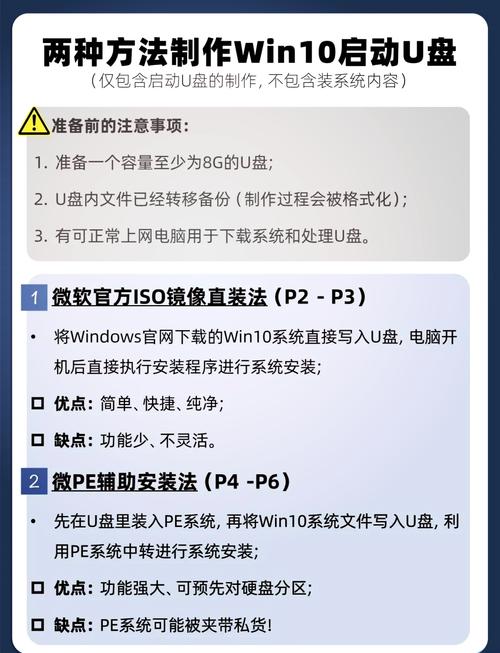
核心思路
安装双系统的核心流程是:
- 准备工作:制作一个Windows 10的安装U盘,并备份好重要数据。
- 划分空间:在现有系统中,为第二个Windows系统预留一块未分配的硬盘空间。
- 开始安装:从U盘启动电脑,进入Windows安装程序。
- 关键步骤:在安装过程中,选择“自定义安装”,并将安装位置指向你预留的未分配空间。
- 完成安装:等待安装完成,之后会自动创建一个启动管理器,让你选择进入哪个系统。
详细图文教程
第一步:准备工作(最重要!)
-
备份重要数据!
- 这是必须的一步!在分区和安装过程中,存在数据丢失的风险,请将所有重要文件(文档、照片、视频等)复制到移动硬盘、U盘或云盘中。
-
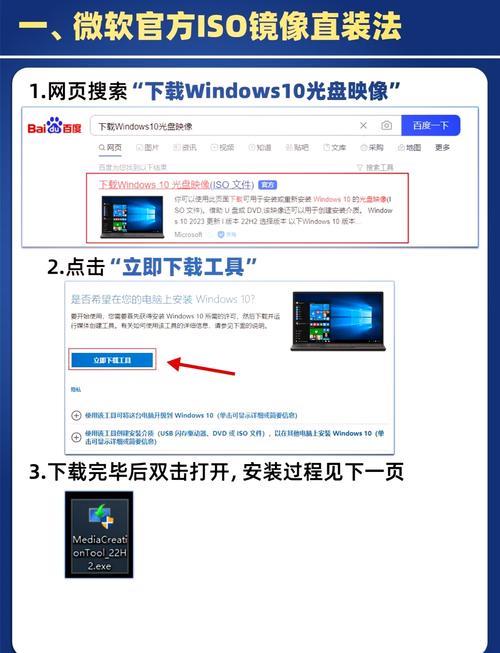
下载Windows 10镜像文件
- 访问微软官方下载页面:https://www.microsoft.com/zh-cn/software-download/windows10
- 点击“下载工具”,下载 “MediaCreationTool.exe”,这是一个官方工具,可以帮你自动完成制作U盘和下载镜像文件。
-
准备一个至少8GB的U盘
 (图片来源网络,侵删)
- U盘中的所有数据将会被清空,请提前备份好。
-
检查硬盘空间
- 右键点击“此电脑” -> “管理” -> “磁盘管理”。
- 查看你的硬盘剩余空间,建议为第二个Windows系统预留至少 50GB 以上的空间(100GB更佳)。
第二步:制作Windows 10安装U盘
- 插入你的U盘,运行刚刚下载的 “MediaCreationTool.exe”。
- 接受许可条款。
- 选择“为另一台电脑创建安装介质”。
- 选择语言、版本(Windows 10)、架构(64位 x64),点击“下一步”。
- 选择“U盘”,点击“下一步”。
- 选择你的U盘,然后耐心等待工具下载镜像文件并制作启动U盘,这个过程可能需要一些时间,请保持电脑通电和网络连接。
第三步:为第二个系统划分硬盘空间
-
回到“此电脑” -> “管理” -> “磁盘管理”。
-
在下方的磁盘列表中,找到你想要划分空间的那个分区(通常是C盘旁边的D盘或E盘)。
-
右键点击该分区 -> “压缩卷”。
 (图片来源网络,侵删)
 -
系统会分析该空间,然后弹出一个窗口,在“输入压缩空间量(MB)”中,输入你想要分配给第二个Windows系统的空间大小,你想分配50GB,就输入
50 * 1024 = 51200。 -
点击“压缩”。
-
压缩完成后,你会看到在原有分区后面多出一块“未分配”的黑色空间,这就是我们第二个系统的“新家”。千万不要格式化它!
第四步:从U盘启动并安装第二个Windows
-
重启电脑,并在开机时按特定键进入BIOS/UEFI启动菜单。
- 常见的按键有:
F2,F12,DEL,ESC。(具体请看你的电脑品牌开机画面提示,或查阅主板说明书)
- 常见的按键有:
-
在启动菜单中,选择你的U盘(通常会显示为
UEFI: USB [你的U盘品牌]或类似名称),然后按回车。 -
接下来是Windows的欢迎界面,选择语言、时间和键盘输入法,点击“下一步”。
-
点击左下角的“修复计算机” -> “疑难解答” -> “高级选项” -> “命令提示符”。
- (重要提示:这一步是为了绕过自动分区,避免覆盖你的第一个系统)
-
在命令提示符窗口中,依次输入以下命令(每输完一行按一次回车):
diskpart
list disk  (查看所有磁盘,找到你的系统盘,通常是 Disk 0)
select disk 0 (选择你的系统盘,根据上一步的列表来填,Disk 0 就填 0)
list partition (查看所有分区,找到你之前创建的“未分配”空间对应的分区号)
select partition X (选择未分配空间对应的分区号,例如是分区4,就填 4)
format fs=ntfs quick (快速格式化为NTFS格式)
assign (给它分配一个盘符,比如D盘)
exit (退出diskpart)
-
关闭命令提示符窗口,会回到“疑难解答”界面,点击“继续”或直接重启电脑。
-
电脑会再次从U盘启动,这次会直接进入Windows安装程序,点击“现在安装”。
-
输入产品密钥(如果没有,可以点击“我没有产品密钥”),同意许可条款。
-
最关键的一步:选择安装位置
- 在“你想将Windows安装在哪里?”页面,不要选择任何现有的分区(如C盘、D盘)。
- 直接点击你之前创建的“未分配”空间(现在应该是一个黑色条带,大小是你分配的空间)。
- 点击“下一步”。
-
接下来就是等待系统自动安装、复制文件、展开功能、安装更新等,这个过程可能需要30分钟到1小时,请保持电脑通电。
第五步:首次设置和启动管理器
- 安装完成后,电脑会自动重启,并进入Windows的首次设置界面(国家、语言、键盘布局、账户等)。
- 设置完成后,重启电脑,这时,你应该能看到一个“启动管理器”的界面,上面列出了你的两个Windows 10系统。
- 使用键盘上下箭头键选择你要进入的系统,按回车即可。
- 之后,每次开机时,默认会进入第一个系统,但你可以在启动时按住
F8或Shift + F8(或根据主板提示)调出启动菜单进行选择,你也可以通过系统内部的“系统配置”工具来默认启动哪个系统。
视频教程推荐
视频教程更直观,建议配合图文教程一起观看。
视频教程 1:B站 - 超详细,适合新手
这个视频非常全面,从制作U盘到分区安装,每一步都讲得很清楚。
【2025年最新】Win10双系统安装教程,详细到爆炸!- UP主:电脑吧 或 软件通 等科技类UP主
- 视频链接:点击这里观看 (这是一个示例链接,你可以搜索类似标题找到最新的视频)
- 简介:
- 详细演示如何使用微软官方工具制作U盘。
- 清晰展示如何在磁盘管理中压缩卷。
- 重点讲解安装时如何选择正确的未分配空间。
- 演示如何使用启动管理器。
视频教程 2:YouTube - 英文,但步骤通用
这个视频虽然语言是英文,但操作步骤是通用的,没有旁白干扰,可以让你专注于操作本身。
How to Install Dual Boot Windows 10 and Windows 10- UP主:
EasyTutorials - 视频链接:[点击这里观看](https://www.youtube.com/watch?v=... (请在YouTube搜索标题))
- 简介:
- 纯演示,无多余讲解。
- 展示了完整的安装流程,包括BIOS设置。
- 适合有一定基础、喜欢看无干扰演示的用户。
常见问题与注意事项
-
Q: 安装第二个系统会覆盖第一个系统吗?
- A: 不会。 只要你严格按照教程,在安装时选择“未分配空间”,而不是点击现有的分区(如C盘),就不会覆盖,启动管理器会自动识别两个系统。
-
Q: 我只有一个硬盘,可以装双系统吗?
- A: 可以。 我们上面的教程就是基于单硬盘的,只要硬盘空间足够,通过压缩卷就能实现。
-
Q: 安装后,两个系统里的软件可以通用吗?
- A: 不能。 每个系统都是独立的,需要分别在两个系统里安装一遍软件。
-
Q: 如何删除第二个Windows系统,恢复到单系统?
- A:
- 启动到你要保留的那个Windows系统中。
- 打开“此电脑” -> “管理” -> “磁盘管理”。
- 右键点击第二个Windows系统所在的分区(比如D盘),选择“删除卷”,然后右键点击旁边合并过来的“未分配”空间,选择“新建简单卷”,格式化后合并到主分区即可。
- A:
希望这份详细的图文和视频教程能帮助您成功安装双系统!如果在操作中遇到任何问题,可以随时追问。