Primatte Keyer 教程:从入门到精通
Primatte Keyer 是一款业界知名的色键(抠像)插件,以其出色的算法、自动化的工作流程和出色的边缘处理能力而闻名,它被广泛应用于 After Effects, Nuke, Fusion, DaVinci Resolve 等专业视频软件中。

本教程将分为以下几个部分:
- 核心原理:Primatte 是如何工作的?
- 通用工作流程:六步法完成完美抠像
- After Effects 详细实操教程
- Nuke/Fusion/DaVinci Resolve 中的要点
- 高级技巧与常见问题解决
- 总结与最佳实践
第一部分:核心原理 - Primatte 是如何工作的?
在开始之前,理解 Primatte 的核心思想至关重要,它不像简单的“颜色选择”那样工作,而是通过一个更智能的“色彩空间”分析来完成抠像。
- 建立色彩空间:Primatte 首先会分析你的背景板(例如绿幕),它不仅仅识别“绿色”,而是识别出所有与“绿色”相关的颜色范围,包括不同亮度和饱和度的绿色,形成一个“色彩空间”。
- 色彩空间净化:它会将这个色彩空间进行“净化”,剔除掉那些不纯的颜色(比如因为反光或阴影产生的偏色)。
- 主体色彩分析:它会分析主体(演员)的颜色,特别是头发、边缘等容易产生溢出颜色的部分。
- 智能替换与边缘处理:
- 替换:它将第一步建立的“色彩空间”中的所有像素,全部替换成你选择的背景(视频或图片)。
- 边缘处理:这是 Primatte 的王牌功能,它会自动识别主体的轮廓,并处理边缘的“溢出”(Spill,即绿光或蓝光反射到人物皮肤或衣服上),它可以智能地去除这些杂色,同时保留头发丝等精细边缘,甚至能添加柔和的轮廓光,让主体与背景完美融合。
第二部分:通用工作流程 - 六步法完成完美抠像
无论你在哪个软件中使用 Primatte,基本步骤都大同小异。
第 1 步:准备素材
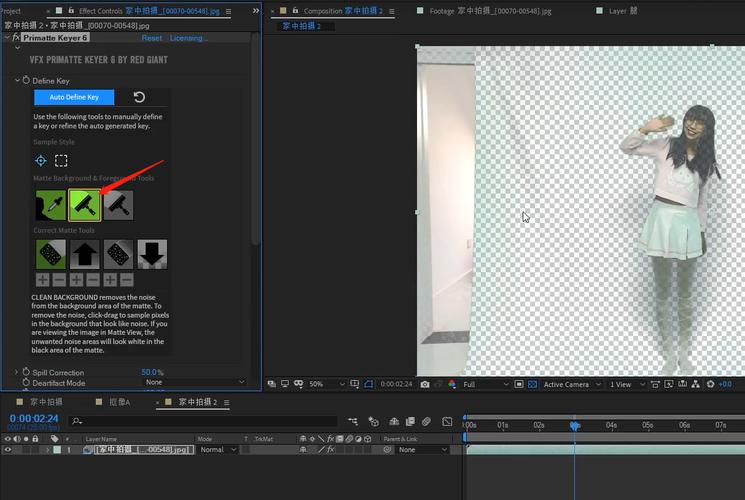
- 关键:确保你的绿幕/蓝幕光线均匀,没有阴影和反光,主体与背景保持足够距离,避免产生“半影区”(Penumbra),即边缘颜色混合的区域。
- 素材格式:使用无损或高质量编码(如 ProRes, DNxHD)的素材,避免压缩导致的噪点和色块。
第 2 步:初步抠像
- 将 Primatte Keyer 插件添加到你的视频图层上。
- 在插件界面中,用 吸管工具 点击背景中最有代表性的颜色(比如纯绿幕的中央区域)。
- 你应该能看到主体已经被大致抠出,但边缘可能还很粗糙,并且有明显的绿色溢出。
第 3 步:净化背景色彩空间
- 使用 “Clean Spill” 或 “Despill” 功能,Primatte 会自动分析并移除背景色彩空间中不纯的颜色,你可以拖动滑块,观察效果,直到背景颜色被净化得最“纯粹”。
- 技巧:这一步能极大地提升抠像质量,让边缘处理更轻松。
第 4 步:精细调整主体边缘 这是最核心的一步,请仔细调整以下参数:
- Edge Softness (边缘柔化):调整边缘的柔和程度,值越高,边缘越模糊;值越低,边缘越锐利,通常需要根据你的摄影机设置和镜头焦距来微调。
- Edge Thickness (边缘厚度):控制边缘检测的范围,如果边缘有“黑边”或“白边”,可以微调此参数。
- Core Matte (核心遮罩):这是 Primatte 的另一个强大功能,它会生成一个高质量的黑白遮罩,用于控制抠像的精确度,你可以把这个遮罩输出,用于后续的调色或添加特效。
第 5 步:处理颜色溢出
- 虽然第 3 步已经净化了背景,但主体上残留的绿色/蓝色溢出(比如脖子、头发边缘的绿光)还需要处理。
- 使用 “Despill” 或 “Spill Suppression” 功能,并选择溢出的颜色(通常是背景色的补色,绿幕用红,蓝幕用黄),调整强度,直到主体上的杂色被有效去除,同时肤色看起来自然。
第 6 步:添加边缘光与最终输出
- Edge Force (边缘光强度):为主体的轮廓添加一圈柔和的光,使其与背景分离,增加立体感和真实感,这是让合成效果“脱颖而出”的关键一步。
- 检查合成:将你的抠像图层放在背景之上,播放整个片段,检查不同时刻的光线变化是否匹配,边缘是否有闪烁或瑕疵。
第三部分:After Effects 详细实操教程
假设你有一段绿幕素材,准备合成到一个城市背景视频中。
-
导入与放置:将绿幕素材和背景视频导入 AE,将绿幕素材放在时间线的上层,背景视频放在下层。
-
应用 Primatte:选中绿幕图层,在
Effect(效果) 菜单中找到Red Giant Keying(或你安装的版本),选择Primatte Keyer。 -
第一步:选择颜色
- 在
Effect Controls(效果控件) 面板中,找到Screen Color(屏幕颜色) 旁边的吸管工具。 - 在预览窗口中,点击背景中干净、均匀的绿色区域,你会看到主体被抠出。
- 在
-
第二步:净化背景
- 勾选
Clean Spill(净化溢出) 选项,拖动滑块,观察背景颜色是否变得更纯粹,没有杂色。
- 勾选
-
第三步:精细调整边缘
- 调整
Edge Softness(边缘柔化),如果你的素材是高清,通常需要一个较高的值(如 1.0 - 2.0)。 - 调整
Edge Thickness(边缘厚度),消除边缘的锯齿或黑边。 - 核心操作:点击
Core Matte(核心遮罩) 右侧的下拉菜单,选择Create New Track Matte(创建新的轨道遮罩),AE 会自动在上方生成一个名为 "Alpha Matte" 的图层,这个遮罩的质量直接决定了抠像的好坏。
- 调整
-
第四步:处理主体溢出
- 调整
Despill(去溢出) 的Amount(数量),并选择Despill To(溢出目标色) 为Red(因为背景是绿色),观察人物皮肤和衣服上的绿色反光是否被消除。
- 调整
-
第五步:添加边缘光
- 勾选
Edge Force(边缘光),调整Width(宽度) 和Softness(柔化),你会看到主体轮廓出现了一圈漂亮的光晕。
- 勾选
-
最终检查:按
空格键预览动画,放大画面,仔细检查头发、手指等细节部分,如果发现问题,可以返回上一步微调相应参数。
第四部分:Nuke/Fusion/DaVinci Resolve 中的要点
在其他节点式软件中,工作原理完全相同,只是界面形式不同。
-
Nuke:
- Primatte 作为一个节点插入,你的绿幕素材从
Read节点输入,经过Primatte节点处理,输出到Merge(融合) 节点,与背景图层合成。 - 调整参数在
Primatte节点的Properties面板中进行。 - 可以使用
Primatte节点自带的matte输出,连接到Grade(调色) 或Blur(模糊) 节点,对边缘进行更精细的局部控制。
- Primatte 作为一个节点插入,你的绿幕素材从
-
Fusion (Blackmagic Fusion):
- 与 Nuke 类似,Primatte 是一个工具节点,连接方式为:
Loader->Primatte->Saver(或Saver与另一个Loader合成)。 - 参数面板在右侧的
Controls窗口中。 - 同样可以利用其自带的
Matte输出进行后续操作。
- 与 Nuke 类似,Primatte 是一个工具节点,连接方式为:
-
DaVinci Resolve:
- 在 Fusion 页面中操作,与 Fusion 软件完全一致。
- 在 Color 页面中,也可以使用 Primatte,它会作为一级或二级调色器出现,操作方式类似,但需要更熟悉 Resolve 的调色流程。
第五部分:高级技巧与常见问题解决
问题1:头发边缘处理不好,有黑边或绿边。
- 解决方案:
- 微调 Edge Softness 和 Edge Thickness:这是最直接的。
- 使用 Core Matte:将 Core Matte 输出,在抠像图层上使用一个
Lumakeyer(亮度键) 或Difference Keyer(差异键),专门处理头发丝区域。 - 后期处理:在抠像后,使用
Roto Brush(Roto 笔刷) 手动擦除或修补头发边缘。
问题2:光线不均,导致抠像闪烁。
- 解决方案:
- 最佳方案:在拍摄时就确保光线均匀。
- 后期补救:将视频片段分成几个小段,针对每一段光线不同的区域,分别进行 Primatte 调整,虽然繁琐,但能保证效果稳定。
- 使用跟踪:如果主体移动导致光线变化,可以尝试用跟踪器来控制 Primatte 的参数,但这非常复杂,不推荐新手尝试。
问题3:背景有噪点或色块,导致抠像有瑕疵。
- 解决方案:在应用 Primatte 之前,先对绿幕素材进行降噪处理,但要注意,降噪可能会模糊边缘,所以降噪强度不宜过大。
高级技巧:使用 Primatte 进行“蓝绿屏混合抠像” 如果背景是绿幕和蓝幕的混合(比如地板是蓝,墙壁是绿),Primatte 也能很好地处理,只需用吸管工具分别点击蓝色和绿色区域,插件会智能地将两个色彩空间都识别并移除。
第六部分:总结与最佳实践
- 拍摄是基础:最好的抠像效果始于完美的前期拍摄,光线、均匀的背景、足够的距离,这三点比任何后期软件都重要。
- 流程至上:遵循“选色 -> 净化 -> 边缘 -> 去溢出 -> 边缘光”的流程,不要跳步。
- Core Matte 是金矿:务必利用好 Primatte 生成的 Core Matte,它是一个高质量的起点,可以用于更复杂的合成和调色。
- 耐心是关键:抠像是一个细致活,尤其是在处理头发、烟雾、透明物体等复杂元素时,不要指望一键完美,耐心调整每一个参数。
- 多看多学:观看专业制作人的幕后花絮,学习他们是如何处理抠像和合成的。
希望这份详细的教程能帮助你掌握 Primatte Keyer,创作出令人惊叹的合成作品!