教程概览
- 准备工作:下载必要的软件和系统镜像。
- 创建虚拟机:在 VMware 中配置新虚拟机的硬件。
- 安装操作系统:引导并安装 Ubuntu。
- 安装 VMware Tools:安装增强工具,以优化性能和体验。
- 后续步骤:更新系统、安装常用软件等。
第一步:准备工作
在开始之前,请确保你已经准备好以下两样东西:
下载 VMware Workstation Pro
VMware 提供两个版本:
- VMware Workstation Pro:付费专业版,功能最全,性能最好,如果你是学生或教师,可以申请免费许可证,对于个人使用,也可以选择付费。
- VMware Workstation Player:免费个人版,功能基本够用,适合日常学习和使用。
下载地址:https://www.vmware.com/products/workstation-pro.html
下载并安装适合你操作系统(Windows 或 macOS)的版本。
下载 Linux 系统镜像 (ISO 文件)
我们将下载 Ubuntu Desktop 的最新长期支持版,ISO 文件是操作系统的安装镜像。
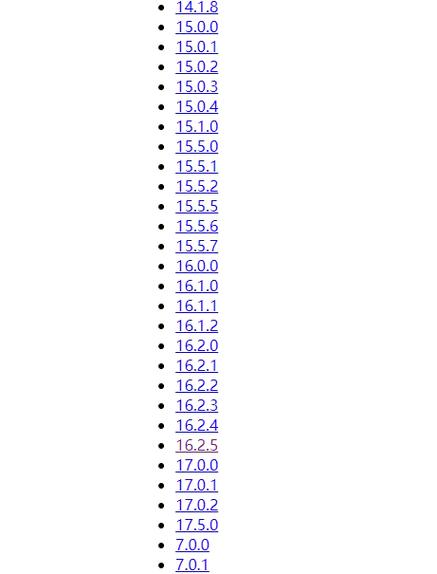
推荐下载 Ubuntu Desktop LTS:
- 下载地址:https://ubuntu.com/download/desktop
- 选择 "LTS" 版本(22.04 LTS 或 24.04 LTS),LTS 版本支持周期长,更稳定。
- 下载完成后,建议检查文件的哈希值(SHA256),确保下载的文件没有损坏。
第二步:创建新的虚拟机
-
打开 VMware Workstation,点击主界面上的“创建新的虚拟机” (Create a New Virtual Machine)。
-
选择配置类型:
- 典型(推荐):适合新手,VMware 会自动为你推荐大部分配置。
- 自定义(高级):提供更多硬件控制选项,适合有经验的用户。
- 我们选择“典型(推荐)”,然后点击“下一步”。
-
选择安装来源:
 (图片来源网络,侵删)
- 勾选“安装程序光盘映件文件” (Installer disc image file)。
- 点击“浏览”,找到并选择你刚刚下载好的 Ubuntu ISO 文件。
- VMware 通常会自动识别这是 Ubuntu 系统,并自动填入操作系统版本,如果没识别,手动选择“Linux” -> “Ubuntu 64-bit”。
- 点击“下一步”。
-
命名虚拟机并选择位置:
- 虚拟机名称:给你的虚拟机起一个容易识别的名字,
Ubuntu-22.04-LTS。 - 位置:选择一个空间足够大的硬盘位置来存放虚拟机文件,虚拟机文件会比较大(至少 20GB 起始)。
- 点击“下一步”。
- 虚拟机名称:给你的虚拟机起一个容易识别的名字,
-
指定磁盘容量:
- 最大磁盘大小:设置虚拟硬盘的大小,对于 Ubuntu Desktop,建议至少 40GB。
- 存储方式:
- 将虚拟磁盘拆分成多个文件:方便移动和备份,推荐选择此项。
- 存储为单个文件:性能稍好,适合固定在某个电脑上使用。
- 勾选“立即分配所有磁盘空间”可以减少未来磁盘碎片,但会立即占用你硬盘的指定空间。
- 点击“下一步”。
-
自定义硬件:
-
这是关键步骤!点击“自定义硬件...”按钮,对虚拟机进行详细配置。
-
内存:
- 根据你的物理内存来分配,建议至少 4GB (4096MB),8GB 更佳,不要超过你物理内存的一半,以免影响主机性能。
-
处理器:
- 分配 CPU 核心数,建议至少 2 个处理器,同样,不要超过你物理 CPU 的核心总数。
-
网络适配器:
- 这是网络连接模式,非常重要!
- NAT (网络地址转换):(推荐新手),虚拟机可以通过你的主机共享网络访问外部互联网,就像一个独立的局域网,最简单、最常用的模式。
- 桥接:虚拟机将直接连接到你的物理网络中,会获得一个与你主机在同一网段的 IP 地址,就像一台独立的电脑,适合需要让局域网内其他设备访问虚拟机的场景。
- 仅主机模式:虚拟机只能与主机通信,无法访问外部网络,适合搭建隔离的测试环境。
- 自定义:更高级的网络配置。
-
CD/DVD (SATA):
- 确保连接状态是“使用 ISO 映像文件”,并且已经选中了你的 Ubuntu ISO,安装完成后可以断开连接。
-
显示器:
可以调整显存大小,通常默认的 128MB 对于桌面系统足够了。
-
-
完成创建:
- 硬件配置完成后,点击“关闭”,返回到创建向导,再点击“完成”。
第三步:安装 Linux 操作系统
-
启动虚拟机:创建完成后,VMware 会自动启动你的新虚拟机,它会从你指定的 ISO 文件引导。
-
启动语言:在启动菜单中,选择你的首选语言(通常默认是 English),然后点击 "Install Ubuntu"。
-
键盘布局:检查键盘布局是否正确,通常默认即可。
-
更新和其他软件:
- 勾选“正常安装”。
- 勾选“为图形或无线硬件,以及MP3等媒体格式安装第三方软件”,这可以避免安装后缺少一些常用编解码器。
- 点击“现在安装”。
-
时区选择:在地图上点击你的位置,或者直接在下拉框中选择 Asia/Shanghai。
-
创建用户:
- 你的名字:你的全名。
- 服务器名称:这台计算机的名字,可以随意起一个。
- 用户名:登录系统的用户名,不能为空。
- 密码:设置一个强密码,如果密码太简单,系统会提示你,但你可以选择“仍然使用此密码”。
- 勾选“需要我的密码才能登录”。
- 点击“现在安装”。
-
等待安装:系统会自动完成安装过程,这个过程大约需要 10-20 分钟,期间会显示安装进度。
-
重启系统:安装完成后,点击“现在重启”,重启时,VMware 会提示你“设备 0:0... 正在取消挂载磁盘,请按 Enter 键继续”,直接按回车键即可。
第四步:安装 VMware Tools (至关重要!)
为什么必须安装?
- 分辨率自适应:可以自动调整虚拟机分辨率以匹配 VMware 窗口大小。
- 剪贴板共享:可以在主机和虚拟机之间直接复制粘贴文本和文件。
- 文件拖放:可以从主机直接拖拽文件到虚拟机中。
- 性能优化:显著提升图形、鼠标和磁盘的 I/O 性能。
安装步骤:
-
启动虚拟机并进入 Ubuntu 桌面。
-
在 VMware Workstation 的菜单栏中,点击“虚拟机” -> “安装 VMware Tools...”。
- 这一步会自动将 VMware Tools 的压缩包(
.tar.gz文件)挂载到虚拟机中,通常显示为一个光盘图标。
- 这一步会自动将 VMware Tools 的压缩包(
-
在 Ubuntu 中解压并运行安装程序:
- 打开“文件”应用程序,你应该能看到一个名为
VMware Tools的光盘驱动器。 - 双击打开它,找到类似
VMwareTools-x.x.x-xxxx.tar.gz的文件。 - 右键点击该文件,选择“提取到此处...” (Extract Here)。
- 打开解压后的文件夹,里面会有一个名为
vmware-install.pl的文件。
- 打开“文件”应用程序,你应该能看到一个名为
-
打开终端:
- 按
Ctrl + Alt + T快捷键打开终端。 - 使用
cd命令进入你刚刚解压的文件夹,如果解压在Downloads文件夹下,你可以输入:cd ~/Downloads/vmware-tools-distrib/
- 按
-
运行安装脚本:
在终端中输入以下命令,然后按