ArcGIS 10.2 安装详细教程
ArcGIS 10.2 是一款经典的桌面 GIS 软件,虽然现在已有更高版本,但许多用户仍在使用,安装过程需要注意一些细节,尤其是授权部分。

(图片来源网络,侵删)
第一部分:安装前准备
在开始安装之前,请确保您的系统满足要求并准备好所有必要文件。
系统要求
- 操作系统:
- Windows 7 (SP1 或更高版本,32位/64位)
- Windows 8 (32位/64位)
- Windows Server 2008 R2 (SP1 或更高版本)
- 注意: ArcGIS 10.2 不支持 Windows 10,如果您想在 Win10 上安装,需要使用一些兼容性设置,但可能会遇到各种问题,强烈建议在 Windows 7 或 Windows 8 系统上安装。
- 硬件要求:
- CPU: 2.0 GHz 或更高主频的处理器。
- 内存: 至少 4GB RAM,推荐 8GB 或更高。
- 硬盘空间: 至少 4GB 可用空间。
- 显卡: 支持 DirectX 9.0c,并拥有至少 128MB 显存。
- 软件要求:
- .NET Framework: 3.5 SP1 和 4.0。
- Visual C++ 2005 SP1 Redistributable (x86): 必须安装。
- Visual C++ 2008 Redistributable (x86): 必须安装。
- Visual C++ 2010 SP1 Redistributable (x86): 必须安装。
准备安装文件
您通常会有以下两种形式的安装文件:
- DVD 镜像文件: 如
ArcGIS_10.2_DVD.iso。 - 解压后的文件夹: 包含
Setup.exe和其他安装文件。
准备授权文件
这是最关键的一步,您需要一个有效的 .lic 文件来进行授权,根据您的授权类型,文件可能名为:
ArcGIS.mxd(浮动网络授权)ServiceArcGIS.mxd(浮动网络授权)- 或其他以
.mxd结尾的文件,实际上它们是文本格式的授权文件。
重要提示: 请确保您拥有合法的授权文件,如果您是学生或教师,通常可以通过学校或机构获得教育版授权。

(图片来源网络,侵删)
第二部分:详细安装步骤
这里以最常见的 DVD 镜像文件为例进行说明。
步骤 1: 加载或解压安装文件
-
使用虚拟光驱:
- 下载并安装虚拟光驱软件(如 DAEMON Tools Lite, UltraISO 等)。
- 右键点击
ArcGIS_10.2_DVD.iso文件,选择“加载”或“Mount”。 - 加载成功后,会自动弹出安装界面,或者在我的电脑中会出现一个新的光驱盘符。
-
直接解压:
- 右键点击
ArcGIS_10.2_DVD.iso文件,选择“解压到当前文件夹”或使用 WinRAR/7-Zip 等工具解压。 - 进入解压后的文件夹,找到并双击运行
Setup.exe。
- 右键点击
步骤 2: 运行安装程序
- 双击
Setup.exe,启动 ArcGIS 安装程序。 - 首先会弹出语言选择窗口,选择“中文(简体)”,然后点击“OK”。
步骤 3: 欢迎界面
- 进入欢迎界面后,点击“下一步”。
- 接受许可协议: 仔细阅读许可协议,勾选“我接受...”,然后点击“下一步”。
步骤 4: 输入产品授权文件
这是最核心的步骤!
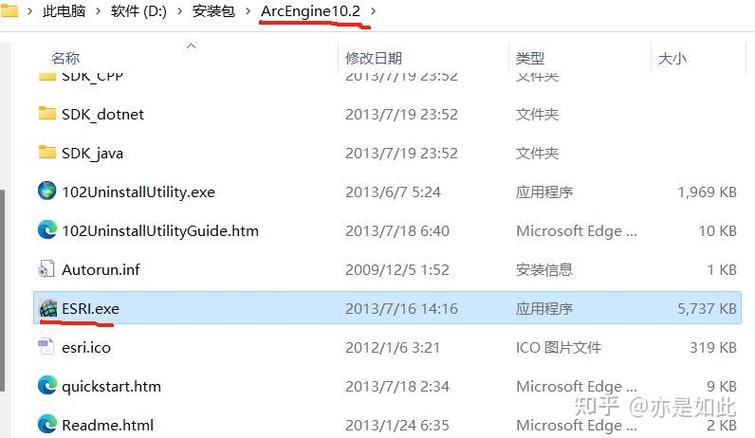
(图片来源网络,侵删)
- 在“授权”窗口中,选择 “即时访问”。
- 点击 “浏览” 按钮,找到并选择您准备好的授权文件(
ArcGIS.mxd)。 - 选择文件后,点击“下一步”。
如果授权文件有效:程序会自动读取信息,并显示您授权的产品(如 ArcView, ArcEditor, ArcInfo)。 如果授权文件无效或路径错误:会提示无法找到授权文件,请检查文件路径和文件是否完整。
步骤 5: 选择安装类型
- 典型: 推荐大多数用户选择,安装最常用的组件。
- 自定义: 允许您选择需要安装的具体组件(如 ArcMap, ArcCatalog, ArcToolbox, 3D Analyst, Spatial Analyst 等),如果硬盘空间有限或只需要特定功能,可以选择此项。
- 仅授权: 只安装授权管理器,不安装软件本身,如果您只是想更新授权文件,可以选择此项。
对于新手,建议选择 “典型”,然后点击“下一步”。
步骤 6: 选择安装位置
- 默认安装路径通常是
C:\Program Files (x86)\ArcGIS。 - 您可以点击“浏览”更改安装路径,但建议使用默认路径以避免后续可能出现的路径问题。
- 确认路径后,点击“下一步”。
步骤 7: 确认安装信息
在安装开始前,系统会显示一个摘要,包括安装类型、路径和授权信息,请仔细检查,确认无误后,点击“安装”。
步骤 8: 等待安装完成
现在系统会开始复制文件、配置组件,这个过程可能需要几分钟到十几分钟,请耐心等待,进度条会显示安装进度。
步骤 9: 完成安装
- 当看到“安装已完成”的提示后,取消勾选“立即启动 ArcGIS Administrator”,因为我们还没有完成授权激活。
- 点击“完成”退出安装向导。
第三部分:授权激活 (关键步骤)
安装软件不等于可以使用,必须通过授权管理器激活授权。
步骤 1: 启动授权管理器
- 点击 Windows “开始”菜单。
- 依次找到 “所有程序” -> “ArcGIS” -> “ArcGIS 10.2” -> “ArcGIS Administrator” 并启动它。
步骤 2: 授权类型选择
- 在弹出的 ArcGIS Administrator 窗口中,您需要选择授权类型。
- 如果您的
.mxd文件是 单机浮动授权,选择 “ArcGIS Desktop”。 - 如果是 网络浮动授权,选择 “ArcGIS License Manager”,然后输入服务器的 IP 地址(
localhost表示本机)。 - 选择后,点击“确定”。
步骤 3: 指定授权文件
- 系统会提示您指定授权文件。
- 点击 “浏览”,再次选择您之前用过的那个授权文件(
ArcGIS.mxd)。 - 点击“确定”。
步骤 4: 激活成功
- 如果授权文件有效,系统会显示“授权已成功安装”。
- 关闭 ArcGIS Administrator 窗口。
至此,ArcGIS 10.2 的安装和授权全部完成!
第四部分:启动软件与常见问题
如何启动软件?
您可以通过以下两种方式启动 ArcMap 或 ArcCatalog:
- 开始菜单: “所有程序” -> “ArcGIS” -> “ArcMap 10.2” 或 “ArcCatalog 10.2”。
- 桌面快捷方式: 安装程序通常会创建桌面快捷图标。
常见问题与解决方法
问题 1: 安装时提示“找不到授权文件”或“授权无效”。
- 原因: 授权文件路径错误、文件损坏、或授权文件与您的安装序列号不匹配。
- 解决:
- 确保选择的文件是正确的
.mxd授权文件。 - 检查文件路径中是否包含中文或特殊字符,尽量使用默认路径。
- 如果使用的是网络授权,确保 ArcGIS License Manager 服务已经启动,并且可以连接到服务器。
- 确保选择的文件是正确的
问题 2: 在 Windows 10 上安装后无法启动,或出现兼容性错误。
- 原因: ArcGIS 10.2 官方不支持 Win10。
- 解决:
- 右键点击 ArcMap 的桌面快捷方式或
ArcMap.exe文件。 - 选择 “属性”。
- 切换到 “兼容性” 选项卡。
- 勾
- 右键点击 ArcMap 的桌面快捷方式或