DOS下刷BIOS终极安全指南:从准备到成功(附常见问题与避坑)
** 还在用Windows刷BIOS?高风险!本文教你用最原始、最纯净的DOS环境,为你的电脑BIOS进行“心脏手术”,安全系数MAX!
Meta Description:
想知道如何安全刷BIOS吗?本文提供一份详尽的DOS刷BIOS教程,从BIOS刷写工具的准备、DOS启动盘的制作,到具体的刷写步骤和注意事项,手把手教你完成,告别Windows刷写的蓝屏风险,让你的主板升级之路稳如老狗!
引言:为什么你需要用DOS刷BIOS?
作为一名程序员,我深知“稳定”二字对于电脑系统的重要性,BIOS(基本输入输出系统)是电脑的“灵魂”,它的稳定直接关系到整机的运行,虽然现在很多主板都支持在Windows环境下刷新BIOS,但这就像在跑马拉松时换鞋——风险极高,任何后台程序的干扰、系统资源的占用,都可能导致刷写失败,造成“变砖”的惨剧。
DOS(磁盘操作系统),这个看似古老的系统,恰恰是刷写BIOS最纯净、最安全的环境,它是一个单任务、32位的操作系统,不加载任何驱动程序,不与任何硬件产生冲突,能确保BIOS刷新工具拥有最高级别的系统控制权。
本文将作为一份详尽的“手术说明书”,带你一步步完成DOS环境下的BIOS刷写,让你化身高手,从容应对任何BIOS升级需求。
第一部分:刷写前的“黄金准备”阶段
在按下任何刷新按钮之前,充分的准备是成功的基石,请严格按照以下步骤操作,切勿跳过!
确认你的主板型号与当前BIOS版本 这是最关键的一步,错误的BIOS文件会让你的主板瞬间“瘫痪”。
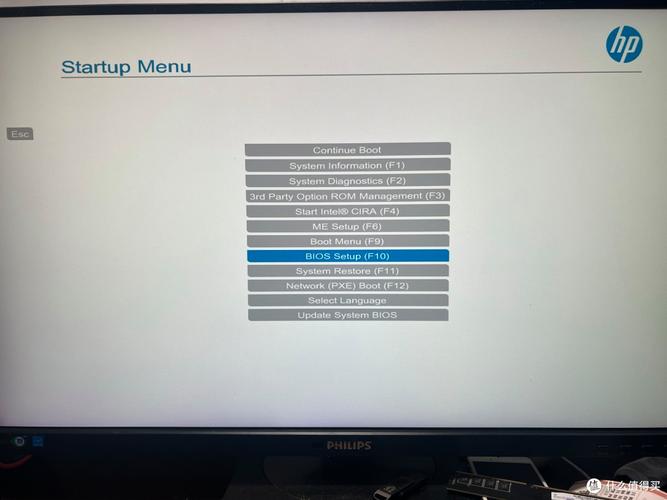
- 方法: 重启电脑,进入BIOS界面(通常开机时按
Del、F2、F10等键),在首页或“Information”栏中可以找到你的主板型号和当前BIOS版本号。 - 截图记录: 建议用手机拍下屏幕信息,以防忘记。
下载正确的BIOS文件与刷新工具
- 官方渠道是唯一选择: 务必前往你的主板制造商官方网站(如ASUS、MSI、Gigabyte、Biostar等)的“支持”或“下载”页面。
- 精准搜索: 输入你的主板型号,在驱动下载列表中找到“BIOS”类别,下载与你主板型号完全匹配的最新BIOS文件(通常是
.zip或.exe格式)。 - 获取刷新工具: 官方通常会提供专用的DOS刷新工具,文件名通常为
AFUDOS.exe(ASUS)、Gup.exe(MSI)等。务必将这个工具也一并下载。
准备一个可启动的DOS U盘 我们需要一个纯净的DOS环境来运行刷新工具。
- 推荐工具:
Rufus,这是一个轻量、强大且广受好评的启动盘制作工具。 - 制作步骤:
- 插入一个至少8GB的空U盘,注意:此过程将格式化U盘,请提前备份重要数据!
- 打开Rufus,在“设备”栏中选择你的U盘。
- 在“启动类型”下拉菜单中,选择“DD映像”。
- 点击“选择映像”,下载并选择一个
FreeDOS的映像文件(Rufus官网或其内置列表中就有)。 - 其他选项保持默认,点击“开始”。
- 等待制作完成,你的U盘就是一个可启动的DOS系统了。
复制关键文件到U盘 这是将“手术器械”和“新器官”送到“手术室”的步骤。
- 将下载好的BIOS压缩包解压。
- 将解压后的BIOS文件(通常是
.ROM或.CAP格式)和DOS刷新工具,全部复制到刚刚制作的DOS U盘的根目录下。 - U盘根目录结构应清晰:
U盘盘符/
├── AFUDOS.exe
├── X570-ROG-CAP.F9  (你的BIOS文件)
└── (其他DOS系统文件)
最重要的“保险”——准备BIOS备份 万一刷写失败,这是你唯一的救命稻草。
- 方法: 进入现有BIOS界面,找到“Tools”或“Save/Load BIOS”选项,选择“Save BIOS to a file”,将当前BIOS备份到U盘上,这个备份文件是你的“后悔药”。
第二部分:DOS刷BIOS实战操作
准备工作就绪,现在进入核心操作环节。
步骤1:进入BIOS设置
重启电脑,在开机自检时按特定键(如Del)进入BIOS界面。
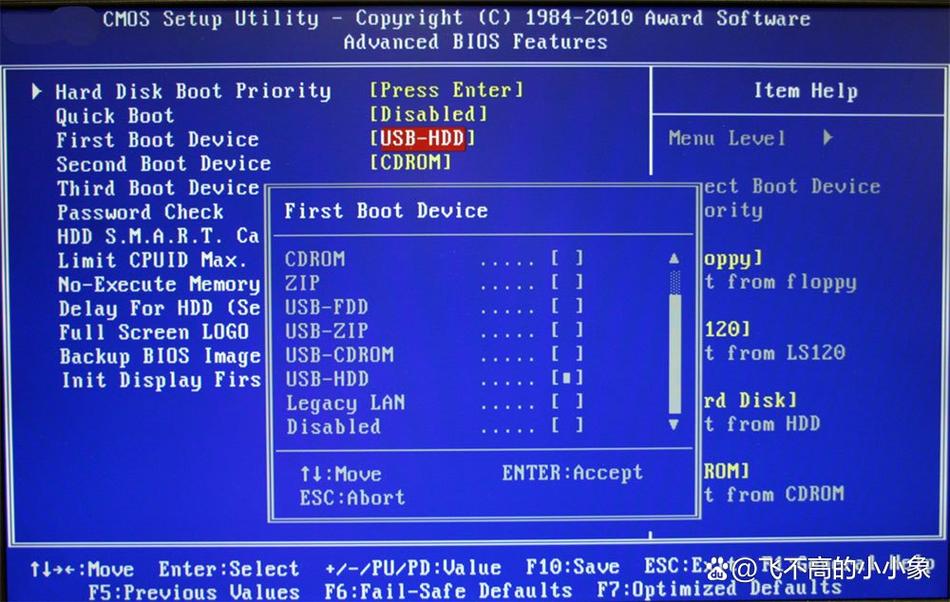
步骤2:设置启动顺序 我们需要让电脑从U盘启动,以加载DOS环境。
- 在BIOS中找到“Boot”或“启动”选项。
- 将“Boot Priority #1”或类似选项设置为“USB-HDD”或你的U盘品牌名称。
- 保存设置并退出(通常是按
F10,选择“Yes”),电脑会自动重启。
步骤3:进入DOS环境并执行刷新
- 电脑会从U盘启动,你会看到一个简单的DOS命令行界面,类似
C:\>。 - 输入
dir命令并回车,你应该能看到之前复制到U盘的AFUDOS.exe和你的BIOS文件。 - 执行刷新命令。命令格式至关重要!
AFUDOS.exe /n /pbat X570-ROG-CAP.F9AFUDOS.exe:是你的刷新工具名称,根据你的主板可能不同。/n:参数,表示“不进行BIOS校验”,在某些情况下是必须的,能增加兼容性。/pbat:参数,表示“刷新后自动执行BAT文件”,这个BAT文件通常包含恢复默认设置等操作,官方BIOS包里会提供。X570-ROG-CAP.F9:是你的BIOS文件名,请务必写对你的文件名!
步骤4:耐心等待,不要进行任何操作! 按下回车后,刷新工具开始工作,你会看到屏幕上滚动着进度条和代码。这个过程可能持续几十秒到几分钟,期间绝对不能断电、不能重启、不能按任何键! 就像手术正在进行,任何干扰都可能导致灾难性后果。
步骤5:完成与重启 当刷新进度达到100%并显示“Bootblock successfully updated!”或类似成功信息后,会自动重启,如果长时间没有反应,可以手动重启。
步骤6:验证BIOS版本 电脑重启后,再次进入BIOS界面,检查BIOS版本号是否已更新到最新版本,如果更新成功,恭喜你,手术圆满完成!
第三部分:常见问题(FAQ)与终极避坑指南
Q1:刷新过程中断电/死机了怎么办?
A:这是最糟糕的情况,如果发生在刷新完成前,你的主板很可能已经“变砖”,此时唯一的希望是使用BIOS恢复功能,大部分主板在I/O接口附近有一个BIOS恢复按钮(通常标有BIOS或Recovery字样)或一个SPI ROM芯片,你需要将之前备份的BIOS文件重命名为特定的恢复文件名(如CAP.ROM),并将其存入U盘,然后通过恢复按钮或SPI芯片进行恢复,具体操作请查阅你的主板说明书。
Q2:在DOS下找不到我的BIOS文件怎么办?
A:请检查dir命令的输出列表,确认文件名是否完全正确,包括扩展名,BIOS文件名和路径中最好不要有中文或空格。
Q3:DOS刷新命令/n和/pbat必须加吗?
A:/n在大多数情况下建议加上,可以避免因校验失败而中断。/pbat如果官方BIOS包里有对应的.bat文件,建议加上,它能帮你自动完成刷新后的必要设置,避免进入系统后出现问题。
Q4:刷BIOS有风险吗?我能100%成功吗? A:刷BIOS永远存在风险,没有任何方法能保证100%成功。 本文提供的是目前最安全、最稳妥的方法,请务必在理解每一步操作的基础上进行,如果你对自己的操作没有信心,建议寻求专业人士的帮助。
DOS刷BIOS,是每一个追求极致稳定性的电脑玩家和程序员都应该掌握的技能,它看似复古,却蕴含着最纯粹的技术逻辑,通过本文的详细指导,相信你已经能够自信地完成这次“心脏手术”。
最后再次强调:
- 官方渠道下载。
- 准备充分,备份先行。
- 操作环境,务必纯净。
- 执行过程,严禁干扰。
希望这篇教程能帮助你成功升级BIOS,让你的电脑性能更上一层楼,如果你觉得这篇文章对你有帮助,欢迎点赞、收藏并分享给更多有需要的朋友!
(文末可添加相关标签)
#BIOS教程 #DOS #电脑硬件 #主板升级 #程序员必备 #电脑维护 #刷BIOS #技术干货