DaVinci Resolve 教程:从入门到精通
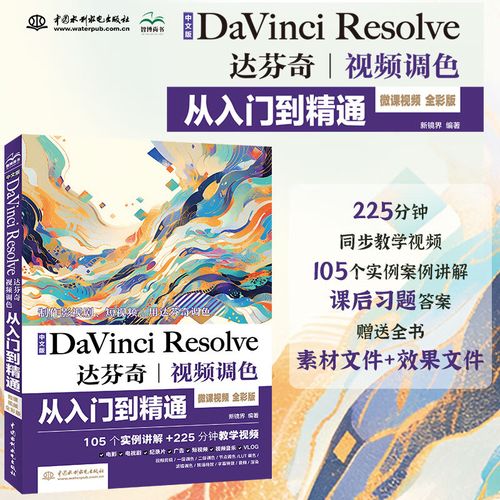
DaVinci Resolve(简称达芬奇)是一款集剪辑、调色、视觉特效、动态图形和音频后期于一体的顶级专业视频制作软件,它最强大的功能是其世界顶级的调色系统,并且现在其免费版已经功能极其强大,足以应对绝大多数独立电影、YouTuber 和中小型制作团队的需求。
(图片来源网络,侵删)
第一部分:核心概念与界面概览
在开始操作前,了解 DaVinci Resolve 的核心工作流程和界面至关重要。
DaVinci Resolve 的三大核心工作流程
DaVinci Resolve 将整个后期制作流程分为三个主要阶段,你可以通过界面顶部的标签页切换:
- Cut (剪辑页): 一个快速、简洁的剪辑界面,专为快速粗剪和素材筛选设计,功能相对精简,但效率很高。
- Edit (剪辑页): 这是主要的工作区,包含多轨道时间线、媒体池、转场工具、字幕工具等,是进行精细剪辑的地方。
- Fusion (特效页): 一个强大的节点式视觉特效合成软件,内置在 Resolve 中,你可以用它进行抠像、跟踪、合成等复杂操作。
- Color (调色页): DaVinci Resolve 的灵魂所在,它拥有专业的调色工具、一级/二级调色、Power Window、Tracker 等功能,是电影级调色的首选。
- Fairlight (音频页): 专业的音频工作站,用于音频剪辑、混音、修复和创建音效。
- Media & Delivery (媒体与导出页): 用于管理媒体文件、生成代理文件和最终导出成片。
学习路径建议: 先从 Edit (剪辑页) 入手,掌握基本剪辑流程,再逐步学习 Color (调色页) 和 Fairlight (音频页),最后探索 Fusion (特效页)。
界面核心区域
当你进入 Edit (剪辑页) 时,你会看到以下几个主要窗口:
(图片来源网络,侵删)
- 菜单栏: 顶部,包含所有软件命令。
- 媒体池: 左上角,是所有素材(视频、音频、图片、项目文件)的“仓库”,你可以在这里导入、整理和预览素材。
- 源监视器: 左侧,用于预览媒体池中选中的单个素材。
- 时间线: 中间,这是你进行剪辑的核心工作区,视频和音频轨道在这里排列组合。
- 剪辑时间线: 右上角,显示时间线的缩略预览,方便你快速浏览。
- 检查器: 右侧,用于调整当前选中素材(片段、转场、字幕等)的各种参数和属性。
- 顶部工具栏: 包含选择工具、剃刀工具、波纹编辑工具、滑动工具等常用剪辑工具。
第二部分:一个完整的剪辑流程(新手入门实战)
假设你已经安装好了 DaVinci Resolve,并准备好了一些视频素材(从手机拍摄的几个片段)。
创建新项目与导入素材
-
创建项目:
- 打开 DaVinci Resolve,点击“新建项目”。
- 给你的项目起一个名字,我的第一个短片”。
- 在“设置”中,你可以选择一个预设(如
UHD 24p或HD 1080p 30),这取决于你的素材分辨率和帧率,不确定的话,可以先选择一个通用的。 - 点击“创建”。
-
导入素材:
- 在左上角的 媒体池 中,点击鼠标右键,选择“导入媒体...”。
- 找到并选中你所有的视频素材文件,点击“打开”。
- 素材会出现在媒体池中,你可以在这里创建文件夹(右键 -> 新建文件夹)来整理素材,例如将视频、音频、图片分开存放。
粗剪 - 将素材放入时间线
-
预览素材:
 (图片来源网络,侵删)
- 在媒体池中双击一个视频片段,它会在左侧的 源监视器 中播放。
- 在源监视器下方,你可以使用“入点”和“出点”按钮来标记你想要的片段范围。
- 快捷键:
I(设置入点),O(设置出点) - 按空格键播放,按
S键可以快速标记入点/出点。
- 快捷键:
-
将片段放入时间线:
- 标记好片段后,有几种方法将其放入时间线:
- 方法一(推荐): 将光标放在时间线上你想要插入的位置,然后按
B键(Insert插入模式),这样片段会插入到光标位置,后面的片段会后移。 - 将光标放在时间线上,按
Q键(Overwrite覆盖模式),这样片段会覆盖掉光标位置之后的内容。 - 直接将素材从媒体池拖拽到时间线的视频轨道上。
- 方法一(推荐): 将光标放在时间线上你想要插入的位置,然后按
- 标记好片段后,有几种方法将其放入时间线:
-
重复操作: 不断重复上述步骤,将你挑选出的所有精彩片段按照故事顺序放入时间线,现在你已经有了一个非常粗糙的剪辑。
精剪 - 调整顺序和节奏
现在我们要让故事更流畅。
-
使用选择工具:
- 在顶部工具栏中,确保第一个工具 选择工具(图标像一个指针)是激活的。
-
移动片段:
直接点击并拖动时间线上的片段,可以改变它的位置。
-
修剪片段:
- 将鼠标光标放在片段的边缘,光标会变成
|<|或|>|的形状,左右拖动可以缩短或延长片段的长度。 - 将光标放在片段的接缝处,光标会变成
<>的形状,左右拖动可以调整两个片段的切换点,而不会影响其他片段。
- 将鼠标光标放在片段的边缘,光标会变成
-
删除片段:
- 选中片段,按
Delete键,如果希望后面的片段自动前移填补空缺,使用Shift + Delete(波纹删除)。
- 选中片段,按
添加转场
为了让片段切换更平滑,可以添加转场。
-
找到转场:
- 在界面的右上角,找到并点击“效果”面板(它可能和“媒体”或“混音”面板在一个标签下)。
- 在效果面板中,选择“转场”类别。
-
添加转场:
- 从列表中拖拽一个你喜欢的转场(交叉溶解”或“淡入淡出”)到两个视频片段的连接处。
- 在右侧的 检查器 面板中,你可以调整转场的时长和对齐方式。
添加音乐和字幕
-
添加音频:
- 在媒体池中导入你的背景音乐文件。
- 将音乐文件拖拽到时间线下方的 音频轨道 上。
- 调整音乐音量:在音频片段上点击右键,选择“音频级别”,或者使用检查器面板进行调整,通常背景音乐的音量要比对话或旁白低。
-
添加字幕:
- 在顶部菜单栏,选择“” -> “”。
- 选择一个标题模板(如“Lower Third”),点击“添加”。
- 标题会出现在时间线上,你可以在右侧的检查器中修改文字内容、字体、颜色和动画。
调色(基础)
这是 DaVinci Resolve 的核心优势。
-
进入调色页:
- 点击顶部的 Color (调色) 标签页。
-
一级调色(整体调整):
- 在左侧的工具栏中,选择 轮 工具。
- 你会看到三个轮子:阴影、中间调、高光,分别代表画面中暗部、中间亮部和亮部的色彩。
- 点击并拖动轮子上的点,可以同时调整对应区域的色相和饱和度,拖动中心点可以调整亮度。
- 你还可以使用右侧的 色彩面板 进行更精确的调整,如对比度、饱和度、曝光等。
-
匹配不同镜头的颜色:
选择一个你作为参考的镜头,在