重要提示:版本兼容性与系统要求
在开始之前,请务必注意以下几点:

(图片来源网络,侵删)
- Java 版本:MyEclipse 2025 基于 Eclipse 4.4 (Luna) 构建,官方推荐使用 Java 7 (JDK 1.7),虽然也可能兼容 Java 8,但使用 Java 7 是最稳定的选择。请勿使用 Java 9 或更高版本,极大概率会导致无法启动或运行异常。
- 操作系统:MyEclipse 2025 是一个 32 位和 64 位都支持的应用程序,但在 64 位系统上运行更佳。
- 激活方式:MyEclipse 2025 是商业软件,需要有效的序列号(License)才能激活完整功能,您需要通过合法途径获取,本教程仅讲解安装过程,不涉及破解。
- 下载地址:由于 MyEclipse 2025 已非常老旧,官方可能不再提供下载,您可以在一些软件存档网站(如 archive.org、一些老牌软件论坛)上找到安装包,请确保从可信来源下载,以免携带病毒。
安装方法一:推荐方法(MyEclipse Installer)
这是官方推荐的安装方式,它会自动下载并配置好所需的 Eclipse 环境。
第一步:下载安装包
- 找到并下载 MyEclipse 2025 的安装包,通常文件名类似
MyEclipse-2025-GA-offline-installer-windows.exe。
第二步:运行安装程序
- 右键点击下载的安装包,选择“以管理员身份运行”。
- 在弹出的安全警告窗口中,点击“是”。
- 进入安装程序的欢迎界面,点击 Next。
第三步:选择安装目录
- 选择您希望安装 MyEclipse 的路径,建议不要安装在系统盘(如 C 盘)的 Program Files 目录下,可以安装在
D:\MyEclipse或其他位置,以避免权限问题。 - 点击 Next。
第四步:选择安装组件
-
这是最关键的一步,安装程序会询问您如何安装。
- 选项 A(推荐):Download and Install:让安装程序自动从网络下载最新的 Eclipse IDE 和 MyEclipse 插件,这种方式最简单,能确保组件版本匹配。
- 选项 B:Use an Existing Eclipse Installation:如果您已经手动安装好了 Eclipse 4.4,可以选择此项,然后指向您的 Eclipse 安装目录。
-
对于大多数用户,请选择 Download and Install,然后点击 Next。
第五步:选择 Eclipse 版本
- 由于 MyEclipse 2025 基于 Eclipse 4.4,安装程序会列出可用的 Eclipse 版本,请务必选择 Eclipse IDE for Java EE Developers(Java EE 开发者版),这是 MyEclipse 运行的基础。
- 点击 Next。
第六步:开始下载和安装
- 安装程序会开始下载 Eclipse 和 MyEclipse 的相关组件,这个过程可能需要一些时间,具体取决于您的网络速度。
- 下载完成后,会自动开始解压和安装,您只需耐心等待,进度条走完即可。
第七步:完成安装
- 安装成功后,会显示一个完成界面。
- 强烈建议:勾选 Launch MyEclipse 2025,这样安装完成后会自动启动程序。
- 点击 Finish。
安装方法二:手动集成法
如果您已经有一个独立的 Eclipse 4.4 (Luna) 安装包,可以使用此方法。

(图片来源网络,侵删)
第一步:安装 JDK 1.7
- 如果您的电脑上没有安装 Java,请先下载并安装 JDK 1.7。
- 安装完成后,需要配置
JAVA_HOME环境变量,并将其添加到系统的Path变量中,这一步是为了让系统能找到 Java。
第二步:安装 Eclipse 4.4
- 下载并解压 Eclipse IDE for Java EE Developers 4.4 (Luna)。
- 解压后,直接进入
eclipse文件夹,双击eclipse.exe即可运行,首次运行会提示您选择工作空间。
第三步:安装 MyEclipse 插件
- 下载 MyEclipse 2025 的插件安装包,通常是一个
.zip文件。 - 将下载的
.zip文件解压。 - 打开解压后的文件夹,找到一个名为
features和plugins的目录。 - 将这两个目录中的所有内容,分别复制到您 Eclipse 安装目录下的
eclipse/features和eclipse/plugins文件夹中。- 注意:如果目录中已有同名文件,建议选择“替换”或“覆盖”。
- 复制完成后,关闭已打开的 Eclipse(如果正在运行)。
第四步:启动并激活 MyEclipse
- 重新启动 Eclipse。
- 首次启动时,MyEclipse 会进行初始化,之后,您会看到 MyEclipse 的欢迎界面。
- 您需要激活 MyEclipse,通常通过菜单
Help->MyEclipse->Subscription Center或类似路径,输入您的序列号来完成激活。
启动 MyEclipse 2025
无论使用哪种方法安装,启动方式都一样:
- 进入您安装的 MyEclipse 目录。
- 双击
MyEclipse.exe文件即可启动。
首次启动可能会比较慢,因为它在进行一些索引和配置工作。
常见问题与解决
-
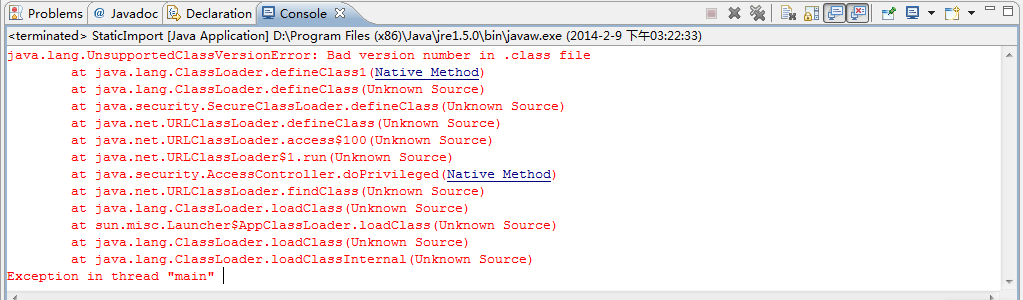
问题:启动时提示“Failed to create the Java Virtual Machine” 或找不到合适的 JVM。
- 原因:最常见的原因是 Java 版本不兼容(例如使用了 Java 8+)。
- 解决:卸载当前的 JDK,重新安装 JDK 1.7,如果已安装,确保
JAVA_HOME指向的是 JDK 1.7 的路径,您也可以在MyEclipse.ini文件中手动指定 JVM 路径。
-
问题:启动后界面是英文,如何切换到中文?
 (图片来源网络,侵删)
- 解决:MyEclipse 2025 通常不自带中文语言包,您需要额外下载并安装中文语言包(Babel Update Site),安装方法是在线安装:
Help->Install New Software-> 添加 Babel 的更新站点地址,然后选择中文包进行安装。
- 解决:MyEclipse 2025 通常不自带中文语言包,您需要额外下载并安装中文语言包(Babel Update Site),安装方法是在线安装:
-
问题:无法激活,提示序列号无效。
- 原因:序列号无效或已过期。
- 解决:请确认您使用的序列号是针对 MyEclipse 2025 版本的,并且来源合法,老版本的激活服务器可能已关闭,这也是为什么老版本 IDE 使用起来越来越困难的原因。
希望这个详细的教程能帮助您成功安装 MyEclipse 2025!