第一步:安装必要软件
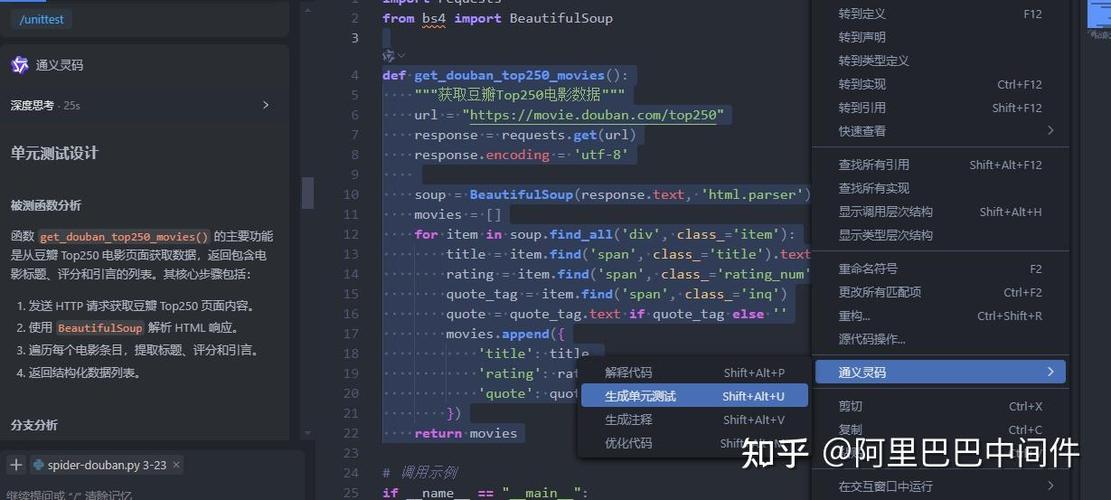
在开始之前,请确保你已经安装了以下三样东西:
-
Python 3:
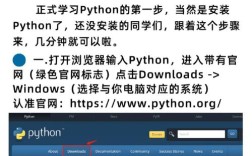
- 访问 Python 官方网站:https://www.python.org/downloads/
- 下载并安装适合你操作系统的最新稳定版 Python 3。
- 重要:在安装过程中,务必勾选 "Add Python 3.x to PATH" 这个选项,这会让你在命令行中可以直接使用
python命令,省去很多麻烦。
-
Visual Studio Code (VS Code):
- 访问 VS Code 官方网站:https://code.visualstudio.com/
- 下载并安装。
-
一个合适的代码编辑器:
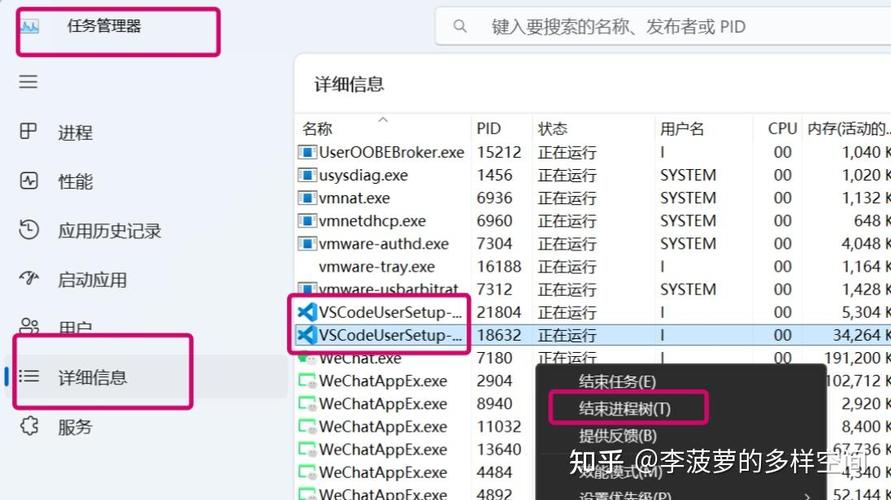
VS Code 本身只是一个编辑器,我们需要为它安装 Python 插件来获得智能提示、调试等功能。
 (图片来源网络,侵删)
第二步:配置 VS Code
这是最关键的一步,让 VS Code 变成一个强大的 Python IDE。
安装 Python 插件
打开 VS Code,点击左侧活动栏的 扩展图标(像积木块的那个),在搜索框中输入 Python,然后由 Microsoft 发布的那个插件,点击 安装。
这个插件是使用 VS Code 进行 Python 开发的核心,它会自动安装 Pylance(提供智能代码补全)和 Jupyter Notebook 支持。
选择 Python 解释器
VS Code 可以使用多个 Python 环境(系统自带的、Anaconda 创建的、虚拟环境等),你需要告诉 VS Code 你想用哪一个。
-
使用状态栏(推荐)
- 打开任意一个
.py文件。 - 看一下 VS Code 窗口最下方的 状态栏,在左侧通常会有一个显示 Python 版本的地方(
Python 3.10.8 64-bit)。 - 点击它,会弹出一个列表,显示了所有你电脑上可用的 Python 环境。
- 选择你想要使用的那个即可。
- 打开任意一个
-
使用命令面板
- 按
Ctrl + Shift + P(Windows/Linux) 或Cmd + Shift + P(Mac) 打开命令面板。 - 输入
Python: Select Interpreter并选择。 - 从列表中选择你的 Python 环境。
- 按
最佳实践:使用虚拟环境 为了避免项目之间的包冲突,强烈建议为每个项目创建一个独立的虚拟环境。
-
在项目文件夹下,打开终端(VS Code 内置终端:
Ctrl +或View > Terminal`)。 -
运行命令创建虚拟环境:
# 对于 Windows
python -m venv venv
# 对于 macOS / Linux
python3 -m venv venv
-
激活虚拟环境:
# 对于 Windows
.\venv\Scripts\activate
# 对于 macOS / Linux
source venv/bin/activate
-
激活后,你的终端提示符前会出现
(venv)字样,回到 VS Code,按照上面的方法选择解释器,它应该会自动识别并选择你刚刚创建的venv环境中的 Python。
第三步:编写和运行 Python 代码
创建并编写代码
-
在 VS Code 中,
File > Open Folder打开你的项目文件夹。 -
创建一个新文件,命名为
hello.py。 -
输入以下代码:
def greet(name):
    """这是一个简单的问候函数"""
    print(f"Hello, {name}!")
if __name__ == "__main__":
    user_name = input("请输入你的名字: ")
    greet(user_name)
运行代码
你有几种方式可以运行代码:
-
使用运行按钮(最简单)
- 打开
hello.py文件后,点击代码右上角的 按钮(或者右上角的 "Run Python File" 按钮)。 - 代码会在 VS Code 底部的 终端 中运行。
- 打开
-
使用快捷键
- 按
Ctrl + Shift + P打开命令面板。 - 输入
Python: Run Python File in Terminal并选择。 - 这会在终端中执行
python hello.py命令。
- 按
-
直接在终端运行
- 打开 VS Code 的终端(
Ctrl +`)。 - 确保你的终端路径在项目文件夹下。
- 直接输入
python hello.py并回车。
- 打开 VS Code 的终端(
第四步:使用交互式窗口 (Jupyter)
VS Code 集成了强大的 Jupyter 交互式计算体验,非常适合数据分析、机器学习和算法探索。
- 打开交互式窗口:
View > Command Palette...(Ctrl+Shift+P),然后输入Python: Create New Jupyter Notebook。 - 在单元格中写代码:你会看到带
In [1]:的单元格,在里面写代码,print("Hello Jupyter")。 - 运行单元格:按
Shift + Enter,代码会执行,结果直接显示在下方。
第五步:调试 Python 代码
调试是编程中非常重要的一环,VS Code 的调试功能非常强大。
设置断点
- 在代码编辑器的行号左侧 单击,会出现一个红色的圆点,这就是 断点,程序运行到这一行时会暂停。
- 在
hello.py的print(f"Hello, {name}!")这一行左侧单击,设置一个断点。
启动调试器
- 点击活动栏左侧的 调试图标(像一只虫子)。
- 在顶部下拉菜单中选择 "Python File" 配置。
- 点击绿色的 按钮(或者按
F5)启动调试。
使用调试控制台
程序会在你的断点处暂停,你可以使用调试控制台中的工具:
- 继续:
F5,继续执行直到下一个断点或程序结束。 - 单步跳过:
F10,执行当前行,然后跳到下一行(如果当前行是函数调用,不会进入函数内部)。 - 单步进入:
F11,执行当前行,如果当前行是函数调用,则进入函数内部。 - 单步退出:
Shift + F11,跳出当前函数。 - 停止:
Shift + F5,停止调试。 - 监视:在调试面板的 "WATCH" 窗口中,你可以输入变量名(如
name),实时查看变量的值。
第六步:安装和管理 Python 包
在虚拟环境激活的情况下,安装和管理包非常方便。
-
打开终端:
Ctrl +` (反引号)。 -
安装包:使用
pip。# 安装 requests 库 pip install requests # 安装特定版本 pip install numpy==1.23.5
-
查看已安装的包:
pip list
-
生成依赖文件:这是一个好习惯,可以记录项目所需的所有包及其版本。
pip freeze > requirements.txt
-
从依赖文件安装包:在其他环境中,可以通过这个文件一键安装所有依赖。
pip install -r requirements.txt
工作流
- 新建项目文件夹,用 VS Code 打开。
- 创建并激活虚拟环境。
- 选择解释器,确保 VS Code 使用的是虚拟环境里的 Python。
- 编写代码,享受智能提示和自动补全。
- 运行代码,使用运行按钮或快捷键。
- 调试代码,设置断点,使用调试器排查问题。
- 安装所需包,使用
pip并通过requirements.txt管理依赖。
遵循以上步骤,你就可以在 VS Code 中高效地进行 Python 3 开发了,祝你编码愉快!