核心概念:结构元素
在讲解具体操作之前,必须理解 结构元素。
- 定义:结构元素是一个小的、预先定义好的形状(如矩形、圆形、十字形),它在图像上移动,用于“探测”图像的局部特征。
- 作用:它决定了形态学操作影响像素的方式,结构元素的大小和形状直接影响操作的结果。
- 创建:在 OpenCV 中,使用
cv2.getStructuringElement()函数来创建结构元素。
import cv2
import numpy as np
# 定义结构元素的形状和大小
# 形状: cv2.MORPH_RECT (矩形), cv2.MORPH_CROSS (十字形), cv2.MORPH_ELLIPSE (椭圆形)
# 大小: (width, height),通常使用奇数,这样中心点很明确
kernel_size = (5, 5)
shape = cv2.MORPH_RECT # 使用矩形结构元素
# 创建结构元素
kernel = cv2.getStructuringElement(shape, kernel_size)
print("结构元素矩阵:")
print(kernel)
输出:
结构元素矩阵:
[[1 1 1 1 1]
 [1 1 1 1 1]
 [1 1 1 1 1]
 [1 1 1 1 1]
 [1 1 1 1 1]]
这个 5x5 的全1矩阵就是我们的结构元素,在操作中,它会与图像中每个像素的邻域进行交互。
基本形态学操作
所有形态学操作都基于两个最基本的操作:腐蚀 和 膨胀。
1 腐蚀
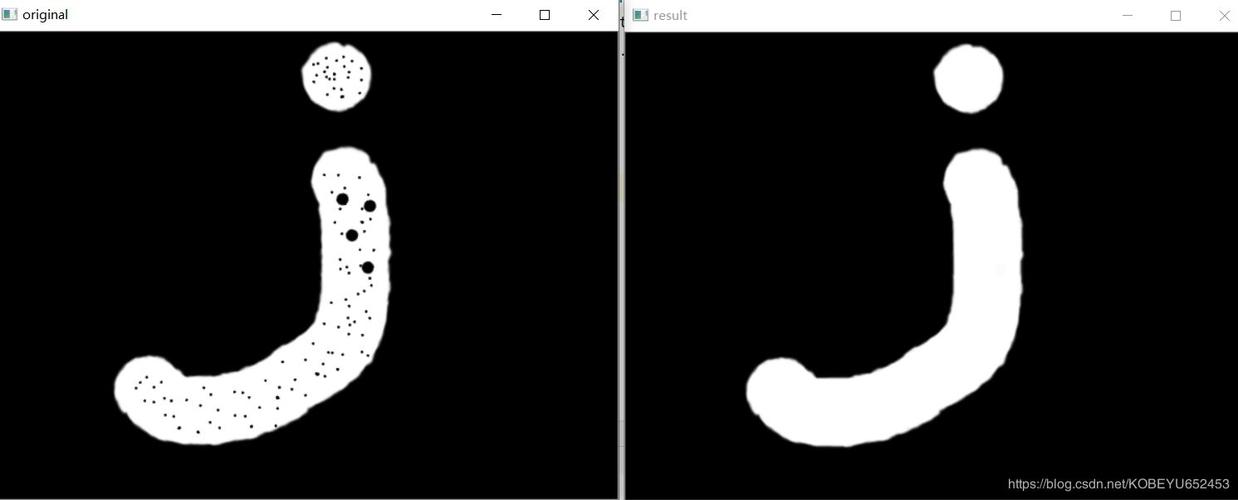
-
效果:使图像中的白色区域(前景)缩小,黑色区域(背景)扩大,它会“吃掉”前景区域的一部分。
 (图片来源网络,侵删)
 -
原理:对于图像中的每一个像素,如果其邻域(由结构元素定义)内所有像素值都为1(白色),则该像素值保持为1;否则,将其置为0(黑色),就是只有当结构元素完全落在前景内时,中心点才能保留为前景。
-
应用场景:
- 消除小而无关的白色噪声点。
- 分离粘连在一起的目标。
- 使目标边界向内收缩。
# 创建一个带有噪声的二值图像
image = np.zeros((50, 50), dtype=np.uint8)
image[10:40, 10:40] = 255 # 一个白色方块
image[20, 20] = 0 # 在方块内部创建一个黑色噪声点
image[15, 15] = 0 # 另一个噪声点
# 定义结构元素
kernel = cv2.getStructuringElement(cv2.MORPH_RECT, (3, 3))
# 进行腐蚀操作
eroded_image = cv2.erode(image, kernel, iterations=1)
# 显示结果
cv2.imshow('Original', image)
cv2.imshow('Eroded', eroded_image)
cv2.waitKey(0)
cv2.destroyAllWindows()
结果分析:你会看到原始图像中的两个小黑点消失了,整个白色方块也稍微缩小了一圈。
2 膨胀
-
效果:与腐蚀相反,使图像中的白色区域(前景)扩大,黑色区域(背景)缩小,它会“扩张”前景区域。
 (图片来源网络,侵删)
 -
原理:对于图像中的每一个像素,如果其邻域(由结构元素定义)内至少有一个像素值为1(白色),则该像素值被置为1(白色),只要结构元素碰到了前景,中心点就变成前景。
-
应用场景:
- 填充目标内部的小孔(黑色区域)。
- 连接邻近的目标。
- 使目标边界向外扩张。
# 创建一个带有小孔的二值图像
image = np.zeros((50, 50), dtype=np.uint8)
image[10:40, 10:40] = 255 # 一个白色方块
image[20:22, 20:22] = 0 # 在方块内部创建一个小孔
# 定义结构元素
kernel = cv2.getStructuringElement(cv2.MORPH_RECT, (3, 3))
# 进行膨胀操作
dilated_image = cv2.dilate(image, kernel, iterations=1)
# 显示结果
cv2.imshow('Original', image)
cv2.imshow('Dilated', dilated_image)
cv2.waitKey(0)
cv2.destroyAllWindows()
结果分析:你会看到白色方块内部的黑色小孔被“填满”了,整个方块也稍微扩大了一圈。
复合形态学操作
腐蚀和膨胀是基础,通过它们的组合,可以形成更强大的复合操作。
1 开运算
- 定义:先腐蚀,后膨胀。
Opening = cv2.dilate(cv2.erode(image, kernel), kernel)
- 效果:
- 主要作用是去除小的白色噪声点。
- 它对图像的整体轮廓影响较小,因为先腐蚀去除了小点,再膨胀基本恢复了原来的大小。
- 应用场景:分割粘连的目标时,先进行开运算可以断开细小的连接。
# 创建一个带有噪声和粘连的二值图像
image = np.zeros((60, 60), dtype=np.uint8)
image[10:40, 10:30] = 255 # 第一个方块
image[10:40, 30:40] = 255 # 第二个方块,与第一个粘连
image[15, 15] = 0 # 噪声点
kernel = cv2.getStructuringElement(cv2.MORPH_RECT, (5, 5))
# 进行开运算
opened_image = cv2.morphologyEx(image, cv2.MORPH_OPEN, kernel)
# 显示结果
cv2.imshow('Original', image)
cv2.imshow('Opened', opened_image)
cv2.waitKey(0)
cv2.destroyAllWindows()
结果分析:噪声点被去除了,两个粘连的方块也被分开了,但方块的大小基本保持不变。
2 闭运算
- 定义:先膨胀,后腐蚀。
Closing = cv2.erode(cv2.dilate(image, kernel), kernel)
- 效果:
- 主要作用是填充目标内部的小孔(黑色区域)。
- 它能连接邻近的目标,并平滑目标的外部轮廓。
- 应用场景:当一个目标内部有黑洞时,使用闭运算可以将其补全。
# 创建一个带有小孔和缺口的二值图像
image = np.zeros((50, 50), dtype=np.uint8)
image[10:40, 10:40] = 255 # 一个白色方块
image[20:22, 20:22] = 0 # 内部小孔
image[15, 10:20] = 0 # 边缘缺口
kernel = cv2.getStructuringElement(cv2.MORPH_RECT, (5, 5))
# 进行闭运算
closed_image = cv2.morphologyEx(image, cv2.MORPH_CLOSE, kernel)
# 显示结果
cv2.imshow('Original', image)
cv2.imshow('Closed', closed_image)
cv2.waitKey(0)
cv2.destroyAllWindows()
结果分析:内部的小孔和边缘的缺口都被“修复”了。
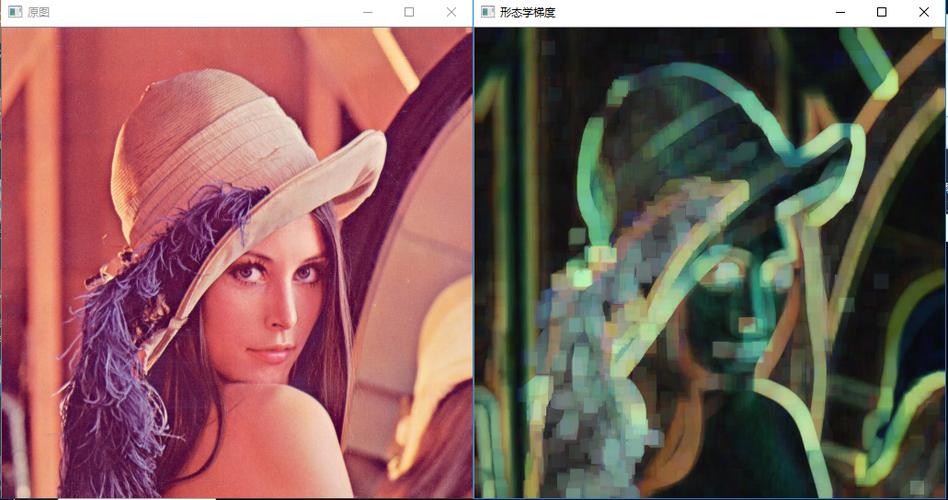
3 形态学梯度
- 定义:膨胀图像与腐蚀图像的差。
Gradient = cv2.dilate(image, kernel) - cv2.erode(image, kernel)- 在 OpenCV 中直接调用:
cv2.morphologyEx(image, cv2.MORPH_GRADIENT, kernel)
- 效果:提取目标的轮廓,它只保留那些膨胀后增加和腐蚀后减少的像素,也就是目标的边缘。
4 顶帽
- 定义:原始图像与开运算结果的差。
TopHat = image - cv2.morphologyEx(image, cv2.MORPH_OPEN, kernel)
- 效果:提取出比周围结构更“亮”(在二值图中是更小)的噪声点或细节,它突出了那些在开运算中被去除的小目标。
5 黑帽
- 定义:闭运算结果与原始图像的差。
BlackHat = cv2.morphologyEx(image, cv2.MORPH_CLOSE, kernel) - image
- 效果:提取出比周围结构更“暗”(在二值图中是更小)的区域,它突出了那些在闭运算中被填充的小孔或暗区。
在灰度图像上的应用
形态学操作不仅限于二值图像,也可以用于灰度图像,原理类似,但比较的是像素的强度值。
- 腐蚀:邻域内的最小值替换中心像素值,会使图像变暗,并消除亮的细节。
- 膨胀:邻域内的最大值替换中心像素值,会使图像变亮,并消除暗的细节。
示例:使用顶帽操作增强图像对比度
顶帽操作非常适合用于从背景中分离出比背景亮但自身又比较暗的物体。
# 读取一张灰度图像
image = cv2.imread('lena.jpg', cv2.IMREAD_GRAYSCALE)
# 定义一个较大的结构元素,以匹配背景的纹理
kernel = cv2.getStructuringElement(cv2.MORPH_ELLIPSE, (21, 21))
# 进行顶帽运算
tophat = cv2.morphologyEx(image, cv2.MORPH_TOPHAT, kernel)
# 将顶帽结果加回原图,可以增强对比度
enhanced_image = cv2.add(image, tophat)
# 显示结果
cv2.imshow('Original', image)
cv2.imshow('Top Hat', tophat)
cv2.imshow('Enhanced', enhanced_image)
cv2.waitKey(0)
cv2.destroyAllWindows()
结果分析:顶帽图像会显示出原图中那些比局部背景亮的小细节(如头发丝、纹理等),将其加回原图,可以增强这些细节,使图像看起来更清晰。
实践技巧与注意事项
- 迭代次数:
cv2.erode,cv2.dilate,cv2.morphologyEx都有一个iterations参数,增加迭代次数会使操作效果更强烈(腐蚀多次会使目标变得更小)。 - 结构元素大小:结构元素的大小是调整操作强度的关键,大的结构元素会产生更剧烈的变化。
- 结构元素形状:
- 矩形:对方向不敏感,适合处理方形特征。
- 椭圆形:更接近自然形状,效果通常更平滑。
- 十字形:对水平和垂直方向的线条特别敏感。
- 先二值化:虽然形态学操作可用于灰度图,但在处理如文本、零件等有明显前景和背景的场景时,先进行阈值处理将其转换为二值图像,再进行形态学操作,是最高效和最准确的方法。
| 操作名称 | OpenCV 标志 | 定义 | 主要用途 |
|---|---|---|---|
| 腐蚀 | cv2.erode() |
邻域内全为1则为1,否则为0 | 去除噪声,分离目标 |
| 膨胀 | cv2.dilate() |
邻域内有1则为1,否则为0 | 填充孔洞,连接目标 |
| 开运算 | cv2.MORPH_OPEN |
先腐蚀,后膨胀 | 去除外部小噪声,断开细连接 |
| 闭运算 | cv2.MORPH_CLOSE |
先膨胀,后腐蚀 | 填充内部小孔,连接邻近目标 |
| 形态学梯度 | cv2.MORPH_GRADIENT |
膨胀 - 腐蚀 | 提取目标轮廓 |
| 顶帽 | cv2.MORPH_TOPHAT |
原图 - 开运算 | 提取比背景亮的小细节 |
| 黑帽 | cv2.MORPH_BLACKHAT |
闭运算 - 原图 | 提取比背景暗的小区域 |
掌握形态学操作是图像处理中非常重要的一环,它在目标检测、特征提取、图像预处理等任务中都有着广泛的应用,希望这份详细的讲解能帮助你完全理解它!