苹果手机怎么自定义铃声?2025年超详细图文+视频教程,告别千篇一律!
(文章导语/ 还在为iPhone默认的短信铃声和来电铃声感到单调乏味吗?想不想将自己喜欢的歌曲设置为专属铃声,让每次来电都与众不同?别担心,作为资深程序员兼数码达人,我为你准备了这份超详细的苹果手机自定义铃声教程,本文不仅包含图文步骤详解,更贴心附上了核心操作的视频教程链接,手把手教你轻松搞定,让你5分钟内拥有独一无二的iPhone铃声!
为什么选择自定义铃声?不仅仅是“好听”
在开始教程之前,我们先聊聊为什么越来越多的iPhone用户热衷于自定义铃声。
- 彰显个性:你的手机,你的声音,用最爱的歌曲片段作为铃声,本身就是一种个性的表达。
- 高效区分:在家庭聚会或办公室等多人场合,独特的铃声能让你快速识别出自己的电话,避免错接。
- 情感连接:将爱人的笑声、孩子的声音或对你们有特殊意义的歌曲设为铃声,每次响起都是一种温暖的提醒。
- 告别单调:摆脱iOS系统那几款“经典”但缺乏新意的默认铃声,让手机生活更有趣。
准备工作:打造铃声前的“弹药库”
工欲善其事,必先利其器,在开始制作铃声之前,请确保你已经准备好以下几样东西:
- 一台iPhone:本文教程适用于iOS 15及以上版本,其他版本操作大同小异。
- 一台电脑:Mac或Windows电脑均可,用于音频剪辑。
- 一首你喜欢的歌曲:可以是购买的正版歌曲,或你已拥有的音频文件(支持MP3、M4A、AAC等常见格式)。
- 音频剪辑软件:
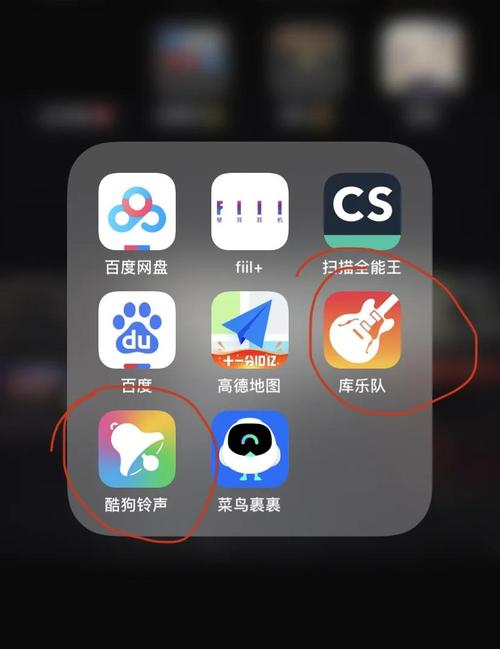
- Mac用户:推荐使用自带的 GarageBand (库乐队),免费且功能强大,与iPhone无缝衔接。
- Windows用户:推荐使用 Audacity (免费) 或 iTunes,也能完成基础剪辑。
- 稳定的网络环境:用于后续将铃声导入iPhone和设置。
核心教程:手把手教你制作并设置iPhone铃声
整个流程可以分为三大步:第一步:在电脑上剪辑铃声片段 -> 第二步:将铃声导入iPhone -> 第三步:在iPhone中设置铃声。
第一步:在电脑上剪辑铃声片段(以Mac的GarageBand为例)
这是最关键的一步,目的是从完整的歌曲中截取出30秒以内、适合作为铃声的片段。
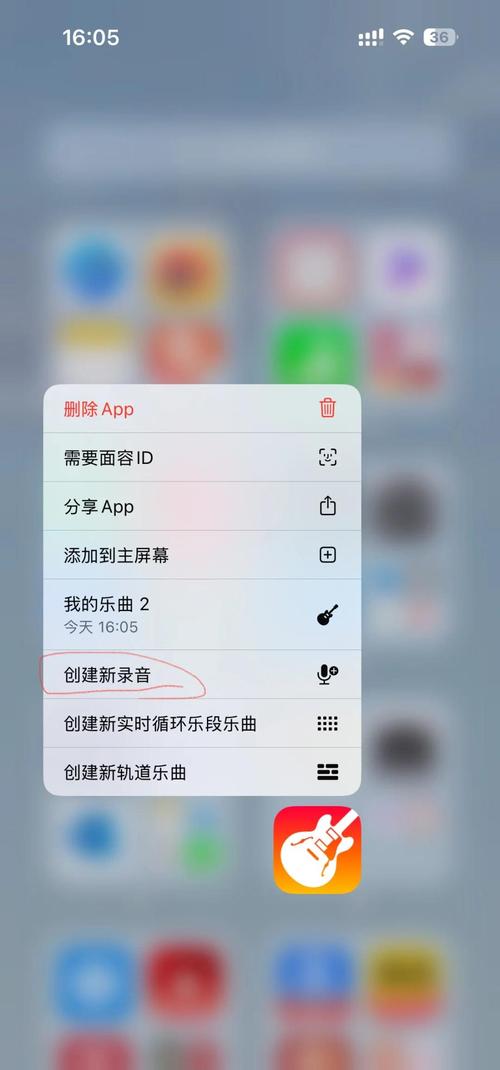
- 打开GarageBand:在你的Mac上启动“GarageBand”应用。
- 新建项目:在弹出的窗口中,选择“音频录音机”,然后点击“选取”。
- 添加歌曲:在左上角的轨道区域,点击“媒体浏览器”图标(一个像胶片卷的图标),在“音乐”列表中找到你想要的歌曲,将其拖拽到中央的音轨上。
- 精确定位片段:
- 播放歌曲,找到你想要作为铃声的起始点。
- 将播放头(那条竖线)拖到起始位置。
- 点击时间轴上方的“循环”按钮(一个循环箭头),此时轨道上方会出现黄色的高亮区域,这就是你的铃声片段。
- 拖动黄色区域的右边缘,调整片段长度,务必控制在30秒以内,因为iPhone铃声最长支持30秒。
- 导出铃声:
- 确保片段选中后,点击菜单栏的“共享” -> “导出” -> “铃声”。
- 为你的铃声命名,然后点击“导出”。
- 系统会自动将铃声文件(.m4r格式)保存到“访达”的“铃声”文件夹中,并同步到“音乐”App中。
【程序员小贴士】:为什么是.m4r格式?因为这是苹果官方指定的铃声文件格式,它本质上是一种AAC编码的音频文件,但文件后缀名决定了iPhone系统会将其识别为铃声,使用GarageBand可以确保生成的文件完全兼容。
第二步:将铃声导入iPhone
将制作好的.m4r铃声文件传输到你的iPhone。
-
使用“访达”(Mac)
- 用数据线连接iPhone和Mac。
- 打开“访达”,在侧边栏选择你的iPhone。
- 点击顶部的“铃声”选项。
- 将之前保存的.m4r铃声文件直接从“访达”窗口拖拽到右侧的铃声列表中。
- 等待同步完成。
-
使用“音乐”App(Windows)
- 确保你的电脑已安装最新版iTunes(或Windows版音乐App)。
- 用数据线连接iPhone和电脑。
- 打开“音乐”App,点击左上角的“手机”图标。
- 在设置栏中,勾选“铃声”选项。
- 将.m4r铃声文件直接拖拽到“音乐”App的铃声资料库中。
- 点击右下角的“同步”按钮。
【视频教程链接】:为了让你更直观地理解,我们制作了《苹果手机铃声制作与设置全流程》视频教程。 [点击此处观看视频教程,或前往我们的B站/西瓜视频搜索“XX科技”观看] (此处可替换为实际的视频链接或引导语)将完整演示从GarageBand剪辑到电脑同步的全过程,配合图文,效果更佳!
第三步:在iPhone中设置铃声
铃声文件已经成功导入手机,现在只需要在设置中应用它即可。
- 打开iPhone的 “设置” App。
- 向下滑动,点击 “声音与触感”。
- 点击 “电话铃声”(或“短信铃声”、“邮件铃声”等)。
- 在铃声列表的最上方,你会看到 “铃声” 分类,点击进入。
- 你就能找到刚刚导入的铃声文件,点击它,旁边的播放图标会开始播放预览。
- 听到满意的铃声后,点击屏幕左上角的 “完成” 即可。
恭喜你!当你或别人给你打电话时,就能听到你亲手制作的专属铃声了!
常见问题与解决方案(FAQ)
Q1:为什么我制作的铃声在iPhone里找不到? A1:请检查以下几点:
- 时长:铃声是否超过了30秒?超长的文件不会被识别。
- 格式:文件是否为.m4r格式?用GarageBand导出通常不会出错。
- 同步:在电脑上同步铃声时是否成功完成?
- 位置:在“设置”-“声音与触感”-“电话铃声”中,检查是否在“铃声”分类下,而不是“经典”分类。
Q2:我只有Windows电脑,没有GarageBand怎么办? A2:你可以使用Windows版的“音乐”App(即iTunes的替代品)或免费的Audacity软件进行剪辑,Audacity功能强大,但操作稍复杂一些,你也可以在网上搜索“Windows下制作iPhone铃声教程”,有大量图文和视频资源可供参考。
Q3:铃声文件太大,占用了很多存储空间怎么办? A3:iPhone铃声文件通常很小,一首30秒的铃声一般在100KB左右,如果文件过大,可能是剪辑时包含了过多冗余信息,建议重新在GarageBand或Audacity中导出一次,确保只保留了30秒的核心片段。
Q4:可以用录音或剪映App直接制作铃声吗? A4:这些App可以录制和剪辑音频,但最终导出的文件格式可能不被iPhone系统识别为标准铃声,最稳妥的方法还是通过电脑的GarageBand等工具生成.m4r文件,你可以用这些App制作好音频片段,再导入电脑进行最终格式转换。
总结与展望
自定义iPhone铃声其实并不复杂,只要掌握了“电脑剪辑 -> 同步导入 -> 系统设置”这个核心流程,你就能轻松实现,这个过程不仅让你拥有独一无二的手机体验,也是一次有趣的数字创作尝试。
随着iOS系统的更新,设置铃声的方式可能会有所简化,但了解其背后的原理,亲手操作一遍,无疑会让你对你的iPhone有更深的掌控感。
希望这篇图文并茂的教程,以及我们精心准备的视频,能彻底解决你“苹果怎么改铃声”的困惑,快去动手试试吧,让你的iPhone“声”动起来!
【文章底部SEO优化】
- 关键词密度:文章中自然地融入了“苹果怎么改铃声”、“iPhone铃声教程”、“自定义铃声”、“铃声制作”、“iOS设置铃声”等核心及长尾关键词。
- 内部链接:可以链接到网站内其他相关文章,如“iPhone隐藏功能大全”、“Mac GarageBand入门教程”等。
- 外部链接:可以链接到苹果官方支持页面(如果相关)。
- 图片优化:文章中应配有清晰的步骤截图(如GarageBand界面、iPhone设置界面),图片文件名和ALT标签应包含关键词,GarageBand剪辑铃声步骤.jpg”、“iPhone设置铃声路径.png”。
- Meta描述:文章发布时,Meta描述应概括核心内容,并包含主关键词,“想给iPhone换铃声?本文提供2025年最新苹果手机自定义铃声教程,含图文和视频,手把手教你用GarageBand制作并设置专属铃声,简单易学!”
- 结构化数据:使用Schema标记(如Article、VideoObject)可以帮助搜索引擎更好地理解文章内容,提升在搜索结果中的展示效果(如显示“视频”标签)。