GeoGebra 完整教程:从入门到精通
GeoGebra 是一款集几何、代数、电子表格、图形和计算于一体的免费动态数学软件,它通过可视化的方式,将抽象的数学概念变得直观易懂,是学习和教学的绝佳工具。
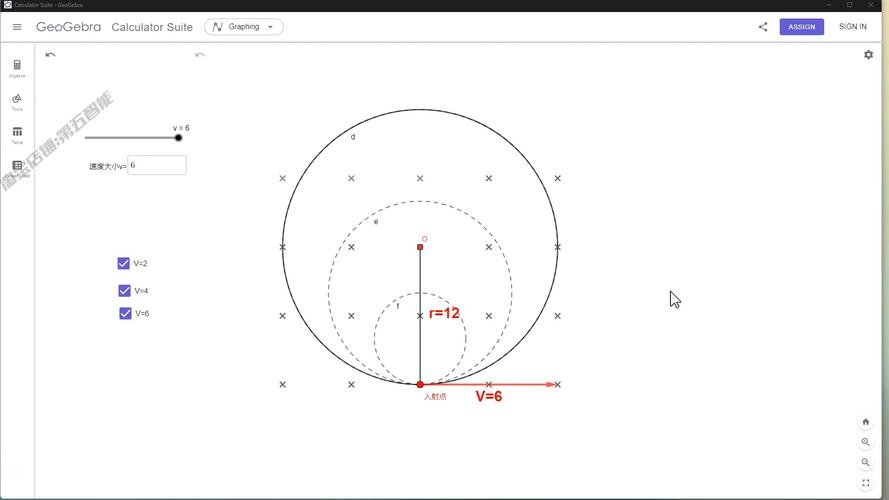
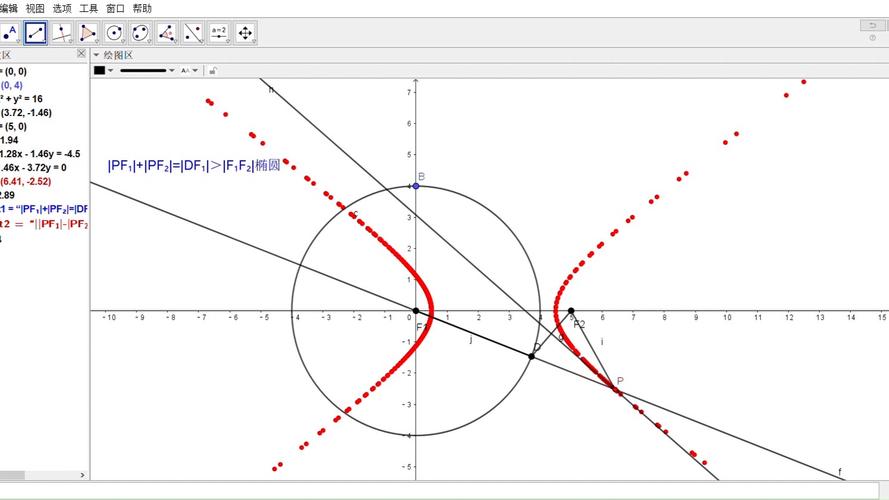
(图片来源网络,侵删)
第一部分:入门基础
初识 GeoGebra 界面
当你打开 GeoGebra 时,会看到几个默认视图,最常用的是 “代数视图” 和 “图形视图”。
- 图形视图 (Graphics View):左侧的坐标系平面,是你绘制几何图形的地方。
- 代数视图 (Algebra View):右侧的列表,显示了所有创建对象的代数表示(如坐标、方程、函数等)。
- 输入栏 (Input Bar):位于界面底部,是输入命令、函数和点的坐标最快捷的方式。
- 菜单栏与工具栏:顶部和左侧的工具栏包含了各种绘图和操作工具。
第一个图形:绘制一个点
让我们从最简单的开始。
- 使用工具栏:
- 在左侧工具栏中,选择 “点”工具 (一个带小圆点的图标)。
- 在图形视图的任意位置单击,你就在那里创建了一个点,它会自动出现在代数视图中,如
A = (1.5, 2.1)。
- 使用输入栏:
- 在底部的输入栏中输入
A = (3, 4),然后按回车。 - 你会发现图形视图中的坐标系平面上立刻出现了点 A,代数视图中也更新了信息。
- 在底部的输入栏中输入
小技巧:将鼠标悬停在工具栏的图标上,会显示该工具的名称和快捷键。
第二部分:核心功能与常用工具
绘制基本几何图形
- 线段:选择“线段”工具,依次点击两个点,或直接输入
Segment(A, B)。 - 直线:选择“直线”工具,点击两个点,或输入
Line(A, B)。 - 圆:
- 选择“圆(圆心+半径)”工具,点击一个点作为圆心,然后拖动或输入半径长度。
- 或者输入
Circle(A, 2),表示以 A 为圆心,半径为 2 的圆。
- 多边形:选择“多边形”工具,依次点击各个顶点,最后点击第一个点或双击完成。
- 函数图像:
- 在输入栏中直接输入函数,如
f(x) = x^2或g(x) = sin(x)。 - 按回车后,函数图像就会出现在图形视图中,并在代数视图中显示。
- 在输入栏中直接输入函数,如
对象操作
- 选择与移动:使用 “移动”工具 (一个箭头图标) 可以拖动任何对象(点、线、图形等),观察其动态变化。
- 编辑:右键单击任何一个对象,会弹出菜单,你可以:
- 显示/隐藏对象:让界面更整洁。
- 删除对象:移除不再需要的元素。
- 更改属性:修改颜色、线条粗细、透明度等。
- 固定对象:防止对象被意外移动。
- 删除:选择 “删除”工具 (一个橡皮擦图标),然后点击要删除的对象。
测量与计算
这是 GeoGebra 的强大之处。
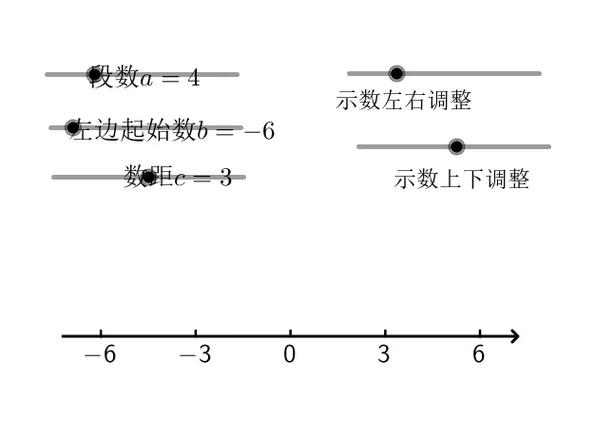
(图片来源网络,侵删)
- 测量角度:选择 “角度”工具,依次点击三个点(如 B, A, C),测量 ∠BAC。
- 测量距离/长度:选择 “距离或长度”工具,点击两个点,或点击一条线段。
- 计算面积/周长:选择 “面积”工具,点击一个多边形或一个圆。
- 斜率:选择 “斜率”工具,点击一条直线。
- 使用输入栏计算:
- 假设你已经创建了点
A(1, 1)和B(4, 5)。 - 在输入栏输入
Distance(A, B),GeoGebra 会计算出距离并创建一个名为d的数值。 - 输入
Slope(A, B),可以得到直线的斜率。
- 假设你已经创建了点
第三部分:高级技巧与核心概念
动态控制:滑块
滑块是创建动态演示的关键。
- 创建滑块:
- 在输入栏输入
a = 3。 - 右键点击代数视图中的
a = 3,选择 “显示为滑块”。 - 一个滑块会出现在图形视图中,你可以拖动它来改变
a的值。
- 在输入栏输入
- 应用滑块:
- 创建一个函数
f(x) = a * x^2。 - 现在拖动滑块
a,你会看到抛物线的开口宽度随着a的值变化而动态改变,你可以创建多个滑块来控制多个参数。
- 创建一个函数
对象之间的关系:依赖与父子关系
这是 GeoGebra 的灵魂,对象之间是相互关联的。
- 示例:先创建一个点
A,然后创建一个以A为圆心的圆c,如果你移动点A,圆c会跟着移动。 - 父子关系:在这个例子里,圆
c是子对象,它依赖于点A这个父对象,你不能单独移动圆c,只能通过移动它的父对象A来改变它的位置。 - 查看关系:右键点击一个对象,选择 “查看对象”,可以看到它的父对象和子对象。
条件显示与高级应用
- 如果命令:可以创建动态的、基于条件的对象。
- 示例:创建一个滑块
a,你想让一个点P只在a > 5时显示。 - 在输入栏输入:
P = (a, 0)。 - 右键点击代数视图中的
P,选择 “设置...” -> “高级”。 - 在 “条件显示对象” 输入框中填入
a > 5。 - 只有当你拖动滑块使
a大于 5 时,点P才会出现。
- 示例:创建一个滑块
第四部分:分学科应用实例
几何:证明三角形内角和为 180°
- 用“多边形”工具画一个三角形
ABC。 - 用“角度”工具分别测量三个内角 , , 。
- 在输入栏输入
Sum = α + β + γ,按回车。 - 你会看到
Sum的值显示为 180°。 - 用“移动”工具拖动三角形的任意一个顶点,你会发现无论三角形如何变化,三个角的和始终是 180°。
代数:二次函数图像变换
- 创建一个滑块
a,范围设为-5到5。 - 再创建一个滑块
h,范围设为-5到5。 - 再创建一个滑块
k,范围设为-5到5。 - 在输入栏输入函数
f(x) = a * (x - h)^2 + k。 - 现在拖动三个滑块,你可以直观地看到:
a控制开口大小和方向。h控制图像左右平移。k控制图像上下平移。
微积分:导数与切线
- 创建一个函数,如
f(x) = x^3 - 2x。 - 在输入栏输入
Derivative(f),GeoGebra 会自动求出导函数f'(x)并画出其图像。 - 创建一个滑块
x_A,范围设为函数定义域内。 - 在输入栏输入
A = (x_A, f(x_A)),创建一个在函数上的动点。 - 在输入栏输入
Tangent(A, f),GeoGebra 会自动画出在点 A 处的切线。 - 拖动滑块
x_A,观察切线的变化以及导函数值f'(x_A)与切线斜率的关系。
数据分析:电子表格功能
- 点击顶部菜单栏的 “视图” -> “电子表格”,打开电子表格视图。
- 在单元格中输入两列数据,例如身高和体重。
- 选中数据区域。
- 右键单击,选择 “创建” -> “列表”,将数据创建为列表。
- 选中两列数据,右键单击,选择 “创建” -> “点”,数据点会自动绘制在图形视图中。
- 选中这些点,右键单击,选择 “创建” -> “回归线”,可以拟合出线性、二次、指数等多种回归模型。
第五部分:学习资源与进阶
官方资源 (强烈推荐)
- GeoGebra 官方网站:
geogebra.org- Help (帮助):内置的官方手册,最权威。
- Materials (资源库):全球用户分享的数百万个 GeoGebra 作品,可以直接使用、修改和学习。
- Tutorials (教程):官方提供的视频和文字教程。
推荐学习路径
- 动手实践:不要只看,跟着教程一步步操作。
- 模仿创作:去资源库找一些你感兴趣的课件,尝试模仿着做出来。
- 独立思考:尝试自己提出一个小问题,如何用 GeoGebra 画一个动态的正五边形?”,然后利用学到的工具去解决它。
- 探索高级功能:当你熟悉基础后,可以探索 3D 几何、CAS(计算机代数系统)等更高级的功能。
快捷键 (提高效率)
Ctrl + Z:撤销Ctrl + Y:重做Esc:快速切换到“选择/移动”工具Ctrl + Shift + G:显示/隐藏网格Ctrl + Shift + O:显示/隐藏坐标轴
GeoGebra 是一个功能强大且极易上手的工具,掌握它的关键在于“动手操作”和“理解对象间的动态关系”,希望这份教程能帮助你打开 GeoGebra 的大门,探索数学的奇妙世界!
(图片来源网络,侵删)