H3C 交换机配置综合教程
第一部分:准备工作与首次登录
在开始配置之前,请确保你已经准备好以下设备和信息:
- H3C 交换机:已通电。
- 配置线:一根 Console 线(通常是一头是 USB,另一头是 RJ45 的串口线)。
- 计算机:安装了终端模拟软件,如:
- Windows 自带:
超级终端(在较新 Windows 版本中可能需要开启或使用第三方工具)。 - 第三方软件:
PuTTY,SecureCRT,Xshell(强烈推荐,功能强大且免费)。
- Windows 自带:
- 交换机信息:管理 IP 地址、子网掩码、默认网关(如果需要)。
第二部分:首次通过 Console 口登录
这是最基础、最可靠的初次登录方式。
步骤 1:物理连接
- 将 Console 线的一端插入交换机前面的 Console 端口。
- 将另一端(USB口)插入你的计算机。
步骤 2:配置终端软件 以 PuTTY 为例:
- 打开 PuTTY。
- 在 "Connection type" 中选择 Serial。
- 在 "Serial line" 中填入你的 COM 端口号(可以在 Windows 设备管理器中查看,通常是
COM3或COM4)。 - 在 "Speed" (或 Baud rate) 中选择 9600(这是默认值,非常重要)。
- 点击 "Open"。
步骤 3:登录交换机
- 连接成功后,你会看到 H3C 交换机的启动信息,最后停留在登录界面。
- 默认情况下,很多 H3C 交换机在首次启动时没有配置用户名和密码,直接按回车键即可进入。
- 你会看到命令行提示符,
<H3C>这个尖括号
>表示交换机处于用户视图,你可以执行一些基本的查看命令,但不能进行配置。
第三部分:基本配置
在用户视图下,我们需要进入系统视图才能进行配置。
进入系统视图
在 <H3C> 提示符下,输入 system-view 并回车。
<H3C> system-view
Enter system view, return to user view with Ctrl+Z.
[H3C]
提示符变成了方括号 [H3C],这表示你已经进入了系统视图,所有的配置命令都在这里执行。
配置设备名称 为了方便管理,给交换机一个唯一的名称。
[H3C] sysname Switch-Core-01
[Switch-Core-01]
提示符会自动更新为新的设备名称。
配置管理 IP 地址 为了能通过网络远程管理交换机(如使用 Telnet/SSH),需要为 VLAN 1(默认管理 VLAN)配置一个 IP 地址。
[Switch-Core-01] interface vlan-interface 1
[Switch-Core-01-Vlan-interface1] ip address 192.168.1.254 255.255.255.0
[Switch-Core-01-Vlan-interface1] quit
interface vlan-interface 1:进入 VLAN 接口 1 的视图。ip address ...:设置 IP 地址和子网掩码。quit:返回上一级视图(系统视图)。
配置默认网关(可选) 如果交换机需要与管理网络外的设备通信,需要配置默认网关。
[Switch-Core-01] ip route-static 0.0.0.0 0.0.0.0 192.168.1.1这条命令的意思是:所有未知网段的数据包,都发给网关 168.1.1。
配置登录用户和密码 这是极其重要的一步,用于保护设备安全。
[Switch-Core-01] local-user admin
[Switch-Core-01-luser-admin] password simple Admin@123
[Switch-Core-01-luser-admin] privilege level 3
[Switch-Core-01-luser-admin] service-type telnet ssh
[Switch-Core-01-luser-admin] quit
local-user admin:创建一个名为admin的本地用户。password simple Admin@123:设置密码为Admin@123。simple表示明文存储(初学者可用),生产环境建议使用cipher加密。privilege level 3:设置用户权限为 3 级(最高级别)。service-type telnet ssh:允许用户通过 Telnet 和 SSH 方式登录。
保存配置 完成配置后,务必保存,否则重启后配置会丢失。
[Switch-Core-01] save
The current configuration will be written to the device. Are you sure? [Y/N]:y
Info: Current configuration will be written to the device.
输入 y 并回车,配置就会被保存到交换机的启动文件中。
第四部分:常用网络功能配置
配置 VLAN(虚拟局域网) VLAN 用于隔离广播域,增强网络安全性。
- 创建 VLAN
[Switch-Core-01] vlan 10 [Switch-Core-01-vlan10] quit - 将端口划入 VLAN
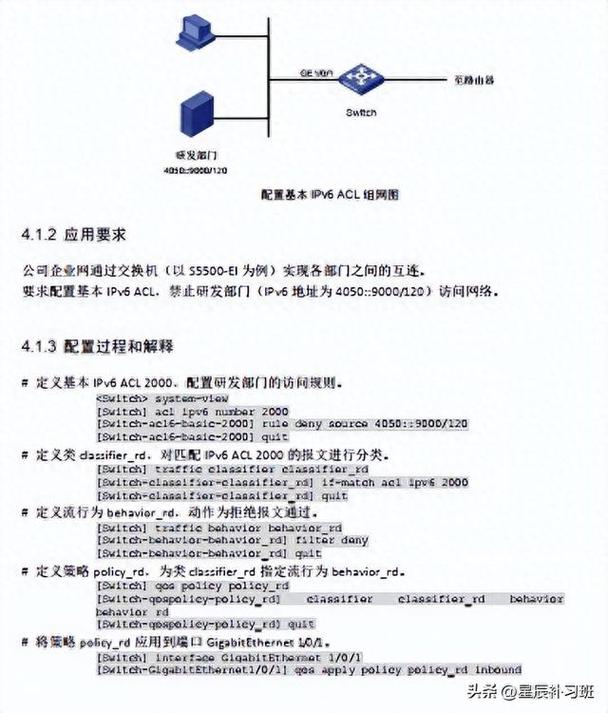
假设我们要将
GigabitEthernet 1/0/1端口划入 VLAN 10,并设置为接入端口。[Switch-Core-01] interface gigabitethernet 1/0/1 [Switch-Core-01-GigabitEthernet1/0/1] port link-type access // 设置为接入端口 [Switch-Core-01-GigabitEthernet1/0/1] port default vlan 10 // 划入 VLAN 10 [Switch-Core-01-GigabitEthernet1/0/1] quit - 配置 Trunk 端口(用于连接其他交换机)
Trunk 端口可以承载多个 VLAN 的流量,假设
GigabitEthernet 1/0/24用于连接另一台交换机。[Switch-Core-01] interface gigabitethernet 1/0/24 [Switch-Core-01-GigabitEthernet1/0/24] port link-type trunk // 设置为 Trunk 端口 [Switch-Core-01-GigabitEthernet1/0/24] port trunk permit vlan all // 允许所有 VLAN 通过 // 或者只允许特定 VLAN: port trunk permit vlan 10 20 [Switch-Core-01-GigabitEthernet1/0/24] quit
配置链路聚合(Eth-Trunk) 链路聚合将多个物理链路捆绑成一个逻辑链路,以增加带宽、提供冗余。
- 创建 Eth-Trunk 接口
[Switch-Core-01] interface eth-trunk 1 [Switch-Core-01-Eth-Trunk1] quit - 将物理端口加入 Eth-Trunk
假设我们将
GigabitEthernet 1/0/1和GigabitEthernet 1/0/2加入 Eth-Trunk 1。[Switch-Core-01] interface gigabitethernet 1/0/1 [Switch-Core-01-GigabitEthernet1/0/1] eth-trunk 1 [Switch-Core-01-GigabitEthernet1/0/1] quit [Switch-Core-01] interface gigabitethernet 1/0/2 [Switch-Core-01-GigabitEthernet1/0/2] eth-trunk 1 [Switch-Core-01-GigabitEthernet1/0/2] quit
配置静态路由 当网络中有多个网段时,需要配置静态路由或动态路由协议(如 OSPF)来实现互通。
假设交换机 A 的管理 IP 是 168.1.254,它需要访问另一个网段 168.2.0/24,下一跳地址是 168.1.1(路由器地址)。
[Switch-Core-01] ip route-static 192.168.2.0 255.255.255.0 192.168.1.1第五部分:查看信息与排错
查看当前配置
[Switch-Core-01] display current-configuration会显示当前生效的所有配置。
查看接口状态
[Switch-Core-01] display interface gigabitethernet 1/0/1可以查看端口的 UP/DOWN 状态、流量、错误包等信息。
查看路由表
[Switch-Core-01] display ip routing-table可以查看当前交换机已知的所有路由条目。
查看 VLAN 信息
[Switch-Core-01] display vlan可以查看所有 VLAN 的创建情况以及端口成员。
Ping 测试 测试网络连通性。
[Switch-Core-01] ping 192.168.1.1第六部分:视图与权限
- 用户视图:
<H3C>- 只能执行display等查看命令。 - 系统视图:
[H3C]- 执行system-view进入,可进行大部分配置。 - 接口视图:
[H3C-GigabitEthernet1/0/1]- 进入特定接口进行配置。 - VLAN 视图:
[H3C-vlan10]- 进入特定 VLAN 进行配置。
H3C 交换机还采用基于命令行的分级权限系统,默认有 0-4 共 5 个级别,级别越高,能执行的命令越多,管理员使用 3 级。
第七部分:常用命令速查表
| 功能 | 命令 |
|---|---|
| 进入/退出视图 | system-view / quit / Ctrl+Z |
| 配置设备名 | sysname <name> |
| 配置管理IP | interface vlan-interface 1 ip address <ip> <mask> |
| 配置静态路由 | ip route-static <目标网段> <掩码> <下一跳> |
| 创建VLAN | vlan <vlan_id> |
| 端口模式 | port link-type access / port link-type trunk |
| 端口划入VLAN | port default vlan <vlan_id> |
| 允许VLAN通过Trunk | port trunk permit vlan <vlan_id> 或 all |
| 创建链路聚合 | interface eth-trunk <trunk_id> interface <gX/x/x> eth-trunk <trunk_id> |
| 配置用户 | local-user <username> password simple <password> privilege level <level> |
| 保存配置 | save |
| 重启设备 | reboot |
| 查看配置 | display current-configuration |
| 查看接口 | display interface <interface> |
| 查看路由 | display ip routing-table |
| 查看MAC | display mac-address |
| Ping测试 | ping <ip_address> |
重要提示:
- 生产环境谨慎操作:在生产网络中修改配置前,请务必做好备份,并最好在维护窗口进行。
- 使用 SSH:一旦配置完成,应优先使用 SSH 而非 Telnet 进行远程管理,因为 SSH 是加密的,更安全。
- 文档记录:养成良好习惯,记录下每次的配置变更。
这份教程涵盖了 H3C 交换机最常用和最核心的配置,希望对你有所帮助!