在开始之前,请务比阅读 【重要前提和注意事项】 部分。

(图片来源网络,侵删)
【重要前提和注意事项】
-
操作系统兼容性:
- 强烈建议在 Windows Server 2008 R2 或 Windows 7 上进行安装,这些是 SQL Server 2008 officially officially 支持的最后一个客户端和服务器版本。
- 不推荐在 Windows 10/11 或更新的 Windows Server 版本上安装,虽然通过“兼容模式”或修改注册表可能能勉强安装,但会非常不稳定,且存在安全风险。
- 确保你的操作系统是 64位 (x64) 版本,SQL Server 2008 R2 及更高版本主要支持 64 位。
-
.NET Framework 3.5 SP1:
- SQL Server 2008 安装程序依赖 .NET Framework 3.5 SP1,如果你的系统是 Windows 7 或 Server 2008 R2,这个框架可能默认被禁用。
- 如何启用:
- 打开 “控制面板” -> “程序” -> “打开或关闭 Windows 功能”。
- 勾选 .NET Framework 3.5 (包括 .NET 2.0 和 3.0)。
- 点击“确定”,系统会自动从 Windows Update 下载并安装所需文件。
-
下载安装文件:
- 你需要从微软官方渠道下载 SQL Server 2008 的安装文件。
- 推荐下载版:SQL Server 2008 R2 Evaluation Edition (评估版),它功能最全,且是最后一个主要的 2008 版本,修复了较多问题。
- 下载链接:SQL Server 2008 R2 Evaluation Edition 官方下载页面
- 下载后你会得到一个
SQL_Svr_Expr_Edtn_ENU.exe文件,这是一个自解压文件,解压后,进入x64目录,运行setup.exe开始安装。
-
账户权限:
 (图片来源网络,侵删)
- 请使用 管理员账户 登录系统并运行安装程序。
-
安全警告:
- SQL Server 2008 已于 2025 年 7 月停止支持,这意味着微软不再为其提供任何安全更新、补丁或技术支持。绝对不要将其用于任何生产环境! 仅建议用于学习、旧项目维护或开发测试环境。
【详细安装步骤】
本教程以 SQL Server 2008 R2 Express Edition 为例,但步骤与其他版本(如 Developer、Standard)基本相同。
第一步:启动安装程序
- 解压下载的安装文件,进入
x64文件夹。 - 右键点击
setup.exe,选择 “以管理员身份运行”。 - 安装程序会首先加载“SQL Server 安装中心”,在左侧的导航栏中,点击 “计划”,然后点击右侧的 “检查 SQL Server 2008 R2 更新”,这一步是可选的,但建议检查是否有可用的服务包,因为 SP3 是最后一个重要的更新包。
- 检查完成后,回到“SQL Server 安装中心”首页,点击 “从 SQL Server 2008 R2 安装介质安装” 或直接点击左侧的 “服务器、共享或功能安装”。
第二步:安装支持文件
安装程序会先检查系统,如果缺少必要的组件,它会提示你安装,点击 “安装” 按钮,它会自动安装 .NET Framework 3.5 SP1 和其他必需项,等待其完成。
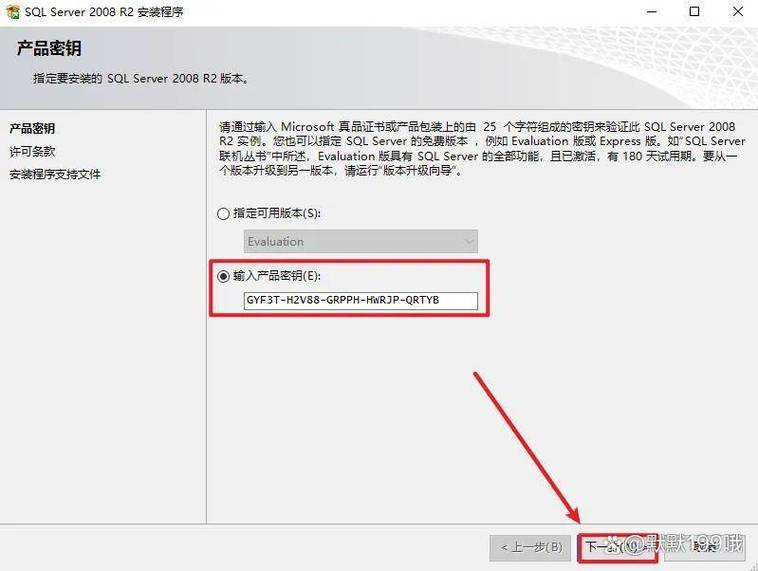
第三步:输入产品密钥
- 进入“产品密钥”页面。
- 如果你下载的是 Express 版本,通常是免费且无需密钥的,系统会自动选择。
- 如果是企业版或标准版,请在此处输入你的产品密钥。
第四步:接受许可条款
勾选“我接受许可条款”,然后点击“下一步”。
(图片来源网络,侵删)
第五步:安装程序支持文件
这一步会再次检查安装所需的组件,如果全部通过,直接点击“下一步”。
第六步:选择安装类型
选择 “SQL Server 功能安装”,然后点击“下一步”。
第七步:选择要安装的功能
这是最关键的一步,根据你的需求勾选功能:
- 核心数据库服务:这是 SQL Server 数据库引擎,必须安装,包含数据引擎、复制、全文搜索等。
- 客户端工具连接:允许你的电脑连接到其他 SQL Server 实例,强烈建议勾选。
- 管理工具 - 基本:包含 SQL Server Management Studio (SSMS),这是管理和查询数据库的主要工具。强烈建议勾选。
- 管理工具 - 完整:包含额外的管理工具,如 Business Intelligence Development Studio (BIDS),用于开发 SSIS、SSAS、SSRS 项目,如果需要做报表或数据集成,可以勾选。
- 文档和示例:安装帮助文档和示例数据库,初学者建议勾选。
第八步:配置实例配置
- 命名实例:
- 默认实例:如果选择此项,你的 SQL Server 实例名称就是
SQLEXPRESS(Express 版默认)或MSSQLSERVER(其他版本默认),客户端连接时只需写服务器名。 - 命名实例:如果你已经安装了另一个 SQL Server 实例(比如另一个版本的 Express),你必须为这个新实例指定一个唯一的名称,
SQL2008R2,客户端连接时需要写服务器名\实例名。
- 默认实例:如果选择此项,你的 SQL Server 实例名称就是
- ID 目录:指定实例 ID,默认为
MSSQL10_50.SQLSERVER(R2) 或MSSQL10.SQLEXPRESS(Express),通常保持默认即可。 - 功能目录:指定安装路径,默认为
C:\Program Files\Microsoft SQL Server,C 盘空间不足,可以修改到其他盘符。
第九步:服务器配置
在这里配置 SQL Server 服务的账户和启动类型。
- 服务账户:
- 对于 SQL Server 和 SQL Server Agent 服务,推荐使用内置的
NT AUTHORITY\NETWORK SERVICE账户,这个账户权限足够,且相对安全。 - 也可以使用
Local System账户,但权限过高。 - 不要使用普通用户账户,除非你明确知道如何配置权限。
- 对于 SQL Server 和 SQL Server Agent 服务,推荐使用内置的
- 启动类型:保持默认的“自动”即可,这样服务器会在系统启动时自动运行。
第十步:数据库引擎配置
这是配置数据库核心安全性和功能的地方。
- 账户设置:
- SQL Server 管理员:点击“添加当前用户”按钮,将当前登录的管理员账户添加为 SQL Server 的管理员,这是必须的,否则你将无法登录。
- 你也可以添加其他需要管理数据库的 Windows 账户。
- 数据目录:
- 数据目录:存放
.mdf数据文件的默认路径。 - 日志目录:存放
.ldf日志文件的默认路径。 - 备份目录:存放数据库备份文件的默认路径。
- 强烈建议将数据、日志、备份目录放在非系统盘(如 D 盘或 E 盘),以提高性能和数据安全性。
- 数据目录:存放
第十一步:Analysis Services 配置
如果你在第 7 步勾选了“Analysis Services”,则需要在此处配置。
- 账户设置:同样,点击“添加当前用户”将其设为管理员。
- 数据目录:指定 Analysis Services 的数据文件存放位置。
第十二步:Reporting Services 配置
如果你在第 7 步勾选了“Reporting Services”,则需要在此处配置。
- 安装模式:
- 本机模式:适用于直接在服务器上生成和查看报表。
- SharePoint 集成模式:如果你的环境有 SharePoint 服务器,可以选择此项。
- 对于学习或测试,选择 “本机模式” 即可。
第十三步:错误报告
选择是否向微软发送错误和使用情况报告,通常选择“不发送”即可,然后点击“下一步”。
第十四步:安装规则
安装程序会进行最后的检查,如果所有规则都通过,点击“下一步”。
第十五步:准备安装
在“准备安装”页面,你会看到一个摘要,列出了你之前选择的所有配置,确认无误后,点击“安装”。
第十六步:安装进度
安装程序会开始复制文件并配置组件,这个过程可能需要 10-30 分钟,请耐心等待,屏幕上会显示详细的进度。