前言:什么是 Ghost 系统封装?
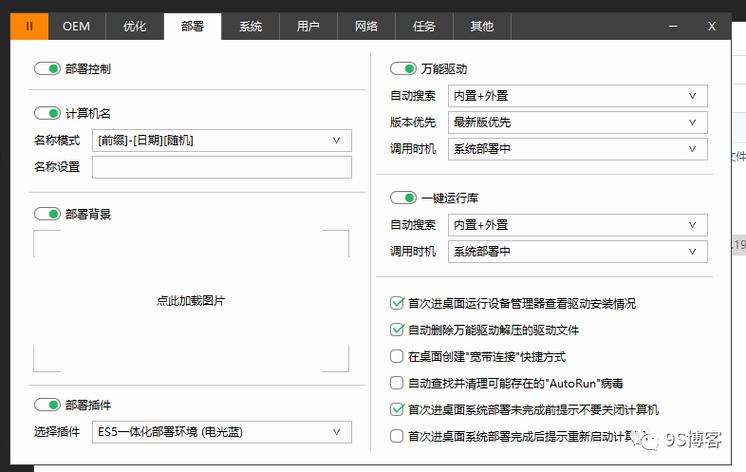
“Ghost 系统封装”通常指的是将一个已经配置好常用软件、驱动、主题和系统设置的 Windows 系统,通过特定的工具打包成一个 .iso 镜像文件或 .gho 镜像文件,这个镜像文件可以用来在多台电脑上快速、一致地安装完全相同的系统。
(图片来源网络,侵删)
核心目的:
- 效率: 一次性安装,无需反复配置。
- 统一: 确保所有电脑环境一致,便于管理和维护。
- 纯净: 可以去除不必要的预装软件和 OEM 品牌信息。
- 个性化: 打造包含你个人常用软件和设置的系统。
第一部分:准备工作
在开始之前,请务必准备好以下工具和环境,这是成功的关键。
硬件环境
- 一台性能尚可的电脑: 用于制作封装系统,这台电脑将作为你的“母机”。
- 至少 50GB 以上的可用硬盘空间: 用于存放系统文件、工具和最终的镜像。
- 一个 U 盘(至少 8GB): 用于制作可启动的安装工具。
软件工具
你需要下载以下软件,并将它们统一放在一个文件夹中,D:\SystemPack,方便管理。
| 工具名称 | 作用 | 下载建议 |
|---|---|---|
| Windows 10/11 安装镜像 (ISO) | 系统基础,所有封装的基础。 | 官方下载,确保版本纯净。 |
| Windows ADK (Windows Assessment and Deployment Kit) | 微软官方工具,提供核心封装功能。 | 下载并安装 "Deployment Tools" 功能。 |
| DISM++ | 强大的第三方系统工具,用于清理、优化和封装。 | 官网下载,功能比系统自带的更强大。 |
| 驱动管理工具 | 用于集成驱动程序,确保硬件兼容性。 | 驱动精灵万能网卡版、驱动总裁等。 |
| 常用软件安装包 | 你希望在系统中预装的软件,如 Office、浏览器、压缩工具等。 | 下载离线安装版(.exe 或 .msi)。 |
| 激活工具 (可选) | 用于激活 Windows 和 Office。 | 注意: 此操作涉及版权风险,请谨慎使用。 |
操作系统环境
- 强烈建议在 Windows 10/11 专业版/企业版 系统上进行封装。
- 不要在你要封装的系统母机上操作! 最好准备一个纯净的虚拟机(如 VMware, VirtualBox)来进行所有封装步骤,这样可以避免污染你的主系统,并且可以随时快照回退。
第二部分:详细封装步骤
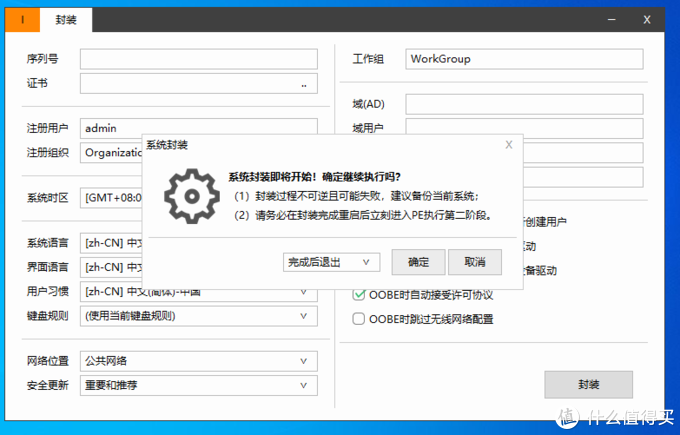
我们将按照一个标准的流程进行操作:安装系统 -> 安装驱动和软件 -> 系统优化清理 -> 封装成镜像。
(图片来源网络,侵删)
安装一个纯净的 Windows 系统
- 使用你下载的 Windows ISO 文件,制作一个可启动的 U 盘(推荐使用微软官方的“媒体创建工具”)。
- 在你的“母机”(或虚拟机)上,从 U 盘启动并安装一个纯净的 Windows 系统。
- 安装过程中:
- 在“自定义安装”时,选择一个未分区的新硬盘进行安装。
- 在“设置”阶段,暂时不要连接网络,跳过账户创建,选择“离线账户”。
- 完成安装后,进入桌面。
安装驱动程序
- 连接网络: 此时可以连接网络,更新系统。
- 运行驱动管理工具: 打开你准备的驱动管理工具(如驱动精灵万能网卡版)。
- 驱动扫描与安装:
- 工具会自动检测你的硬件并推荐驱动。
- 优先安装主板芯片组、网卡、显卡等关键驱动。
- 建议将驱动下载到本地,而不是直接在线安装,这样在封装后,新硬件也能通过这些本地驱动正常启动。
- 检查设备管理器: 确保所有硬件设备没有黄色感叹号。
安装常用软件
- 将你准备好的常用软件安装包(如 Office 2025, Google Chrome, 7-Zip, WinRAR 等)复制到系统桌面上。
- 静默安装(推荐): 很多软件支持静默安装(命令行参数),可以实现无人值守安装。
- Chrome:
ChromeSetup.exe /silent /install - 7-Zip:
7z2401-x64.exe /S - 你可以在网上搜索“软件名 + silent install”来找到对应的参数。
- Chrome:
- 手动安装: 如果不支持静默安装,就手动逐一安装。
- 配置软件: 打开这些软件,进行你需要的初始设置,例如登录账户、更改默认主题、设置习惯等。
系统优化与清理(最关键的一步)
这一步的目标是移除所有个性化信息和临时文件,让系统恢复到“干净”状态,以便在新电脑上完美部署。
-
清理系统垃圾文件:
- 打开 DISM++。
- 在“系统维护” -> “系统清理”中,勾选所有选项(如 Windows 更新清理、系统临时文件等),然后执行清理。
-
移除预装应用(可选):
- 在 DISM++ 的“系统优化” -> “应用管理”中,你可以看到所有已安装的应用。
- 对于不需要的 Microsoft Store 应用(如 Xbox、天气、新闻等),可以在这里卸载,这会让系统更纯净。
-
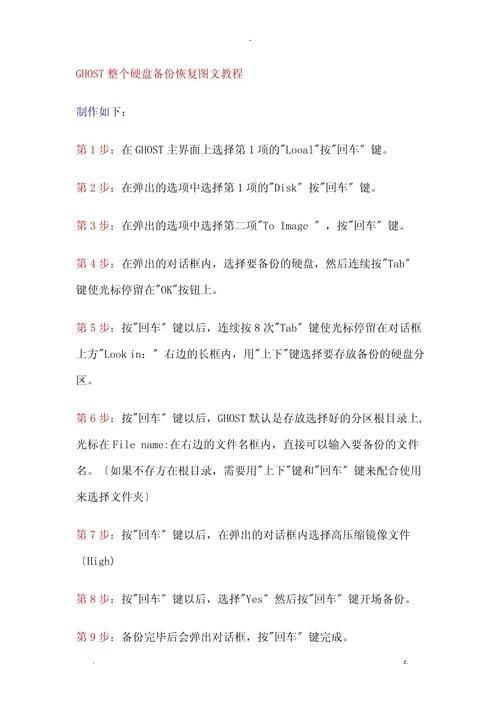
重置系统信息(核心步骤):
 (图片来源网络,侵删)
- 打开 Windows ADK 中自带的
Sysprep工具。- 路径:
C:\Windows\System32\sysprep - 直接在文件资源管理器地址栏输入此路径并回车即可找到。
- 路径:
- 双击运行
sysprep.exe。 - 在弹出的窗口中,进行如下设置:
- 系统清理操作: 选择
generalize,这是必须选项,它会移除所有硬件特有的 SID(安全标识符),使系统能在多台电脑上通用。 - 关机选项: 选择
关机。 - 检查勾选: 确保
检查计算机启动是否正常被勾选。
- 系统清理操作: 选择
- 点击“确定”。
- 系统会提示你“正在准备系统,请勿关闭计算机”,完成后会自动关机。
- 打开 Windows ADK 中自带的
重要提示:
sysprep是微软官方的封装工具,功能强大但也很“危险”,一旦运行,当前系统的所有用户账户、个性化设置、硬件信息将被清除。请确保所有步骤已完成后再运行它。
制作封装镜像
当你的电脑通过 sysprep 关机后,我们就可以将这个“干净”的系统制作成镜像文件了。
-
启动 WinPE 环境:
- 将你制作好的 Windows 安装 U 盘插入电脑。
- 重新从 U 盘启动电脑,进入安装界面。
- 在选择语言和区域后,不要点击“现在安装”,而是按
Shift + F10组合键,打开命令提示符(CMD)。
-
使用 DISM 命令捕获镜像:
- 在命令提示符窗口中,输入以下命令,请根据你的实际情况修改路径。
- 假设:
- 你的 Windows 系统安装在
C:盘。 - 你想把镜像保存在
D:\盘,文件名为MyCustomWin.wim。
- 你的 Windows 系统安装在
# 进入 DISM 工具所在目录
cd /d C:\Windows\System32
# 执行捕获命令
Dism.exe /Capture-Image /ImageFile:D:\MyCustomWin.wim /CaptureDir:C:\ /Name:"My Custom Windows" /Description:"A customized Windows 11 image"
- 命令解释:
/Capture-Image: 捕获(制作)镜像。/ImageFile:D:\MyCustomWin.wim: 指定输出的镜像文件路径和名称。/CaptureDir:C:\: 指定要捕获的系统盘符。/Name:"My Custom Windows": 镜像的内部名称。/Description:"...": 镜像的描述信息。
-
等待捕获完成:
这个过程可能需要 10-30 分钟,具体取决于你的硬盘速度和系统大小,请耐心等待,直到命令提示符窗口出现“操作成功完成”的提示。
-
将 WIM 文件转换为 ISO(可选):
- 你现在得到了一个
.wim文件,但通常我们更习惯使用.iso文件来刻录 U 盘或虚拟光驱。 - 你可以使用微软官方的
oscdimg工具(Windows ADK 中包含)或第三方工具(如 UltraISO)来将 WIM 文件和安装引导信息结合,生成一个新的 ISO 文件。 - 使用 UltraISO,你可以新建一个 ISO,将你的 WIM 文件和 Windows 安装源文件拖入其中,然后保存为 ISO。
- 你现在得到了一个
第三部分:部署封装好的系统
你得到了一个包含你所有定制内容的 ISO 镜像文件,部署它和在步骤一中安装系统完全一样。
- 将你制作好的自定义 ISO 刻录到 U 盘,或者直接挂载为虚拟光驱。
- 在目标电脑上从该 U 盘启动。
- 按照屏幕提示进行安装,由于你使用了
sysprep的generalize,安装过程会非常顺利,硬件驱动会通过 Windows Update 自动安装(前提是你网络连接正常)。 - 进入系统后,你会发现你预装的软件和设置都还在,但用户名等信息需要你重新设置。
注意事项与最佳实践
- 虚拟机优先: 强烈建议使用虚拟机(如 VMware Workstation Player/Pro, VirtualBox)来完成整个封装过程,可以随时创建快照,出错后一键恢复,非常安全。
- 驱动兼容性: 封装的系统无法包含所有硬件的驱动,对于非常新的或冷门的硬件,用户可能需要手动安装驱动,可以准备一个驱动包随 ISO 一起提供。
- 激活问题: 如果你的封装镜像中包含了激活工具,可能会导致系统被某些杀毒软件误报,最好的方式是让用户自行负责激活,或者提供激活教程。
- 软件许可: 封装商业软件(尤其是付费软件)需要确保你有相应的授权,并遵守其许可协议。
- 测试,再测试: 在最终分发前,务必在至少两三台不同配置的电脑上测试你的封装镜像,确保安装过程顺利、系统稳定。
这份教程涵盖了从零到一的全过程,希望对你有帮助!祝你封装顺利!