⚠️ 重要声明:请仔细阅读
- 风险自负:黑苹果安装过程涉及修改系统核心文件,存在导致操作系统不稳定、硬件损坏(可能性极低)甚至无法启动的风险,请确保你了解并接受这些风险。
- 数据备份:在开始之前,请务必备份你电脑上所有重要数据! 推荐使用
Macrium Reflect或Clonezilla等工具制作系统盘的完整镜像。 - 硬件兼容性:并非所有硬件都能完美支持,Intel CPU(特别是较新的)和 NVIDIA 显卡通常是最大的挑战,本教程主要面向 Intel CPU + NVIDIA 显卡 的组合,因为这是最常见的“完美”配置。
- 合法性:macOS 是苹果公司的商业软件,本教程仅用于学习和研究目的,请勿用于商业用途。
第一步:准备工作
这是最关键的一步,准备工作做得好,安装过程会顺利很多。
(图片来源网络,侵删)
硬件确认
- CPU:必须是 Intel 处理器,AMD CPU 兼容性极差,不推荐新手尝试。
- 主板:尽量选择较新的 Intel 芯片组主板(如 Z87, Z97, B150, B250, Z270 等),较老的芯片组(如 H61, B85)也能支持,但可能需要更复杂的配置。
- 显卡:
- 首选 NVIDIA:NVIDIA 显卡的黑苹果驱动(
Web drivers)非常成熟,安装后即插即用,效果最好,推荐 Fermi (GTX 4xx)、Kepler (GTX 6xx/7xx)、Maxwell (GTX 9xx/10xx) 架构的显卡。 - AMD:AMD 显卡需要使用
AMDFramebufferInjector.kext等驱动,配置相对复杂,稳定性稍差。 - 核显:如果使用 Intel 核显(如 HD 4000, HD 530, Iris 等),通常不需要额外驱动,体验非常好。
- 独显 + 核显:如果你有独立显卡和核显,强烈建议在 BIOS 中设置为
PEG(优先使用独显) 或Auto,并在安装时先拔掉独显,只使用核显安装系统,安装成功后再插入独显并安装驱动,这样可以避免很多麻烦。
- 首选 NVIDIA:NVIDIA 显卡的黑苹果驱动(
- 网卡:Intel 网卡兼容性最好,Realtek 网卡需要特定驱动,部分可能不支持。
- 声卡:主流 Realtek ALC 声卡通常有现成的驱动。
- 硬盘:推荐使用 SATA 接口的固态硬盘,速度更快,兼容性更好,NVMe 硬盘也可以,但需要在安装时额外加载驱动。
准备安装介质
你需要一个 至少 8GB 容量的 U 盘。
- 下载 macOS 镜像:从 macOS Patcher 网站下载适用于你的 macOS 版本的镜像文件(
macOS Sierra 10.12.6.zip),这个网站会提供原版镜像,并告诉你需要哪些工具。 - 下载所需工具:
- TransMac:Windows 下制作 macOS 启动盘的工具(有试用版)。
- OpenCore Legacy Patcher:这是目前最主流、最强大的黑苹果引导工具,我们将用它来制作启动盘和安装系统,可以从其官网或 GitHub 下载。
下载必要的驱动文件
在安装前,你需要提前准备好一些驱动文件,它们通常以 .kext (内核扩展) 或 .efi 文件的形式存在。
- NVIDIA 显卡驱动:从 NVIDIA Web Drivers 页面下载与你 macOS 版本和显卡型号匹配的 Web Drivers。
- 其他硬件驱动:根据你的硬件,从 OCLP 的驱动列表 或
InsanelyMac论坛上查找对应的.kext文件。
第二步:制作 macOS 安装 U 盘
- 格式化 U 盘:插入 U 盘,在 Windows 中右键点击它,选择“格式化”,文件系统选择 FAT32,然后开始格式化。
- 使用 TransMac:
- 打开 TransMac,在左侧列表中找到你的 U 盘。
- 右键点击 U 盘,选择
Restore with disk image。 - 在弹出的窗口中,选择你下载好的 macOS 镜像文件(
macOS Sierra 10.12.6.dmg)。 - 点击
OK开始制作,这个过程会清空 U 盘所有数据,请确保备份好数据。
- 添加 OpenCore 引导文件:
- 解压你下载的 OpenCore Legacy Patcher 压缩包。
- 进入
OpenCore-XXX-RELEASE文件夹,再进入EFI文件夹。 - 将
EFI文件夹中的 复制到你刚刚制作好的 macOS 安装 U 盘的根目录下。(注意:不是复制 EFI 文件夹本身,而是复制它里面的内容)。 - 你的 U 盘应该同时包含了 macOS 安装文件和 OpenCore 引导程序。
第三步:BIOS/UEFI 设置
这是成败的关键,请务必仔细操作。
- 重启电脑,在开机时按
F2,F10,Del或ESC等键进入 BIOS/UEFI 设置界面(具体按键因主板而异)。 - 开启 CSM:
- 找到
Boot或启动选项。 - 将
CSM(Compatibility Support Module) 或Launch CSM设置为 Enabled,这允许电脑以传统模式启动,兼容性更好。
- 找到
- 设置启动模式:
- 将
Boot Mode或启动模式设置为 UEFI,而不是Legacy。 - 确保
Secure Boot(安全启动) 设置为 Disabled。
- 将
- 关闭无关功能:
- 关闭
VT-d(Intel VT-d) 或AMD-Vi,如果遇到启动问题可以尝试开启。 - 关闭
Thunderbolt(雷电) 相关功能,如果有的话。
- 关闭
- 保存并退出:按
F10,选择Yes保存设置并重启电脑。
第四步:安装 macOS
- 从 U 盘启动:重启电脑,在开机时按
F12,F8,F11或Esc等键(因主板而异)调出启动设备选择菜单。 - 选择你的 U 盘(通常会带有
UEFI前缀)。 - 进入 OpenCore 引导菜单:
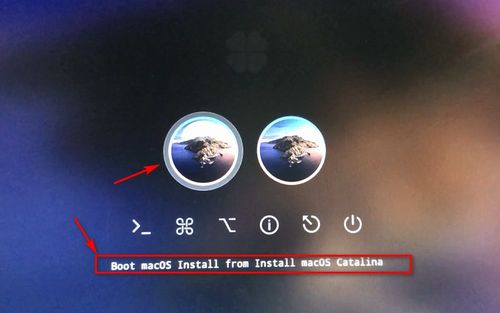
- 你会看到一个类似 macOS 登录界面的 OpenCore 引导菜单。
- 按住
空格键,可以切换不同的启动选项,我们选择带有macOS Install from [你的U盘名称]的选项,按Enter启动。
- 开始安装:
- 等待片刻,会进入 macOS 安装界面。
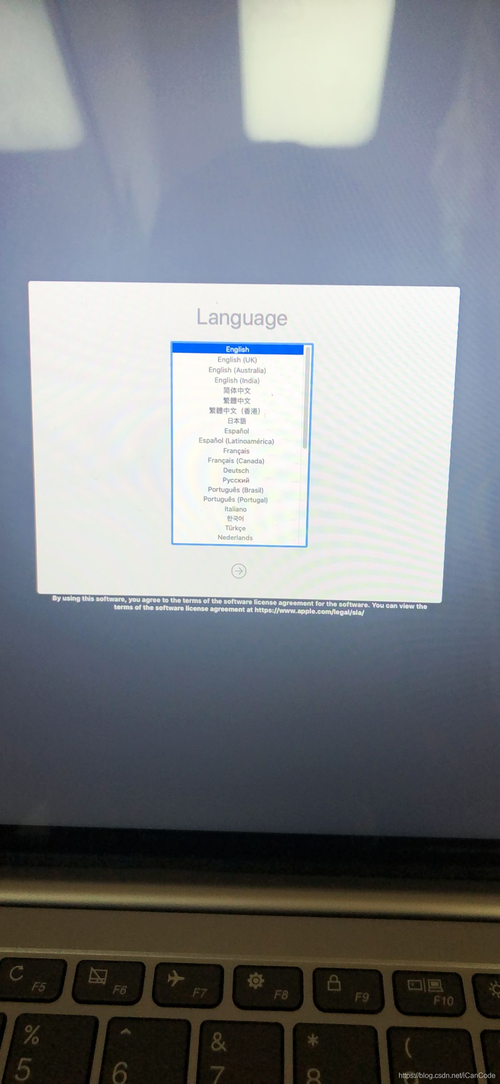
- 选择语言,点击“继续”。
- 在“实用工具”菜单中,选择“磁盘工具”。
- 在磁盘工具中,选择你准备安装 macOS 的那个硬盘,点击“抹掉”。
- 名称:
Macintosh HD(必须用这个名字) - 格式:
APFS(macOS High Sierra 及更高版本推荐) 或Mac OS Extended (Journaled)(Sierra 及更早版本) - 方案:
GUID 分区图 - 点击“抹掉”,然后关闭磁盘工具。
- 安装系统:回到安装程序,选择你刚刚抹掉的
Macintosh HD,然后点击“安装”。 - 等待安装完成:这个过程可能需要 20-40 分钟,安装完成后,电脑会自动重启。
第五步:首次开机与配置
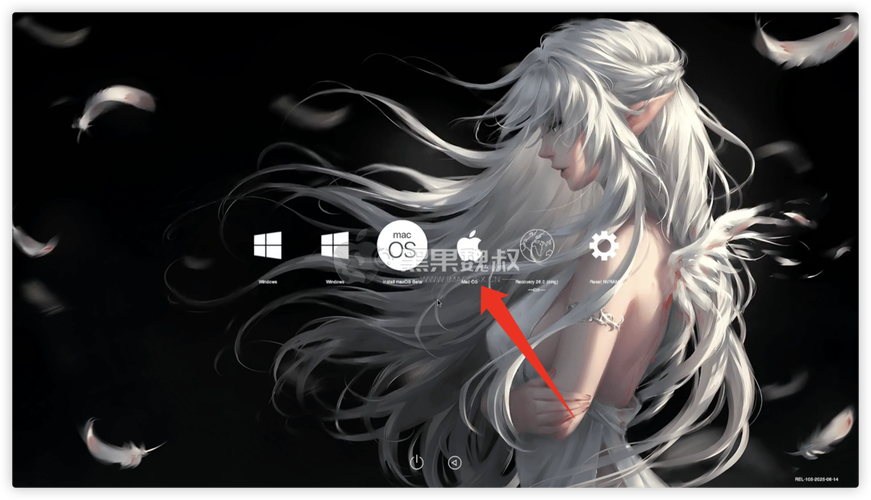
电脑重启后,会再次进入 OpenCore 引导菜单。
(图片来源网络,侵删)
- 选择正确的启动盘:这次不要选择 U 盘,而是选择
Macintosh HD,按Enter。 - 设置区域和账户:按照提示完成 macOS 的初始设置,创建一个管理员账户。
- 安装 OpenCore 到系统盘:
- 进入系统后,桌面会看到一个
Install macOS的安装包,这是 OpenCore Legacy Patcher 留下的。 - 双击运行它,它会自动将 OpenCore 引导文件安装到你电脑的硬盘里,这样你以后就可以直接从硬盘启动,不再需要 U 盘了。
- 安装完成后,重启电脑。
- 进入系统后,桌面会看到一个
第六步:安装驱动与修复
首次进入系统后,很多硬件可能无法工作(如显卡、声卡、网卡),我们需要手动安装驱动。
- 获取必要工具:
- OpenCore Auxiliary Tools:一个方便管理
.kext驱动的工具。 - ProperTree:一个图形化的配置文件编辑器,用于修改
config.plist。
- OpenCore Auxiliary Tools:一个方便管理
- 安装 NVIDIA 显卡驱动:
- 将你之前下载的 NVIDIA Web Drivers 解压。
- 进入解压后的文件夹,找到
NVIDIAWeb.kext。 - 使用
OpenCore Auxiliary Tools将这个.kext安装到/System/Library/Extensions/目录下。 - 安装后,重启电脑。
- 安装其他驱动:
- 使用
OpenCore Auxiliary Tools或直接将下载好的其他.kext文件(如声卡、网卡驱动)也安装到/System/Library/Extensions/目录下。 - 每安装一个重要的驱动后,建议重启一次测试效果。
- 使用
- 修改
config.plist:config.plist是 OpenCore 的核心配置文件,决定了系统能识别哪些硬件。- 使用
ProperTree打开你 U 盘里EFI/OC目录下的config.plist文件。 - 根据你的硬件,修改以下部分:
- Kernel:添加你需要的
.kext,NVDAStartupWeb.kext。 - UEFI:确保
Quirks中的RequestBootVarRouting等选项正确。 - Devices:添加
Properties来识别你的硬件(例如添加lspci信息来识别声卡)。
- Kernel:添加你需要的
- 这是最复杂的一步,对于新手,可以先在网上搜索与你主板型号和 macOS 版本对应的
config.plist示例文件,然后替换你自己的,或者参考 OCLP 的官方文档。
第七步:优化与完善
- 安装多引导管理器:如果你想在电脑上同时安装 Windows 和 macOS,推荐使用
Clover或OpenCore自带的多引导功能。 - 安装常用软件:从 App Store 或官网下载你需要的软件。
- 更新系统:进入
App Store,检查系统更新,但不要直接升级到更新的 macOS 版本,这可能会破坏你的黑苹果环境,如果你想升级,需要重新制作安装盘并重复安装过程。
常见问题与解决
- 问题:卡在 OpenCore 引导界面,出现 "Kernel panic" 或 "ACPI error"。
- 解决:通常是
config.plist配置错误或缺少驱动,检查config.plist的Kernel和UEFI部分,尝试开启或关闭某些Quirks。
- 解决:通常是
- 问题:安装卡住,进度条不动。
- 解决:尝试在 OpenCore 菜单中按
F5刷新,或者更换一个不同的启动选项(如-v模式查看详细日志)。
- 解决:尝试在 OpenCore 菜单中按
- 问题:进入系统后分辨率很低,屏幕闪烁。
- 解决:这是缺少显卡驱动或注入信息不全,确保已安装正确的 NVIDIA Web Drivers,并在
config.plist的Graphics部分添加正确的注入信息。
- 解决:这是缺少显卡驱动或注入信息不全,确保已安装正确的 NVIDIA Web Drivers,并在
- 问题:没有网络。
- 解决:确认网卡型号,下载正确的
.kext驱动并安装。
- 解决:确认网卡型号,下载正确的
安装黑苹果是一个充满挑战但也非常有成就感的过程,本教程提供了一个通用流程,但每个用户的硬件组合都不同,搜索和阅读与你硬件相关的成功案例 是解决问题的最佳途径。
祝你好运!
(图片来源网络,侵删)