在开始之前,请务必、务必、务必仔细阅读以下重要提示!
⚠️ 重要提示:救砖有风险,操作需谨慎!
- 风险自担:本教程提供的所有操作步骤均基于经验总结,但任何刷机或救砖操作都存在设备变砖(彻底无法开机)的风险,请完全理解并自行承担所有可能的风险。
- 数据丢失:救砖过程会清空手机内部所有数据(照片、联系人、应用等),请提前通过其他方式(如云服务、SD卡)尽可能备份重要数据,如果手机已经无法开机,数据通常无法恢复。
- 电池电量:请确保手机电量在 50% 以上,电量过低可能导致刷机过程中断,造成二次损坏,如果手机无法开机,请先尝试充电。
- 驱动和工具:你必须严格按照教程下载指定的驱动和工具,并正确安装驱动,驱动问题是导致刷机失败最常见的原因之一。
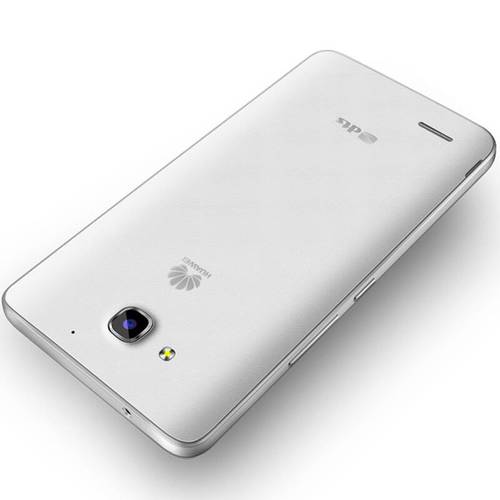
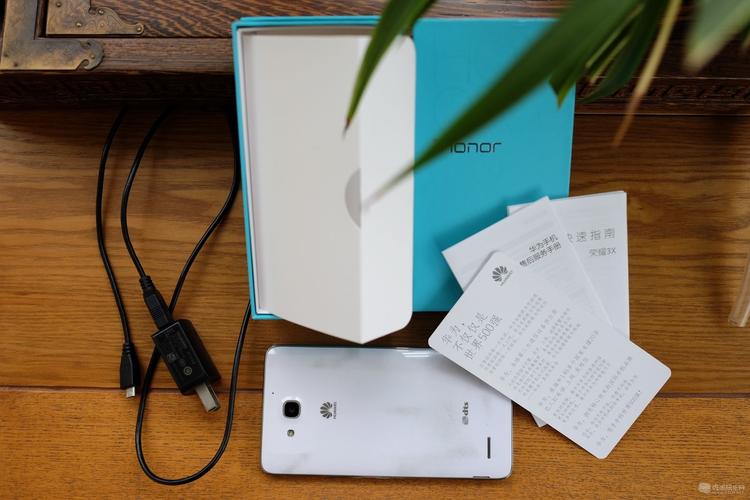
- 型号确认:本教程主要适用于 荣耀3X Play (G750-T00, G750-T01, G750-T10),请务必确认你的手机型号,不同型号的教程可能不同,你可以在手机“关于手机”或包装盒上查看型号。
- 耐心和细心:整个过程中请保持耐心,每一步都要仔细核对,不要跳过任何步骤。
🛠️ 准备工作
你需要下载以下所有文件,并解压到电脑的同一个文件夹中,方便查找。
必备工具和驱动
-
华为/荣耀官方驱动 (HiSuite)
- 作用:让你的电脑能正确识别连接的手机。
- 下载地址:华为官方HiSuite驱动下载页面
- 安装方法:下载后直接在电脑上安装即可,安装时如果提示安全警告,选择“安装”或“允许”。
-
华为终端智能格式化工具 (eRecovery)
- 作用:官方的救砖工具,用于强制进入Recovery模式并执行刷机操作,这是救砖的核心工具。
- 下载地址:华为智能格式化工具下载页面
- 下载说明:根据你的电脑系统(32位或64位)下载对应的版本,下载后解压,你会得到一个
eRecovery.exe文件。
-
第三方刷机工具 (SP Flash Tool)
 (图片来源网络,侵删)
- 作用:当官方工具无效时,作为备选方案,通过连接电脑刷入完整的固件包来修复手机。
- 下载地址:SP Flash Tool 下载 (选择最新稳定版即可)
- 下载说明:下载后解压,你会得到
Flash_tool.exe文件。
固件包 (Firmware)
- 作用:救砖需要刷入固件来修复系统,你需要下载与你手机型号完全匹配的官方或第三方固件。
- 下载渠道:
- 官方渠道 (推荐):前往 华为官方服务支持网站,输入你的手机型号(如 G750-T00),在“固件下载”或“软件更新”栏目查找,官方固件最稳定。
- 第三方论坛:如“酷安”、“安兔兔”等社区,搜索“荣耀3X Play G750 固件下载”,注意选择信誉好、评价高的固件包。
- 固件包格式:通常是一个
.zip或.rar压缩包,解压后,你应该会看到以.app或.zip结尾的多个文件(如system.app,boot.img等),以及一个scatter.txt或MT6592_Android_scatter.txt文件。这个 scatter 文件是使用 SP Flash Tool 的关键!
🔧 救砖方法
我们提供两种方法,强烈建议先尝试方法一(官方工具),如果失败再尝试方法二(第三方工具)。
使用华为官方智能格式化工具 (eRecovery)
这种方法适用于手机屏幕还能亮起,但卡在开机动画、Logo或无法进入系统的情况。
步骤 1:强制进入 Recovery 模式
- 关闭手机。
- 同时按住 【音量上键】 + 【电源键】。
- 当屏幕亮起并出现华为/荣耀Logo时,立即松开电源键,但继续按住音量上键。
- 屏幕上会出现一个菜单(通常是英文或中文),通过 【音量键】 选择
apply update from external storage(从外部存储设备应用更新)或类似选项,然后按 【电源键】 确认。- 如果这个选项不行,尝试选择
Wipe data/factory reset(清除数据/恢复出厂设置)。
- 如果这个选项不行,尝试选择
- 如果手机能进入这个菜单,说明你已经成功进入了Recovery。断开手机与电脑的连接。
步骤 2:使用 eRecovery 工具进行刷机
- 在电脑上打开你之前解压好的
eRecovery.exe文件。 - 工具会自动检测手机,如果检测不到,请检查驱动是否安装正确,并尝试更换USB数据线或电脑USB接口。
- 检测到手机后,工具界面会显示你的设备信息。
- 点击工具界面上的 “选择固件” 或 “Select Firmware” 按钮。
- 在弹出的窗口中,选择你下载并解压好的固件包中的那个
.zip或.app文件(通常文件名包含update或firmware)。 - 选择好后,点击工具界面上的 “开始” 或 “Start” 按钮。
- 将手机通过USB线连接到电脑。
- eRecovery 工具会自动将固件刷入手机,这个过程需要几分钟,请耐心等待,不要断开连接或操作手机。
- 当进度条走完,并提示“成功”或“Success”时,表示刷机完成。
- 工具会自动重启手机,首次开机可能会比较慢,请耐心等待。
如果这个过程成功,恭喜你,手机已经救活!如果失败或无法检测到手机,请尝试方法二。
使用第三方刷机工具 (SP Flash Tool)
这种方法适用于手机完全无法开机(黑屏、死砖),或者方法一失败的情况。此方法风险相对较高,请务必小心。
步骤 1:安装驱动并准备固件
- 确保你已经安装了华为官方驱动(HiSuite)。
- 将下载好的固件包完整解压到一个文件夹中。
步骤 2:下载并运行 SP Flash Tool
- 打开解压后的 SP Flash Tool 文件夹,运行
Flash_tool.exe。 - 第一次运行时,工具可能会提示你下载一个 DA 文件,按照提示下载即可。
步骤 3:配置固件文件
- 在 SP Flash Tool 界面,点击右上角的 “Download” 按钮。
- 在弹出的窗口中,点击 “scatter-loading” 按钮。
- 在解压的固件文件夹中,找到并选择
scatter.txt文件(文件名可能是MT6592_Android_scatter.txt或类似)。 - 加载成功后,下方会列出所有需要刷入的分区(如
BOOT,RECOVERY,SYSTEM,DATA等)。确保所有勾选都处于选中状态,这样才能完整刷入系统。 - 重要:点击窗口下方的 “Format All + Download” 按钮。
- 解释:这个选项会格式化手机的全部存储空间(包括你的个人数据),然后下载并写入新的固件,这是救砖的关键步骤,也是为什么数据会丢失的原因。
步骤 4:连接手机并开始刷机
- 在点击“Format All + Download”之前,不要连接手机!
- 点击 “Format All + Download” 后,SP Flash Tool 会提示你连接设备。
- 立即将手机关机,并同时按住【音量上键】+【电源键】,连接到电脑,你需要非常快地完成这个操作。
- 如果连接成功,工具界面的进度条会开始移动,并显示百分比。
- 整个刷机过程请绝对保持手机连接稳定,不要进行任何操作! 通常需要 5-10 分钟。
- 当进度条达到 100% 并出现 “Download OK” 的绿色提示时,表示刷机成功!
- 工具会自动提示你断开手机连接。先断开USB线,然后长按电源键开机。
步骤 5:首次开机设置
首次开机可能会非常慢,甚至停留在开机界面很长时间(可能长达 20-30 分钟),这是正常的,请耐心等待,如果超过 30 分钟仍无反应,可以尝试长按电源键强制重启一次。
🎉 救砖成功后
- 进入系统:手机成功进入桌面后,恭喜你,救砖大功告成!
- 检查功能:简单检查一下通话、短信、WiFi、摄像头等基本功能是否正常。
- 重新设置:由于恢复了出厂设置,你需要像新手机一样重新登录账号、设置网络、安装应用等。
- 系统更新:进入 “设置” -> “系统和更新” -> “软件更新”,检查是否有官方系统更新,升级到最新的稳定版本。
❓ 常见问题
-
Q: eRecovery 或 SP Flash Tool 检测不到手机怎么办?
A: 90% 的问题是驱动,请重新安装华为官方驱动,并在连接手机时,在电脑“设备管理器”中查看是否有带黄色感叹号的设备,尝试换一根数据线或换一个USB口。
-
Q: SP Flash Tool 刷到一半失败了怎么办?
- A: 这是比较危险的情况,不要慌张,立即断开手机,然后重新启动 SP Flash Tool,不要改动任何设置,再次点击 “Download”(这次不要点 “Format All + Download”),然后重新连接手机(同样要先按住音量上键+电源键再插线),尝试继续刷机,如果再次失败,可能需要重新下载一份完整的固件包再试一次。
-
Q: 刷机后还是无法开机,卡在Logo?
A: 可能是固件包与你的硬件不完全匹配,或者固件包本身有问题,请尝试下载另一个来源或版本的固件包,重复上述救砖步骤。
希望这份详细的教程能帮助你成功救活你的荣耀3X Play!祝你操作顺利!