【重要提醒】
- 风险自负:刷机有变砖风险,请严格按照教程操作,本人不对任何操作后果负责。
- 数据备份:刷机会清空手机所有数据!包括照片、联系人、短信、应用等,请务必提前通过云服务(小米云、iCloud)或电脑备份好所有重要数据。
- 电量保证:确保手机电量在 50% 以上,最好是满电,以防刷机过程中断电导致变砖。
- 驱动问题:驱动是线刷成功的关键,如果无法识别手机,请务必仔细阅读【步骤一:安装驱动】中的解决方案。
- 解锁Bootloader:红米1s较老,线刷通常需要解锁Bootloader(Bootloader),请确认你的Bootloader是解锁状态,如果未解锁,线刷工具会提示你先解锁。
第一部分:准备工作
在开始之前,请下载好以下所有工具和文件。
(图片来源网络,侵删)
所需工具和文件
-
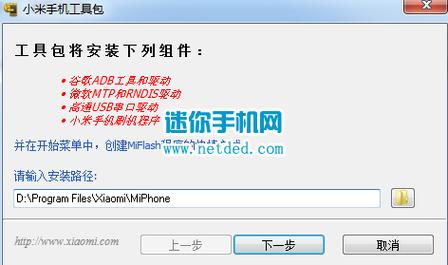
小米驱动程序:
- 下载地址:小米官方驱动下载页面
- 说明:请下载并安装完整的“小米手机驱动程序”。
-
线刷工具:
- 推荐工具:Mi Flash,这是小米官方的刷机工具,最稳定可靠。
- 下载地址:Mi Flash 官方下载 (旧版本) (选择适用于旧机型的版本,如
XiaomiFlash_202505251625.zip或更早版本即可,新版本可能不支持老机型)。 - 说明:下载后解压到一个固定的英文路径下,
D:\MiFlash。
-
线刷固件 (ROM包):
- 来源:你需要为你的红米1s下载对应的线刷固件,线刷固件通常是一个完整的
.zip压缩包。 - 下载网站:
- MIUI官方下载:MIUI官方ROM下载页面 (选择红米1s,然后下载线刷包)
- 第三方网站:XDA开发者论坛 或 线刷ROM大全 等网站也有大量民间或官方的线刷包可供选择。推荐优先选择官方稳定版或开发版固件。
- 注意:下载后,不要解压这个固件包,Mi Flash会自动识别并解压它。
- 来源:你需要为你的红米1s下载对应的线刷固件,线刷固件通常是一个完整的
-
Bootloader解锁工具 (如需要):
 (图片来源网络,侵删)
- 如果你的Bootloader是锁定的,你需要先解锁,可以下载小米官方的解锁工具。
- 下载地址:小米官方解锁工具
- 警告:解锁Bootloader会清空手机所有数据,且无法回退(除非重新上锁),请确保数据已备份。
准备清单
- [ ] 电脑(Windows系统,推荐Win7/Win10/Win11,64位)
- [ ] 红米1s手机
- [ ] 一根质量良好的Micro-USB数据线(建议使用原装或数据传输稳定的数据线)
- [ ] 手机电量 > 50%
- [ ] 已安装小米驱动
- [ ] 已下载并解压Mi Flash
- [ ] 已下载好目标线刷固件(.zip文件)
- [ ] 已备份手机所有重要数据
第二部分:详细操作步骤
安装手机驱动
这是最关键也最容易出问题的一步。
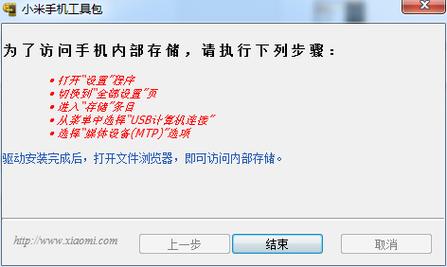
- 连接手机:先关机红米1s,然后按住
音量减键,同时插入USB数据线连接到电脑。 - 进入Fastboot模式:手机屏幕上会显示一个绿色的机器人图标,上面有 "FASTBOOT" 字样,表示已正确进入Fastboot模式。
- 安装驱动:
- 电脑会自动尝试为新硬件安装驱动,如果提示安装失败,请手动操作。
- 打开“设备管理器”(可以在开始菜单搜索“设备管理器”)。
- 在设备管理器中,你应该会看到一个带黄色感叹号的设备,名字可能是 "Xiaomi Mi USB" 或 "Android"。
- 右键点击这个设备,选择 “更新驱动程序软件” -> “浏览我的电脑以查找驱动程序软件”。
- 浏览到你之前下载并解压的 小米驱动程序 文件夹,选择它进行安装。
- 安装成功后,设备管理器中的设备名应该会变成 "Xiaomi Mi USB Composite Device" 或类似名称,并且没有黄色感叹号。
解锁Bootloader (如需要)
如果Bootloader是锁定的,Mi Flash会拒绝刷机。
- 下载并运行小米官方解锁工具。
- 按照工具提示,先在手机上开启“USB调试”和“OEM解锁”(在“设置” -> “关于手机”连续点击“版本号”多次即可开启开发者选项)。
- 在解锁工具中同意协议,然后按照提示将手机进入Fastboot模式(同步骤一)。
- 点击“解锁”按钮,等待完成。此过程会清空数据!
准备刷机环境
-
关闭Mi Flash的“MIUI Verify”选项:
- 打开你解压好的
MiFlash文件夹。 - 运行
MiFlash.exe。 - 在软件界面的左下角,取消勾选
Settings选项卡中的MIUI Verify选项。这一步对于旧机型刷机非常重要!
- 打开你解压好的
-
选择固件:
 (图片来源网络,侵删)
- 在Mi Flash界面的右上角,点击
Select按钮。 - 浏览并选择你下载的完整的线刷固件ZIP包(
miui_HM1SW_V9.0.2.0.LHCCNEC_armani_7.1.1_fde9f6c2d5_7.0.zip),Mi Flash会自动识别并解压它。
- 在Mi Flash界面的右上角,点击
开始线刷
- 确认手机连接:确保手机依然处于Fastboot模式,并且已连接电脑,Mi Flash界面下方的
Device区域应该会显示你的设备信息(如armani)。 - 开始刷机:
- 检查所有设置无误后,点击Mi Flash界面上的
Flash按钮。 - 软件会开始自动执行刷机流程,这个过程会清空手机分区,所以时间会比卡刷长一些,通常在 5-15分钟 之间。
- 请耐心等待, 不要进行任何操作,不要断开数据线,不要关闭电脑和Mi Flash,你会看到进度条和日志信息。
- 检查所有设置无误后,点击Mi Flash界面上的
等待并完成
- 刷机完成:当Mi Flash窗口中出现
Flash all completed successfully!的绿色提示信息时,表示刷机成功。 - 重启手机:
- 此时手机可能仍处于Fastboot模式。
- 在Mi Flash界面中,点击
Reboot按钮,选择Reboot to System,让手机正常启动。 - 或者,直接在Fastboot模式下,按
电源键重启手机。
- 首次开机:
- 第一次开机可能会比较慢,请耐心等待。
- 系统会进行一系列的初始化设置,你需要像新手机一样进行语言、账号等设置。
- 刷机后,手机会自动连接到Wi-Fi,并检查系统更新,可能会下载并安装最新的安全补丁,请耐心等待完成。
第三部分:常见问题与解决方法
-
Q1: 设备管理器中找不到设备,或者显示“未知设备”。
- A1: 重新安装驱动,尝试更换USB数据线或更换USB接口(建议使用机箱后面的USB口),如果不行,可以尝试安装第三方驱动,如“ADB驱动”。
-
Q2: Mi Flash提示“Failed to flash”,或者设备列表为空。
- A2: 90%是驱动问题,请回到【步骤一】仔细检查驱动是否安装正确,确保手机是处于Fastboot模式,且Mi Flash中的
MIUI Verify选项是取消勾选状态。
- A2: 90%是驱动问题,请回到【步骤一】仔细检查驱动是否安装正确,确保手机是处于Fastboot模式,且Mi Flash中的
-
Q3: 刷机过程中断,手机变砖(无法开机)。
- A3: 不要慌张,这通常是可以修复的,重新进入Fastboot模式(按住
音量减+电源键),然后使用Mi Flash重新刷一遍同一个固件即可,如果无法进入Fastboot,可能需要使用线刷宝等专业工具进行救砖。
- A3: 不要慌张,这通常是可以修复的,重新进入Fastboot模式(按住
-
Q4: 刷机后无法进入系统,卡在开机画面。
- A4: 可能是固件与你的Bootloader版本不兼容,尝试下载一个官方稳定版的固件重新刷一遍,或者,清除一下缓存分区:在Fastboot模式下,选择
Reboot to Recovery,然后在Recovery菜单中(通常是按音量键选择,电源键确认)找到Wipe cache partition选项执行一次。
- A4: 可能是固件与你的Bootloader版本不兼容,尝试下载一个官方稳定版的固件重新刷一遍,或者,清除一下缓存分区:在Fastboot模式下,选择
-
Q5: 线刷和卡刷有什么区别?
- A5: 线刷是低级别的格式化重装系统,更彻底,能修复分区表等问题,适合救砖或彻底更换系统,卡刷是在现有系统上覆盖安装,速度快,适合日常更新系统,对于红米1s这种老机型,线刷的兼容性和成功率通常更高。