什么是 CLASSPATH?
CLASSPATH(类路径)是一个操作系统环境变量,它告诉 Java 虚拟机 在哪里可以找到用户自定义的类和库(.class 文件或 .jar 文件)。
它就是 JVM 的“寻路系统”。 当你的 Java 代码中引用了一个类(import com.example.MyUtils;),JVM 就需要知道去哪里加载 MyUtils.class 这个文件。CLASSPATH 就是用来指定这些搜索路径的。
CLASSPATH 的工作原理
JVM 在查找类时,会按照一个特定的顺序进行搜索:
- 启动类路径:这是 Java 核心类库(如
rt.jar)所在的位置,通常由 JVM 自动配置,无需用户设置。 - 扩展类路径:用于存放 JDK 扩展库的位置(已较少使用)。
- 用户类路径:这就是
CLASSPATH环境变量所指定的路径,JVM 会按顺序查找这里列出的所有目录和 JAR 文件。
重要规则:
- 路径分隔符:
- 在 Windows 系统中,路径之间用分号 分隔。
- 在 Linux / macOS 系统中,路径之间用冒号 分隔。
- 当前目录:在早期版本中,
CLASSPATH未设置,JVM 默认会包含当前目录(),但在现代 Java 中,默认行为可能不同,所以显式设置更可靠。 - *通配符 `
**:在CLASSPATH中可以使用来代表一个目录下的所有 JAR 文件。lib/会匹配lib目录下的所有.jar` 文件,这大大简化了配置。
如何设置和查看 CLASSPATH
1 查看当前的 CLASSPATH
-
Windows (命令提示符 CMD):
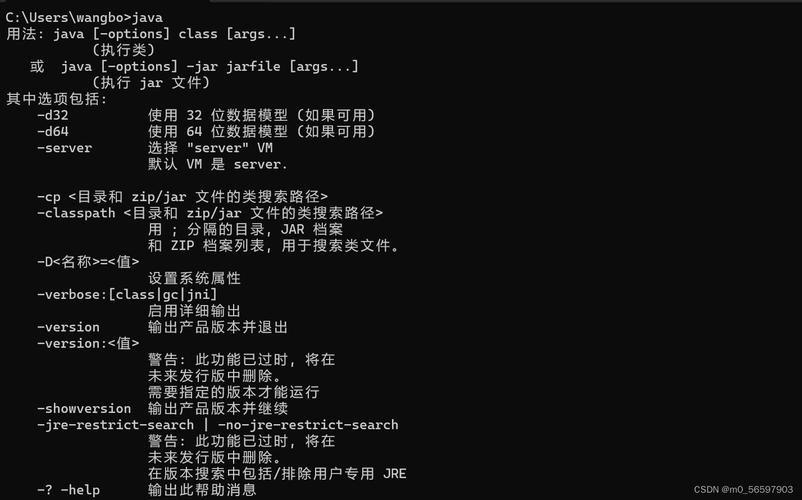
 (图片来源网络,侵删)
echo %CLASSPATH%
如果返回空,说明
CLASSPATH未被设置。 -
Windows (PowerShell):
$env:CLASSPATH
-
Linux / macOS:
echo $CLASSPATH
2 临时设置 CLASSPATH(仅对当前终端会话有效)
这种方式适用于临时测试,关闭终端后失效。
-
Windows (CMD):
set CLASSPATH=C:\my_project\bin;C:\my_project\libs\mylib.jar
如果要在现有
CLASSPATH后追加路径:set CLASSPATH=%CLASSPATH%;C:\my_project\bin
-
Linux / macOS:
export CLASSPATH=/home/user/my_project/bin:/home/user/my_project/libs/mylib.jar
如果要在现有
CLASSPATH后追加路径:export CLASSPATH=$CLASSPATH:/home/user/my_project/bin
3 永久设置 CLASSPATH(推荐方式)
修改系统的环境变量配置文件,使其对所有新终端会话生效。
-
Windows:
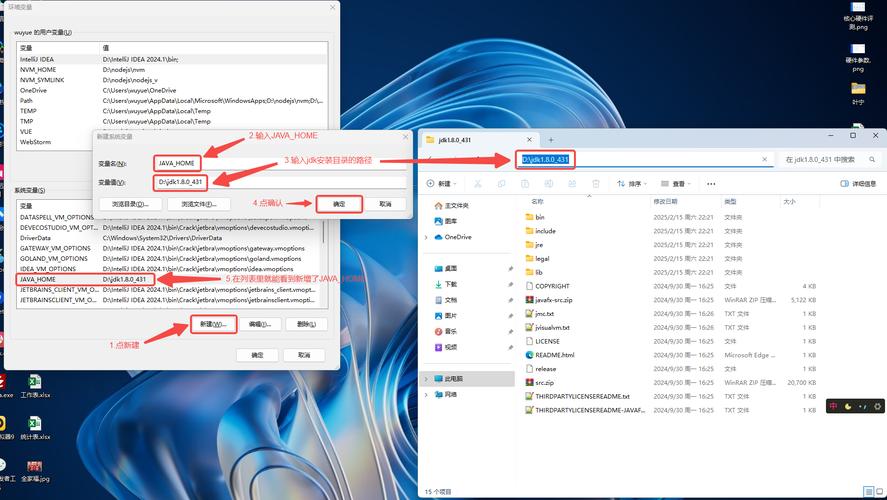
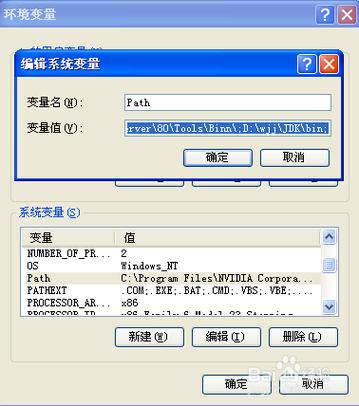
- 右键点击“此电脑” -> “属性” -> “高级系统设置” -> “环境变量”。
- 在“系统变量”部分,找到
CLASSPATH变量(如果没有,点击“新建”)。 - 输入变量名
CLASSPATH和变量值(.;C:\my_project\bin)。注意开头的 代表当前目录。 - 确认并保存所有窗口,需要重新打开一个新的 CMD 或 PowerShell 窗口才能生效。
-
Linux / macOS: 编辑你的 shell 配置文件(通常是
~/.bashrc或~/.zshrc)。# 打开配置文件 nano ~/.bashrc
在文件末尾添加以下内容:
export CLASSPATH=/home/user/my_project/bin:/home/user/my_project/libs/mylib.jar:.
保存文件后,运行以下命令让配置立即生效,或者重新打开一个终端:
source ~/.bashrc
CLASSPATH 的现代实践与演变
这是最关键的部分,很多初学者会在这里感到困惑。
在 Java 9 之前:CLASSPATH 是管理依赖和类的唯一标准方式,无论是大型项目还是简单示例,都必须正确配置 CLASSPATH 才能运行。
从 Java 9 开始,引入了模块系统 (JPMS - Java Platform Module System),这从根本上改变了类的加载方式。CLASSPATH 的作用被大大削弱,甚至在某些场景下变得不再必要。
1 现代开发中的 CLASSPATH:构建工具的接管
在今天,绝大多数 Java 项目都使用 Maven 或 Gradle 等构建工具,这些工具负责:
- 依赖管理:自动从中央仓库下载所需的第三方库(JAR 包)。
- 编译:将你的
.java源文件编译成.class文件。 - 打包:将你的代码和依赖打包成一个可执行的 JAR 或 WAR 文件。
- 运行:在运行时,自动生成正确的
CLASSPATH。
当你使用 mvn compile 或 gradle build 时,构建工具会处理好一切,你不需要手动设置 CLASSPATH。
2 CLASSPATH 在现代场景下的角色
尽管构建工具接管了大部分工作,但在某些特定情况下,CLASSPATH 仍然有用:
-
运行简单的、无依赖的 Java 程序: 如果你只有一个
HelloWorld.java文件,编译后想运行它,最简单的方式就是利用当前目录。# 编译 javac HelloWorld.java # 运行 (默认会查找当前目录 .) java HelloWorld
这种情况下,
CLASSPATH默认包含当前目录,所以能成功。.class文件在别的目录,你可能需要临时设置CLASSPATH。 -
运行一个已经打包好的 JAR 文件: 这是最常见的用法,使用
-jar选项时,CLASSPATH会被忽略。java -jar my-application.jar
-
运行一个包含依赖的 JAR 文件(但不使用
Main-Class清单): 假设你有一个主程序 JAR 和一个依赖 JAR,并且想手动指定它们来运行。# Windows java -cp "my-app.jar;lib/dependency.jar" com.example.Main # Linux/macOS java -cp "my-app.jar:lib/dependency.jar" com.example.Main
这里
-cp是-classpath的缩写,它临时覆盖了环境变量CLASSPATH,这是比设置全局环境变量更推荐的做法,因为它更具体、更安全。 -
集成特定的老旧库或工具: 一些非常古老的工具可能仍然依赖于
CLASSPATH环境变量来加载其组件。
常见问题与最佳实践
问题:ClassNotFoundException 或 NoClassDefFoundError
这通常意味着 JVM 在 CLASSPATH 中找不到指定的类。
- 检查路径:确保
CLASSPATH中的路径是正确的,并且指向的是包含.class文件的目录,而不是.class文件本身。 - 检查分隔符:确保你使用了正确的路径分隔符( 或 )。
- 检查 JAR 文件:如果路径指向一个 JAR,确保类确实在那个 JAR 文件中。
- 优先使用构建工具:对于任何非 trivial 的项目,请使用 Maven 或 Gradle,让它们为你管理
CLASSPATH。 - 避免全局
CLASSPATH:尽量少设置全局的CLASSPATH环境变量,因为它可能会干扰其他项目的运行。 - 使用
-cp选项:当需要手动指定类路径来运行程序时,使用java -cp "..." ...命令,这是最灵活、最安全的方式。 - *善用通配符 `
**:如果需要包含一个目录下的所有 JAR,使用lib/*` 比手动列出所有 JAR 要方便得多。 - 了解当前目录 :在简单的