Multisim 使用教程:从入门到精通
第一部分:初识 Multisim
什么是 Multisim?
(图片来源网络,侵删)
Multisim 是美国国家仪器公司推出的一款电子电路仿真软件,它允许用户在计算机上搭建电路、运行仿真、分析结果,而无需搭建真实的物理电路,这对于学习、设计、验证电路原型具有极高的效率和安全性。
主要功能与优势
- 直观的图形界面:就像在面包板上搭电路一样,通过拖拽元器件、连线即可构建电路。
- 庞大的元器件库:包含数千种真实元器件的仿真模型,从基本的电阻、电容到复杂的微控制器、FPGA。
- 强大的仿真引擎:基于SPICE(Simulation Program with Integrated Circuit Emphasis)算法,提供精确的仿真结果。
- 丰富的虚拟仪器:拥有虚拟示波器、万用表、函数发生器、逻辑分析仪等,就像拥有一个完整的电子实验室。
- 全面的分析工具:可以进行直流工作点分析、交流扫描、瞬态分析、傅里叶分析等,深入理解电路行为。
- PCB 设计无缝衔接:仿真通过的电路可以一键导出到 Ultiboard 软件中进行PCB布局布线设计。
第二部分:软件界面概览
启动 Multisim 后,你会看到主界面,熟悉它的工作区是第一步。
- 菜单栏:包含所有软件命令,如文件、编辑、视图、仿真、工具等。
- 标准工具栏:常用命令的快捷按钮,如新建、打开、保存、缩放等。
- 元器件工具栏:这是最核心的工具栏,用于选择和放置各种元器件。
- Sources (电源/信号源):电池、交流源、脉冲源、接地等。
- Basic (基本元件):电阻、电容、电感、开关、连接器等。
- Diodes (二极管):普通二极管、稳压管、发光二极管、整流桥等。
- Transistors (晶体管):BJT、MOSFET、JFET 等。
- TTL:74系列逻辑门电路。
- CMOS:4000系列逻辑门电路。
- Mixed (混合器件):定时器(如555)、模拟IC(如运放)。
- Indicators (指示器):电压表、电流表、LED、数码管、蜂鸣器等。
- Power Sources (电源):更专业的电源模型。
- Miscellaneous (杂项):保险丝、晶振、电机等。
- RF (射频元件):用于高频电路的元件。
- Electromechanical (机电元件):开关、继电器等。
- 虚拟仪器工具栏:放置各种虚拟仪器的快捷按钮。
- Multimeter (万用表)
- Oscilloscope (示波器)
- Function Generator (函数发生器)
- Bode Plotter (波特图仪)
- Logic Analyzer (逻辑分析仪)
- ... 等等
- 设计窗口:核心的电路搭建区域,也称为“电路图捕获”窗口。
- 仿真开关:绿色的“开始”按钮和红色的“停止”按钮,用于控制仿真的运行与停止。
- 状态栏:显示鼠标位置、当前操作提示等信息。
第三部分:第一个电路实例:LED闪烁电路
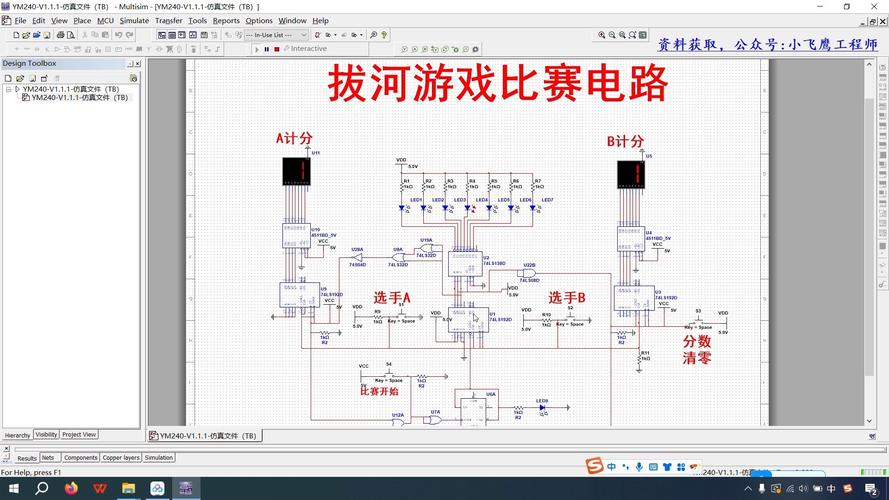
让我们通过一个经典的LED闪烁电路来学习Multisim的基本操作,这个电路将使用一个555定时器来驱动一个LED,使其以固定频率闪烁。
(图片来源网络,侵删)
目标: 搭建一个555定时器构成的LED闪烁电路,并用示波器观察其输出波形。
步骤 1:创建新电路图
- 启动 Multisim。
- 点击菜单栏的
文件->新建->原理图,或直接点击工具栏的“新建”按钮。
步骤 2:放置元器件
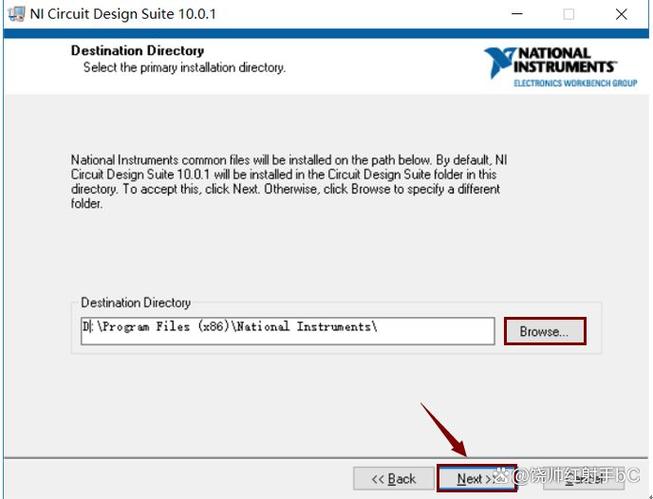
这是最关键的一步,我们将从元器件工具栏中依次找到所需的元件。
(图片来源网络,侵删)
-
放置电源和地
- 在 元器件工具栏 中,点击 Sources (电源)。
- 在弹出的窗口中,选择
POWER_SOURCES。 - 找到
VCC(直流电源),点击 OK,然后在设计窗口中点击放置它,双击它可以修改电压值,我们将其改为 5V。 - 再次打开 Sources,选择
POWER_SOURCES。 - 找到
GROUND(接地),点击 OK,然后在设计窗口中点击放置。注意:几乎所有的电路都需要接地!
-
放置555定时器
- 在 元器件工具栏 中,点击 Mixed (混合器件)。
- 在弹出的窗口中,选择
TIMER。 - 找到
LM555CM(这是一个常用的555模型),点击 OK,然后放置到设计窗口中。
-
放置电阻
- 在 元器件工具栏 中,点击 Basic (基本元件)。
- 选择
RESISTOR。 - 在右侧的查找框中输入电阻值,如
1k,然后点击 OK 放置两个1kΩ电阻,再输入100k,放置一个100kΩ电阻。
-
放置电容
- 仍在 Basic 工具栏,选择
CAPACITOR。 - 查找并放置一个
10uF的电解电容(注意极性)和一个01uF的陶瓷电容。
- 仍在 Basic 工具栏,选择
-
放置LED和限流电阻
- 在 Basic 工具栏,选择
LED,放置一个LED。 - 放置一个
330Ω的电阻作为LED的限流电阻。
- 在 Basic 工具栏,选择
-
放置虚拟示波器
- 在 虚拟仪器工具栏 中,点击 Oscilloscope (示波器)。
- 将其放置在电路图的右侧。
步骤 3:连接电路
- 将鼠标移动到元器件的引脚上,鼠标指针会变成一个带十字的圆圈。
- 点击并拖动鼠标到另一个需要连接的引脚或导线上,再次点击,即可完成一条连线。
- Pro-Tip:为了美观和清晰,可以右键点击导线,选择
段颜色来改变颜色,或者使用总线连接复杂电路。 - 按照标准的555多谐振荡器电路图,将所有元器件连接起来。
VCC(5V) 连接到555的8脚和所有需要正电源的元器件正极。GND连接到555的1脚、所有电容的负极以及LED的负极。- 将示波器的 A通道 连接到555的3脚(输出端),以观察输出波形。
步骤 4:设置仿真并运行
- 检查电路:在运行仿真前,仔细检查一遍电路连接是否正确,有无短路或悬空引脚。
- 运行仿真:点击设计窗口右上角的绿色
Run按钮。 - 观察现象:你应该能看到电路图中的LED开始闪烁了!
步骤 5:使用虚拟仪器分析结果
- 双击示波器,打开示波器的面板。
- 设置示波器:
- Timebase (时基):设置时间/格,
500us/Div或1ms/Div,以便能看到一个完整的周期。 - Channel A (通道A):设置为
DC,幅度设置为5V/Div。
- Timebase (时基):设置时间/格,
- 观察波形:示波器屏幕上应该显示出一个方波,这个方波的高低电平交替变化,其频率由
R1、R2和C1的值决定。- 高电平时间:
T_high ≈ 0.693 * (R1 + R2) * C1 - 低电平时间:
T_low ≈ 0.693 * R2 * C1 - 总周期:
T = T_high + T_low
- 高电平时间:
步骤 6:停止与保存
- 点击红色的
Stop按钮停止仿真。 - 点击菜单栏的
文件->保存,将你的电路设计保存为.ms14文件。
第四部分:核心功能进阶
仿真分析
除了虚拟仪器,Multisim还提供更强大的分析功能。
- 如何运行分析:点击菜单栏
仿真->分析,选择你需要分析的类型。 - 常用分析类型:
- DC Operating Point (直流工作点分析):分析电路在直流电源下的各节点电压和支路电流,是进行其他分析的基础。
- AC Analysis (交流分析):分析电路在不同频率下的响应,常用于绘制滤波器的频率响应曲线(波特图)。
- Transient Analysis (瞬态分析):分析电路中某个节点电压或支路电流随时间变化的波形,类似于用示波器观察。
- Parameter Sweep (参数扫描分析):当你想了解某个元件(如电阻值)的变化对电路性能(如输出频率)的影响时,这个分析非常有用。
使用虚拟万用表
虚拟万用表非常方便,可以测量交/直流电压、电流和电阻。
- 放置:从虚拟仪器工具栏拖出万用表。
- 设置:双击打开面板,选择要测量的类型(V, A, Ω)和模式(AC, DC)。
- 连接:测量电压时,并联在元件两端;测量电流时,串联在电路中。
子电路与层次化设计
对于复杂的电路,可以将一部分功能模块(如一个放大电路)创建成一个“子电路”(Subcircuit),这样可以将主电路图简化,提高可读性,操作方法:选中要创建子电路的元器件,右键选择 用替换方框替换。
第五部分:从仿真到现实
生成网表和报告
Multisim可以生成标准的网表文件(如.cir或.net),供其他专业仿真软件使用,它也能生成详细的材料清单和仿真报告,方便你整理设计文档。
- 操作路径:
报告菜单下可以找到各种报告选项。
导出到PCB设计软件 (Ultiboard)
这是Multisim工作流程的重要一环。
- 操作路径:
工具->从原理图创建PCB。 - Multisim会自动将你的电路原理图转换成可以导入Ultiboard的格式,Ultiboard会根据元器件的封装信息进行自动布局布线,从而完成从设计到实物的全过程。
第六部分:学习资源与技巧
- 官方资源:NI官网提供了大量的教程、示例电路和帮助文档,是最好的学习资料。
- 在线视频:在YouTube、Bilibili等视频平台搜索“Multisim 教程”,可以找到大量视频演示。
- 实践出真知:多动手尝试,从简单的模拟电路(如分压电路、滤波器)到数字电路(如计数器、译码器),逐步挑战更复杂的项目。
- 快捷键:学习常用快捷键能极大提高效率,
Ctrl + W:旋转元器件Ctrl + R:水平翻转元器件Delete:删除选中对象Ctrl + Z:撤销Space:放大/缩小
希望这份详细的教程能帮助你顺利开启Multisim的学习之旅!祝你设计愉快!