SolidWorks 2025 是一款非常经典且功能强大的三维机械设计软件,虽然现在已有更新的版本,但其核心建模理念和操作逻辑与新版基本一致,对于学习基础和进阶技能来说,它依然是一个很好的平台。

(图片来源网络,侵删)
这份教程将分为以下几个部分,帮助您从零开始,系统地学习 SolidWorks 2025。
第一部分:准备工作与入门
软件获取与安装
- 获取方式:SolidWorks 2025 是旧版软件,可能需要通过官方渠道购买历史版本许可,或在一些授权的二手软件平台寻找。请注意软件来源的合法性。
- 系统要求:确保您的电脑满足其最低配置要求,尤其是在安装和运行时。
- 安装:安装过程相对直接,建议在安装时选择“完整”安装,并确保安装了所有必要的组件,如 SolidWorks Toolbox(标准件库)和 SolidWorks Utilities(实用工具)。
界面初识
启动 SolidWorks 2025 后,您会看到一个由多个区域组成的窗口,熟悉它们是高效工作的第一步。
- CommandManager (命令管理器):位于顶部的功能区,是访问所有工具的主要入口,它包含不同的选项卡,如“草图”、“特征”、“曲面”等。
- FeatureManager (特征管理器):位于左侧,是整个模型的“树状结构”,它记录了您创建模型的每一步操作(如拉伸、切除、圆角等),是修改和回溯模型的核心。
- PropertyManager (属性管理器):当您执行某个命令(如“拉伸凸台”)时,会出现在左侧,用于设置当前命令的参数。
- Graphics Area (图形区域):中间最大的区域,用于显示和操作您的三维模型。
- Status Bar (状态栏):位于底部,提供鼠标指针的提示、模型视图信息、快速选择工具等。
第二部分:核心学习路径(从易到难)
草图绘制
所有三维模型都始于二维草图,这是 SolidWorks 的基础。
- 目标:掌握草图的基本绘制和编辑技巧。
- 核心工具:
- 基本绘图:直线、矩形、圆、圆弧、多边形等。
- 智能尺寸:为草图添加尺寸,控制其大小和位置(驱动尺寸)。
- 几何关系:添加平行、垂直、同心、相切等关系,使草图具有稳定性(几何驱动)。
- 草图工具:剪裁、延伸、镜像、阵列、偏移等。
- 学习建议:
- 新建一个“零件”文件。
- 选择一个基准面(如“前视基准面”)进入草图环境。
- 尝试绘制一个简单的矩形,并使用“智能尺寸”将其定位在原点,并设定长宽。
- 练习绘制一个带圆角的矩形,使用“剪裁”工具删除多余的线段。
- 尝试“镜像”一个图形,或使用“线性阵列”复制多个图形。
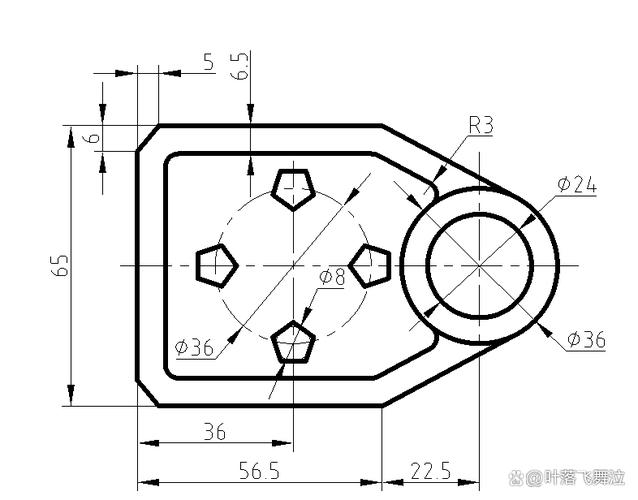
三维特征建模
将二维草图“变”成三维实体。
(图片来源网络,侵删)
- 目标:理解 SolidWorks 的“特征建模”思想,即通过一系列的“特征”叠加或切除来构建模型。
- 基础特征(加法):
- 拉伸凸台/基体:将一个二维草图沿垂直方向拉伸成三维实体,这是最常用的特征。
- 旋转凸台:将一个二维草图绕一根中心线旋转成三维实体(如轴、盘类零件)。
- 扫描:一个轮廓沿着一条路径“走”一圈形成的特征(如弹簧、管子)。
- 放样:通过多个不同形状的轮廓“平滑过渡”形成的特征(如水瓶、船体)。
- 修饰特征(减法与优化):
- 拉伸切除:从一个实体上挖去一部分。
- 圆角:为模型的边添加圆滑过渡。
- 倒角:为模型的边切掉一个斜角。
- 孔:向导功能,可以快速创建各种标准孔(如螺纹孔、沉头孔)。
- 拔模:为模具设计的零件添加斜度,方便脱模。
- 筋:加强零件的结构强度。
- 学习建议:
- 以一个“L型支架”为例,先画一个“L”形草图,用“拉伸凸台”做出主体。
- 在支架的侧面画一个圆,用“拉伸切除”做出一个通孔。
- 选择模型的几条边,使用“圆角”工具进行倒角。
- 尝试在支架上添加一个“筋”特征。
零件装配
将多个独立的零件组装成一个复杂的装配体。
- 目标:学习如何将零件按照设计意图组合在一起,并检查其运动关系。
- 核心概念与工具:
- 配合:定义零件之间的位置关系,核心配合有:
- 重合:使两个面、两个边或两个点接触。
- 平行:使两个平面或两条线保持平行。
- 垂直:使两个平面或两条线保持垂直。
- 同轴心:使两个圆柱面共享一条中心线。
- 零部件:在装配体中插入和管理零件。
- 爆炸视图:将装配体中的零件沿配合方向拉开,直观展示其内部结构。
- 干涉检查:检查装配体中零件之间是否存在重叠(即“打架”),这是装配设计的关键步骤。
- 配合:定义零件之间的位置关系,核心配合有:
- 学习建议:
- 新建一个“装配体”文件。
- 插入您之前创建的“L型支架”作为第一个零件(它会自动固定)。
- 再插入一个简单的“螺栓”零件。
- 使用“同轴心”配合,让螺栓的中心线和支架的孔中心对齐。
- 使用“重合”配合,让螺栓的头部下表面和支架的上表面接触。
- 完成配合后,运行“干涉检查”,确保没有问题。
工程图
将三维模型转化为用于生产制造的二维图纸。
- 目标:学习如何创建符合标准的工程图,包括视图、尺寸、公差和注释。
- 核心工具:
- 标准视图:自动生成主视图、俯视图、左视图等。
- 模型视图:根据需要自定义视图方向。
- 剖面视图:用一个“剖切平面”切开零件,显示内部结构。
- 辅助视图:用于表达倾斜结构的真实形状。
- 中心线/中心符号线:添加孔、轴的中心线。
- 尺寸:从模型自动生成尺寸,并手动标注。
- 注解:添加表面粗糙度、形位公差、技术要求等。
- 材料明细表:在装配体工程图中自动生成零件清单。
- 学习建议:
- 打开您之前创建的“L型支架”零件。
- 新建一个“工程图”文件。
- 使用“模型视图”向导,选择“前视”、“上视”、“左视”三个标准视图。
- 自动生成尺寸,并手动调整尺寸的位置和样式。
- 添加一个“剖面视图”,切开一个孔,展示其深度。
第三部分:学习资源推荐
由于 SolidWorks 2025 的官方教程已较少更新,主要依靠第三方资源。
视频教程(首选)
视频教程是最高效的学习方式,可以直观地看到操作过程。
(图片来源网络,侵删)
- Bilibili (B站):国内最大的视频学习平台,有大量关于 SolidWorks 的教程。
- 搜索关键词:“SolidWorks 2025 教程”、“SolidWorks 基础教程”、“SolidWorks 入门到精通”。
- 推荐UP主:搜索“小豆芽SolidWorks”、“SolidWorks教程网”等,他们通常有非常系统的课程,虽然可能不是2025版,但操作逻辑完全通用。
- YouTube:国际化的视频平台,资源极其丰富。
- 搜索关键词:"SolidWorks 2025 Tutorial for Beginners"。
- 推荐频道:SolidWorks Boss、CAD Intent 等,这些频道有大量高质量的免费教程。
文档与书籍
- 官方帮助文档:SolidWorks 2025 自带非常详尽的帮助文件,按
F1键或在菜单栏选择 `帮助 -> SolidWorks �