苹果Logo的精髓在于其简洁而流畅的曲线,完美对称,下面我将为你提供一个详细的、分步的教程,使用AutoCAD作为示例,但这个思路和核心步骤同样适用于其他CAD软件(如中望CAD、浩辰CAD等)。
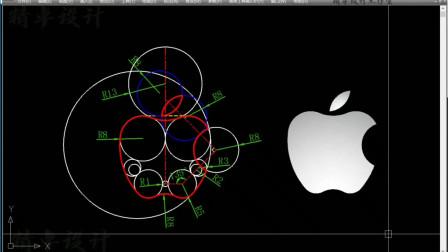
(图片来源网络,侵删)
核心思路
我们将把苹果Logo分解为几个基本部分:
- 一个圆形:作为苹果轮廓的基础。
- 一片叶子:由样条曲线和圆弧组成。
- 一个缺口:通过修剪圆形得到。
- 一个果柄:简单的直线。
- 一个高光点:用椭圆来模拟,增加立体感。
我们将严格使用图层管理,这是CAD制图的好习惯。
准备工作
- 打开CAD软件:启动AutoCAD。
- 创建新图层:在“图层”工具栏中,创建以下图层并设置不同颜色,以便区分:
轮廓线:颜色设为黑色或白色,线宽3mm。辅助线:颜色设为灰色,线宽默认。细节:颜色设为绿色,线宽默认。
详细绘制步骤
第一步:绘制辅助圆形
这一步的目的是确定苹果主体的大小和位置。
- 切换图层:将当前图层切换到
辅助线。 - 绘制圆:
- 在命令行输入
C(CIRCLE的快捷键),按回车。 - 在屏幕中央指定一个圆心。
- 输入半径,
100,然后按回车。 - 现在你得到了一个完美的辅助圆。
- 在命令行输入
第二步:绘制苹果主体轮廓
这是最关键的一步,我们将使用样条曲线来画出苹果经典的“缺角”。
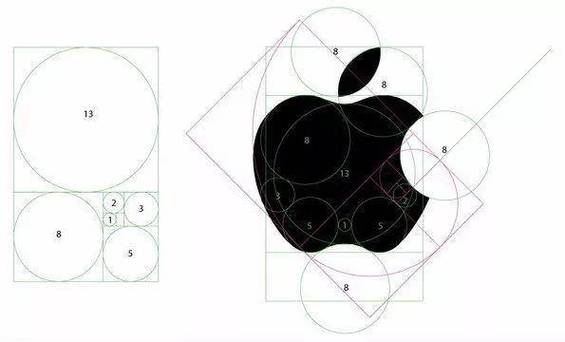
(图片来源网络,侵删)
- 切换图层:将当前图层切换到
轮廓线。 - 绘制样条曲线:
- 在命令行输入
SPL(SPLINE的快捷键),按回车。 - 指定起点:打开
对象捕捉(F3),确保捕捉到辅助圆的象限点(最右侧的点),点击它作为样条曲线的起点。 - 指定下几个点:沿着苹果的轮廓,依次点击几个关键点,不要追求完美,先大概勾勒出形状。
- 从起点向上,点击一个控制苹果顶部的点。
- 向左下方移动,点击一个控制“缺角”轮廓的点。
- 继续向下,点击一个控制苹果底部轮廓的点。
- 向右上方移动,回到起点附近。
- 闭合样条曲线:当命令行提示“输入选项 [闭合/拟合公差/放弃] <起点切向>:” 时,输入
C(Close),然后按回车,这会自动将终点连接到起点,形成一个封闭的图形。 - 调整切向:系统会提示“指定切向:”,你可以直接按回车,接受默认的切向。
- 在命令行输入
技巧: 第一次画出来的形状可能不完美,没关系!选中这条样条曲线,它会显示出蓝色的夹点,你可以点击这些夹点并拖动它们,实时调整曲线的形状,直到满意为止。
第三步:修剪缺口
现在我们有了完整的苹果轮廓,需要把中间“咬掉”一块。
- 修剪命令:
- 在命令行输入
TR(TRIM的快捷键),按回车。 - 系统提示“选择剪切边...”。什么都不选,直接按回车,这表示使用所有图形作为剪切边界。
- 系统提示“选择要修剪的对象”,点击苹果轮廓线位于“缺角”内部的那一段,你会发现,它被自动删除了,形成了完美的缺口。
- 按回车结束命令。
- 在命令行输入
第四步:绘制叶子
- 切换图层:将当前图层切换到
细节。 - 绘制叶子的主体(样条曲线):
- 再次使用
SPL命令。 - 从缺口顶部的大致位置开始,绘制一条流畅的、尖细的曲线作为叶子的一侧。
- 继续绘制,让曲线在顶部形成一个尖锐的叶尖。
- 绘制叶子的另一侧,使其闭合,同样,使用夹点工具进行微调,确保叶子看起来自然。
- 再次使用
- 绘制叶脉(可选):
- 使用
PL(PLINE) 命令,在叶子中间画一条从叶柄到叶尖的直线即可。
- 使用
第五步:绘制果柄
- 绘制直线:
- 使用
L(LINE) 命令。 - 从缺口顶部画一条短短的、垂直或略微倾斜的直线作为果柄。
- 使用
第六步:添加高光(增加质感)
这一步能让你的苹果看起来更立体。
- 绘制椭圆:
- 切换到
细节图层。 - 使用
EL(ELLIPSE) 命令。 - 在苹果左上方,点击一个点作为椭圆的中心。
- 拖动鼠标,确定椭圆的长轴(一个方向)。
- 再拖动鼠标,确定椭圆的短轴(另一个方向),让它看起来像一个被压扁的圆形。
- 切换到
- 调整透明度(高级技巧):
选中这个椭圆,在“特性”工具栏(通常在顶部)中,找到“透明度”选项,将其设置为一个较低的值(30),这样高光就会显得更柔和。
最终步骤
- 隐藏辅助线:
- 切换到
辅助线图层。 - 选中那个辅助圆,按
Ctrl+1打开“特性”选项板,在“常规”类别中找到“图层”,将其改为“Defpoints”图层,或者直接将其颜色改为与背景色相同(黑色背景上用黑色线)。
- 切换到
- 保存文件:
- 按
Ctrl+S保存你的作品,可以命名为AppleLogo.dwg。
- 按
总结与提示
- 耐心是关键:第一次画样条曲线很难完美,多练习几次,熟悉夹点的拖动技巧。
- 捕捉功能:全程保持
对象捕捉开启,这能帮你精确定位。 - 图层管理:养成使用图层的习惯,会让你的图纸清晰、易于修改。
- 对称性:苹果Logo是左右对称的,你也可以先画一半,然后用
MI(MIRROR) 命令镜像复制,再合并成整体,但直接画一条完整的曲线更能锻炼你的手感。
恭喜你!通过这个教程,你已经掌握了使用CAD绘制复杂曲线图形的核心方法,你可以尝试调整曲线,画出属于你自己的独特苹果Logo了!