下面我将分别介绍在 Tkinter 和 PyQt/PySide 这两个最常用的 GUI 库中如何实现 Listbox 的居中效果。
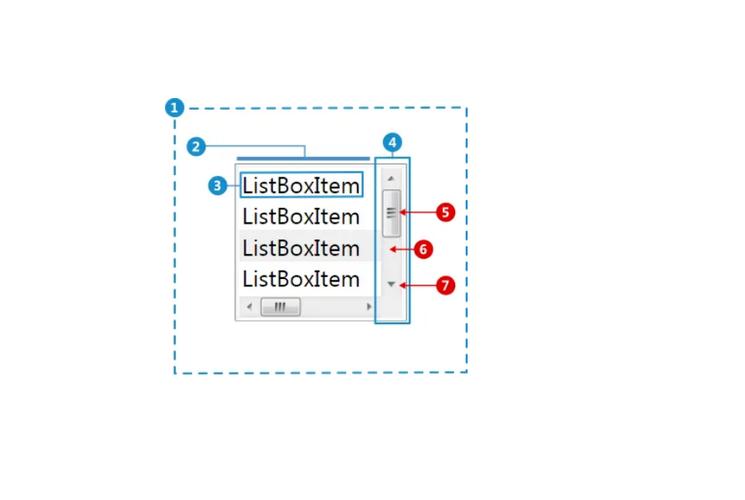
(图片来源网络,侵删)
Tkinter 中实现 Listbox 居中
在 Tkinter 中,最推荐和最灵活的方法是使用 pack() 布局管理器。pack() 提供了 fill 和 expand 选项,可以轻松实现居中。
使用 pack() 布局管理器 (推荐)
这是最简单、最直接的方法,核心思想是:
- 让父容器(
Frame或Tk窗口)在水平和垂直方向上“扩展”以填充所有可用空间。 - 让
Listbox在其父容器中“填充”整个可用空间。 - 这样,
Listbox就会自动跟随父容器一起居中。
示例代码:
import tkinter as tk
from tkinter import ttk
def create_centered_listbox():
    # 创建主窗口
    root = tk.Tk()
    root.title("Tkinter Listbox 居中示例")
    root.geometry("400x300")  # 设置窗口大小
    # 创建一个 Frame 作为 Listbox 的父容器,这样可以更好地控制布局
    # 如果直接在 root 上 pack Listbox,效果也是一样的
    container_frame = ttk.Frame(root)
    # --- 关键步骤 ---
    # 1. 让容器 Frame 在水平和垂直方向上扩展并填充窗口
    container_frame.pack(fill="both", expand=True)
    # ----------------
    # 创建 Listbox
    listbox = tk.Listbox(container_frame)
    # --- 关键步骤 ---
    # 2. 让 Listbox 在其父容器 (container_frame) 中填充所有可用空间
    listbox.pack(fill="both", expand=True)
    # ----------------
    # 向 Listbox 添加一些示例数据
    for i in range(20):
        listbox.insert(tk.END, f"这是第 {i+1} 个列表项")
    # 启动主循环
    root.mainloop()
if __name__ == "__main__":
    create_centered_listbox()
代码解释:
(图片来源网络,侵删)
container_frame.pack(fill="both", expand=True):fill="both": 让container_frame在水平和垂直方向上都填充其父容器(即root窗口)。expand=True: 让container_frame在窗口大小改变时,自动扩展以占据所有额外的空间,这是实现居中的关键。
listbox.pack(fill="both", expand=True):- 同样,
Listbox会填充其父容器container_frame的所有空间。 - 因为
container_frame已经是居中并充满窗口的,Listbox自然也就居中并充满了窗口。
- 同样,
使用 grid() 布局管理器
grid() 也可以实现居中,但代码稍微复杂一些,它的思路是:
- 在父容器中创建一个占据所有单元格的网格。
- 将
Listbox放置在网格的中央位置(第 0 行第 0 列)。 - 让
Listbox的sticky属性为"nsew"(北、南、东、西),使其在单元格内拉伸填充。
示例代码:
import tkinter as tk
from tkinter import ttk
def create_centered_listbox_grid():
    root = tk.Tk()
    root.title("Tkinter Listbox Grid 居中示例")
    root.geometry("400x300")
    # 配置网格的行列,使其可以扩展
    root.grid_rowconfigure(0, weight=1)  # 第 0 行的权重为 1,使其可以扩展
    root.grid_columnconfigure(0, weight=1) # 第 0 列的权重为 1,使其可以扩展
    listbox = tk.Listbox(root)
    listbox.grid(row=0, column=0, sticky="nsew") # sticky="nsew" 使 Listbox 填满整个单元格
    for i in range(20):
        listbox.insert(tk.END, f"这是第 {i+1} 个列表项 (Grid)")
    root.mainloop()
if __name__ == "__main__":
    create_centered_listbox_grid()
PyQt/PySide 中实现 Listbox 居中
在 PyQt/PySide 中,通常使用 QVBoxLayout (垂直布局) 或 QHBoxLayout (水平布局) 来管理控件的位置,实现居中的标准方法是:
- 创建一个主布局(通常是垂直布局
QVBoxLayout)。 - 在主布局中添加一个“弹簧” (
QSpacerItem),它会占据所有可用空间,从而将后续的控件“推”到另一端(即底部)。 - 将
QListWidget(PyQt/PySide 中的列表框) 添加到主布局中。 - (可选)再添加一个“弹簧”到布局末尾,以确保控件在垂直方向上完全居中。
示例代码 (PyQt5 / PySide2, 6 类似)
import sys
from PyQt5.QtWidgets import QApplication, QWidget, QVBoxLayout, QListWidget, QSpacerItem, QSizePolicy
class CenteredListboxApp(QWidget):
    def __init__(self):
        super().__init__()
        self.initUI()
    def initUI(self):
        self.setWindowTitle('PyQt Listbox 居中示例')
        self.setGeometry(300, 300, 400, 300)
        # 1. 创建一个垂直布局作为主布局
        main_layout = QVBoxLayout()
        # 2. 创建一个垂直弹簧,并设置它应该尽可能扩展
        #    这会将它下面的所有控件“推”到底部
        vspacer_top = QSpacerItem(20, 40, QSizePolicy.Minimum, QSizePolicy.Expanding)
        main_layout.addItem(vspacer_top)
        # 3. 创建 QListWidget
        self.list_widget = QListWidget()
        # 设置 QListWidget 在布局中水平居中
        self.list_widget.setAlignment(Qt.AlignHCenter)
        main_layout.addWidget(self.list_widget)
        # 4. (可选)再添加一个垂直弹簧,确保控件在垂直方向上完全居中
        vspacer_bottom = QSpacerItem(20, 40, QSizePolicy.Minimum, QSizePolicy.Expanding)
        main_layout.addItem(vspacer_bottom)
        # 将主布局应用到窗口
        self.setLayout(main_layout)
        # 添加一些示例数据
        for i in range(20):
            self.list_widget.addItem(f"这是第 {i+1} 个列表项")
if __name__ == '__main__':
    app = QApplication(sys.argv)
    ex = CenteredListboxApp()
    ex.show()
    sys.exit(app.exec_())
代码解释:
(图片来源网络,侵删)
main_layout = QVBoxLayout(): 创建一个垂直布局。vspacer_top = QSpacerItem(...): 创建一个弹簧。QSizePolicy.Expanding是关键,它告诉布局管理器这个弹簧会占据所有可用的垂直空间。
main_layout.addItem(vspacer_top): 将弹簧添加到布局的顶部。main_layout.addWidget(self.list_widget): 将QListWidget添加到布局中,因为它在弹簧之后,所以它会被“推”到窗口的底部。self.list_widget.setAlignment(Qt.AlignHCenter): 这行代码让QListWidget控件本身的内容在水平方向上居中,如果想让整个QListWidget控件在窗口中水平居中,QVBoxLayout默认就会这样做,所以这行代码是可选的,取决于你的需求(是控件内容居中还是控件本身居中)。- 第二个
vspacer_bottom的作用是,如果窗口高度增加,它会和顶部的弹簧一起“拉伸”,从而将QListWidget保持在窗口的垂直中央。
| 库 | 推荐方法 | 核心思想 |
|---|---|---|
| Tkinter | pack(fill="both", expand=True) |
让控件和其父容器都充满并扩展空间,自然实现居中,代码最简洁。 |
| PyQt/PySide | QVBoxLayout + QSpacerItem |
使用“弹簧”占据多余空间,将目标控件“推”到布局的另一端,实现居中。 |
对于初学者和简单界面,Tkinter 的 pack() 方法 是最简单直观的,对于更复杂的界面布局,PyQt/PySide 的布局管理器 提供了更强大和精确的控制。