目录
- 什么是 PHPStudy?
- 为什么使用 PHPStudy?(核心优势)
- PHPStudy 的下载与安装
- 界面详解与核心功能
- 实战演练:搭建你的第一个 PHP 网站
- 常见问题与解决方法
- 总结与进阶
什么是 PHPStudy?
PHPStudy 是一个集成了 PHP 运行环境、Web 服务器(如 Apache/Nginx)、数据库(如 MySQL)以及一些常用管理工具的 Windows 平台下的集成开发环境包。
你可以把它想象成一个“工具箱”,里面已经为你准备好了所有开发 PHP 网站所必需的工具,你只需要安装这个“工具箱”,就能立刻开始编写和运行 PHP 代码,而无需自己去单独配置和安装每一个复杂的软件。
注意:PHPStudy 主要面向 Windows 用户,macOS 用户可以使用类似功能的 MAMP,Linux 用户则通常使用
apt或yum命令直接安装 LAMP/LNMP 环境。
为什么使用 PHPStudy?(核心优势)
对于新手来说,手动配置 PHP + Apache/Nginx + MySQL 环境(即 LAMP/LNMP 环境)是一件非常繁琐且容易出错的事情,PHPStudy 的出现完美解决了这个问题,其优势如下:
- 一键安装:所有环境一键安装,无需关心复杂的配置文件。
- 多版本共存:可以轻松切换不同版本的 PHP(如 PHP 5.6, 7.0, 7.4, 8.0 等),方便项目兼容性测试。
- 管理简单:通过图形化界面,可以一键启动、停止、重启所有服务。
- 功能强大:内置了数据库管理工具(phpMyAdmin)、FTP 工具、域名绑定等,非常方便。
- 快速部署:内置了常用扩展,一键开启/关闭,节省了大量配置时间。
PHPStudy 的下载与安装
步骤 1:下载
- 访问 PHPStudy 的官方网站或可靠的下载站点。
- 官方推荐地址(旧版,稳定):https://www.xp.cn (现在主要以 “小皮面板” 品牌运营)
- 其他可靠来源:可以在一些知名的软件下载站(如 CSDN、华为应用市场等)搜索“PHPStudy”下载。
- 根据你的 Windows 系统位数(32位或64位),下载对应的版本,现在绝大多数电脑都是 64位 系统。
- 下载完成后,你会得到一个
.zip压缩包或.exe安装程序。强烈建议下载.zip压缩包版本,它更轻量,无需安装,解压即可使用,且不会污染系统注册表。
步骤 2:安装(实际上是解压)
- 创建一个新的文件夹,
D:\phpstudy。 - 将下载的 PHPStudy 压缩包解压到这个文件夹中。
- 进入解压后的文件夹,你会看到类似
PHPTutorial或小皮面板的主文件夹,里面包含了WWW、MySQL、PHP等子目录。
步骤 3:启动
- 进入
PHPTutorial文件夹,找到phpstudy_pro.exe或StartMenu.exe文件,双击运行。 - 第一次运行时,可能会弹出 Windows 防火墙的提示,选择“允许访问”即可。
- 稍等片刻,PHPStudy 的主界面就会出现在你的屏幕上。
界面详解与核心功能
启动 PHPStudy 后,你会看到一个简洁的图形界面,主要包括以下几个部分:
A. 菜单栏
- 启动:一键启动所有服务(Apache/Nginx + MySQL)。
- 停止:一键停止所有服务。
- 重启:一键重启所有服务。
- 其他菜单:如“切换版本”、“打开文件位置”等。
B. 状态指示灯
- Apache/Nginx:显示 Web 服务器的状态。绿色表示运行中,红色表示已停止。
- MySQL:显示数据库的状态。绿色表示运行中,红色表示已停止。
- PHP:显示当前正在使用的 PHP 版本。
C. 核心功能区
-
网站根目录:这是最重要的设置之一!它定义了你的 PHP 文件存放在哪里,以及网站访问的路径。
- 默认路径通常是
D:\phpstudy\PHPTutorial\WWW。 - 你可以点击右侧的“浏览”按钮修改这个路径,你可以把它改成
D:\my_projects。 - 注意:修改后,需要重启 Apache/Nginx 服务才能生效。
- 默认路径通常是
-
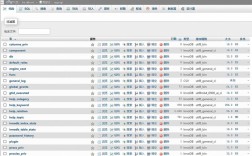
数据库管理:
- MySQL:显示数据库端口,默认是
3306。 - phpMyAdmin:这是一个基于网页的 MySQL 数据库管理工具,点击右侧的“管理”按钮,会自动在浏览器中打开 phpMyAdmin 的登录页面。
- 用户名/密码:默认的用户名是
root,密码默认为空(新版 PHPStudy 可能在安装时让你设置),登录后你就可以创建数据库、数据表,执行 SQL 语句了。
- MySQL:显示数据库端口,默认是
-
端口检测:
当你启动服务后,可以点击这个按钮,它会检查常用端口(如 80, 3306)是否被其他程序占用,如果被占用,会提示你并给出解决方案(如修改端口)。
-
切换版本:
点击“切换版本”或类似按钮,你可以从已安装的 PHP 版本列表中选择一个来使用,这对于需要在不同 PHP 版本间进行开发的项目非常有用。
实战演练:搭建你的第一个 PHP 网站
让我们动手来创建一个简单的 PHP 页面,并通过 PHPStudy 运行它。
步骤 1:启动 PHPStudy
确保 PHPStudy 界面上的 Apache/Nginx 和 MySQL 的状态灯都是绿色的,如果不是,点击“启动”按钮。
步骤 2:创建 PHP 文件
-
找到 PHPStudy 的网站根目录(默认是
D:\phpstudy\PHPTutorial\WWW)。 -
在
WWW文件夹中,创建一个新的文件夹,命名为my_first_site。 -
在
my_first_site文件夹中,新建一个文本文档,将文件名从新建文本文档.txt修改为index.php。- 重要提示:修改文件名时,如果系统看不到
.txt后缀,请在文件资源管理器的“查看”选项中勾选“文件扩展名”。
- 重要提示:修改文件名时,如果系统看不到
-
用记事本、VS Code 或其他代码编辑器打开
index.php文件,输入以下代码:<!DOCTYPE html> <html lang="zh-CN"> <head> <meta charset="UTF-8"> <title>我的第一个 PHP 网站</title> </head> <body> <h1>你好,世界!</h1> <p>当前 PHP 版本信息:</p> <?php // phpinfo() 是一个非常有用的函数,它会显示 PHP 的所有配置信息 phpinfo(); ?> </body> </html> -
保存并关闭
index.php文件。
步骤 3:访问网站
-
打开你的浏览器(如 Chrome、Edge、Firefox)。
-
在地址栏输入以下 URL 并回车:
http://localhost/my_first_site/或者
http://127.0.0.1/my_first_site/
解释:
http://是协议。localhost或0.0.1是本地计算机的地址,代表你自己的电脑。/my_first_site/就是你刚刚在网站根目录WWW下创建的文件夹名。
步骤 4:查看结果
如果一切顺利,你应该能在浏览器中看到一个标题为“我的第一个 PHP 网站”的页面,下面还有一个表格,里面详细列出了你当前 PHP 版本的各种配置信息。
恭喜!你已经成功使用 PHPStudy 运行了你的第一个 PHP 网站!
常见问题与解决方法
问题 1:端口被占用(80端口或3306端口)
- 现象:点击“启动”按钮后,Apache/Nginx 或 MySQL 的状态灯一直是红色,或者提示“端口被占用”。
- 原因:电脑上其他软件(如 IIS、Skype、一些下载软件)占用了 80 或 3306 端口。
- 解决方法:
- 修改端口:在 PHPStudy 界面上找到“设置”->“端口常规设置”,将
Apache或Nginx的端口从80修改为8080(或其他未被占用的端口),MySQL 端口也可以从3306修改为其他端口,修改后需要重启服务。 - 停止占用端口的程序:按下
Ctrl + Shift + Esc打开“任务管理器”,找到占用端口的程序(如skype.exe),右键选择“结束任务”。
- 修改端口:在 PHPStudy 界面上找到“设置”->“端口常规设置”,将
问题 2:无法访问 localhost
- 现象:浏览器提示“无法访问此网站”或“连接超时”。
- 原因:
- PHPStudy 服务未启动。
- 防火墙或杀毒软件阻止了连接。
- 修改了端口但访问时没有加上新的端口号(如改成了8080,但访问时还是
http://localhost而不是http://localhost:8080)。
- 解决方法:
- 确认 PHPStudy 的状态灯为绿色。
- 检查 Windows Defender 或其他杀毒软件,将 PHPStudy 添加到白名单或允许其通过防火墙。
- 如果修改了端口,请务必在 URL 后面加上 和端口号。
问题 3:忘记 MySQL 密码
- 现象:无法登录 phpMyAdmin。
- 解决方法(以新版 PHPStudy 为例):
- 在 PHPStudy 界面找到“数据库”->“MySQL”,旁边通常会有一个“重置root密码”的按钮。
- 点击按钮,输入新密码并确认,即可重置密码。
- 如果没有此按钮,可能需要手动修改 MySQL 的配置文件
my.ini(通常在PHPTutorial\MySQL\目录下),在[mysqld]部分添加skip-grant-tables,然后重启 MySQL,此时无需密码即可登录,再执行 SQL 语句修改密码,最后再将skip-grant-tables删除。
总结与进阶
通过本教程,你已经掌握了:
- PHPStudy 的基本概念和优势。
- 如何下载、解压和启动 PHPStudy。
- 如何使用 PHPStudy 的核心功能(管理网站、数据库、切换版本)。
- 如何创建并运行一个简单的 PHP 网站。
进阶学习
当你熟悉了基础操作后,可以继续探索:
- 学习 PHP 基础语法:变量、数据类型、循环、函数、面向对象等。
- 学习 MySQL 数据库:如何创建数据库、设计表、编写 SQL 语句进行增删改查。
- 使用框架:学习使用 PHP 框架(如 Laravel、ThinkPHP)来快速开发复杂的 Web 应用,PHPStudy 同样支持运行这些框架。
- 域名绑定:在 PHPStudy 中可以绑定自定义域名(如
http://myapp.local),让本地开发更接近真实环境。
希望这份教程能帮助你顺利开启 PHP 开发之旅!祝你学习愉快!