导入现有的 Java 项目(最推荐)
如果你的 Java 文件是某个完整项目的一部分(即它们与 src 文件夹、bin 文件夹、项目配置文件等在一起),最简单的方法是直接导入整个项目。
适用场景:
- 你有一个已经存在的项目文件夹,里面包含了多个
.java文件、src目录和项目配置文件(如.project,.classpath)。 - 这个项目可能是从其他地方(如 GitHub、同事分享)下载或接收的。
操作步骤:
-
打开 Eclipse。
-
点击顶部菜单栏的 File -> Import... (文件 -> 导入...)。
 (图片来源网络,侵删)
 -
在弹出的 "Import" 窗口中,展开 General 文件夹,然后选择 Existing Projects into Workspace (将现有项目导入工作空间),点击 Next >。
-
在 Select root directory (选择根目录) 部分,点击 Browse... (浏览...) 按钮。
-
在文件浏览器中,找到并选择你的整个项目文件夹(注意,是包含所有源代码和配置文件的根文件夹,而不是
src文件夹)。 -
如果你的项目结构正确,Eclipse 会自动在 "Projects" 列表中识别出项目名称,勾选你的项目。
-
点击 Finish (完成)。
稍等片刻,Eclipse 就会将你的项目和所有 Java 文件加载到当前工作空间中。
将单个或多个 Java 文件添加到现有项目中
如果你的 Java 文件是独立的,并且你只想将它们添加到 Eclipse 中已经打开的一个项目里。
适用场景:
- 你已经有一个在 Eclipse 中打开的项目。
- 你有一个或几个孤立的
.java文件,需要将它们整合到当前项目中。
操作步骤:
-
在左侧的 "Project Explorer" (项目资源管理器) 窗口中,找到并展开你想要添加文件的目标项目。
-
找到项目的
src文件夹(这是存放源代码的标准位置),如果你的项目没有src文件夹,可以创建一个,并将其设置为源文件夹(右键项目 -> Build Path -> Configure Build Path -> Source -> Add Folder...)。 -
右键点击
src文件夹,在弹出的菜单中选择 Import... (导入...)。 -
在 "Import" 窗口中,展开 General 文件夹,选择 File System (文件系统),然后点击 Next >。
-
点击 From directory: (来自目录:) 右侧的 Browse... (浏览...) 按钮。
-
在文件浏览器中,找到存放你的
.java文件的那个文件夹。 -
选中后,下方的 "Files" 列表会显示该文件夹下的所有文件。勾选你想要导入的
.java文件。 -
点击 Finish (完成)。
这些 .java 文件就会被复制到你项目的 src 文件夹中,并自动在 Eclipse 中显示。
创建新项目并复制文件(适用于没有配置文件的项目)
如果你只有一些零散的 .java 文件,并且它们没有附带任何 Eclipse 项目配置文件,你可以从头开始创建一个新项目。
适用场景:
- 你只有几个
.java文件,没有项目文件夹。 - 你想从一个干净的状态开始构建项目。
操作步骤:
-
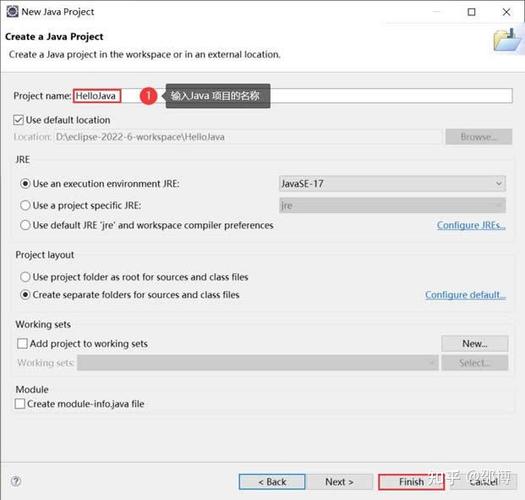
在 Eclipse 中,点击 File -> New -> Java Project (文件 -> 新建 -> Java 项目)。
-
在 "New Java Project" 窗口中:
- Project name: 输入你的项目名称(
MyNewProject)。 - Use default location: 使用默认位置即可。
- 确保选择了 "Create separate folders for sources and class files" (为源代码和类文件创建不同的文件夹),这会创建标准的
src和bin结构。 - 点击 Finish (完成)。
- Project name: 输入你的项目名称(
-
你已经有了一个空的 Java 项目,按照方法二的步骤,右键点击
src文件夹,选择 Import... -> File System,然后从你的文件系统中选择并导入你的.java文件。
拖拽文件(最快捷的直观方法)
如果你不追求“标准流程”,这是一种非常快速的方法。
操作步骤:
- 在你的操作系统文件管理器中,打开包含
.java文件的文件夹。 - 在 Eclipse 的 "Project Explorer" (项目资源管理器) 窗口中,找到目标项目的
src文件夹。 - 直接将
.java文件从文件管理器中拖拽到 Eclipse 的src文件夹上。 - 松开鼠标,文件就会被复制过去。
注意: 这种方法虽然快,但不如 "Import" 功能稳定,尤其是在处理复杂项目结构时,建议优先使用 方法一 或 方法二。
常见问题与解决方法 (FAQ)
问题1:导入后文件显示红色叉号,有语法错误。
- 原因1: 文件编码不匹配,文件是用
GBK编码保存的,而 Eclipse 默认使用UTF-8。- 解决: 右键点击出错的文件 -> Properties (属性) -> Resource (资源) -> 将 Text file encoding (文本文件编码) 修改为正确的编码(如
GBK)。
- 解决: 右键点击出错的文件 -> Properties (属性) -> Resource (资源) -> 将 Text file encoding (文本文件编码) 修改为正确的编码(如
- 原因2: 项目缺少必要的库(JAR包)。
- 解决: 右键点击项目 -> Build Path -> Configure Build Path -> 在 Libraries 标签页中,点击 Add External JARs... 或 Add Library... 添加所需的库。
问题2:如何将文件夹作为源代码文件夹?
- 解决: 假设你有一个
src/main/java文件夹,需要将其设为源文件夹。- 右键点击项目 -> Build Path -> Configure Build Path。
- 切换到 Source (源) 标签页。
- 点击 Add Folder... (添加文件夹...)。
- 在弹出的窗口中,取消 "Link to folder in the file system" 选项,然后选择项目内部的
src/main/java文件夹。 - 点击 OK。
问题3:找不到 src 文件夹怎么办?
- 解决: 如果你的项目没有
src文件夹,你可以创建一个。- 右键点击项目 -> New -> Folder。
- 输入文件夹名
src,然后点击 Finish。 - 创建后,按照上面 问题2 的方法,将这个新建的
src文件夹设置为源代码文件夹。
| 方法 | 适用场景 | 优点 | 缺点 |
|---|---|---|---|
| 导入现有项目 | 有完整项目文件夹 | 最标准、最稳定、自动化程度高 | 需要整个项目文件夹 |
| 导入文件到项目 | 有独立文件和现有项目 | 灵活、直观 | 需要手动操作 |
| 创建新项目 | 只有零散文件 | 从头开始,结构清晰 | 步骤稍多 |
| 直接拖拽 | 快速添加少量文件 | 速度最快 | 不稳定,可能引发路径问题 |
对于初学者来说,方法一 是最应该掌握的核心技能,希望这份详细的指南能帮助你顺利地将 Java 文件导入 Eclipse!